Obsidian / Tuval
Küçük bir kartla depolama alanının içeriğini kontrol edinObsidian Canvas'ı kullanarak
kartlarını sıraya koyun ve satırı adlandırın
Bu sayfa Japonca aslından makine çevirisiyle hazırlanmıştır. Japonca aslını okuyun
Boş bir tuval oluşturmak, iki kısa cümle ve mevcut bir not yerleştirmek ve satırları ve etiketleri kaydetmek için bir alıştırmadır. Linux sürümünün gerçek ekranını ve kaydedilmiş dosyayı kullanarak kartın hareketini ve yeniden açılmasını kontrol ettim.
Bir cümle koyun, bir nota bakın, bir satırla bağlanın
Canvas, metin ve not kartlarını bir düzlemde yerleştirmenizi sağlayan Obsidian çekirdek eklentisidir. Önce üç kart yerleştirin, ikisini çizgiyle bağlayın ve ilişkilerini bir etiketle açıklayın. İçeriğin ve başvurulan notların kaydedildiğini de kontrol edin.
Karttaki metin ve referans notu, yazar tarafından oluşturulan kısa cümlelerdir. Gerçek kullanıcının bir kaydı değildir. Diyagramların düzenlenmesi manuel olarak düzenlenir ve bilginin veya üretkenliğin doğruluğunu ölçmenin bir sonucu değildir.
1. Komut paletinden boş bir Tuval oluşturun
Bu ortamda Canvas ve komut paleti etkinleştirildi. Ctrl+P'deki komut paletini açın ve Tuval: Yeni tuval oluştur öğesini seçin. Soldaki dosya listesindeki isim Untitled.canvas idi. Boş halde kaydedilen orijinal dosya {}'nin 2 baytıdır.
Bundan sonra yerleştirilecek kartın metni, kurgusal gözlem ve doğrulama için bir rehberdir. Referans için 資料/参照メモ.md, uygulama başlatılmadan önce hazırlandı. Kart ekleme işlemi gerçek Canvas'ta yapılır.
2. İki kısa cümle ve mevcut bir not defteri yerleştirin
Canvas'taki boş alana çift tıklayın ve metni girin. Aynı işlemi başka bir boş alanda yaptım ve iki metin kartı yaptım. Kaydedilen tam metin aşağıdaki gibidir.
Metin Kartı A
# 観察カード

著者作成の短文を並べます。
Metin kartı B
# 次の確認

参照メモを開いて本文を確認します。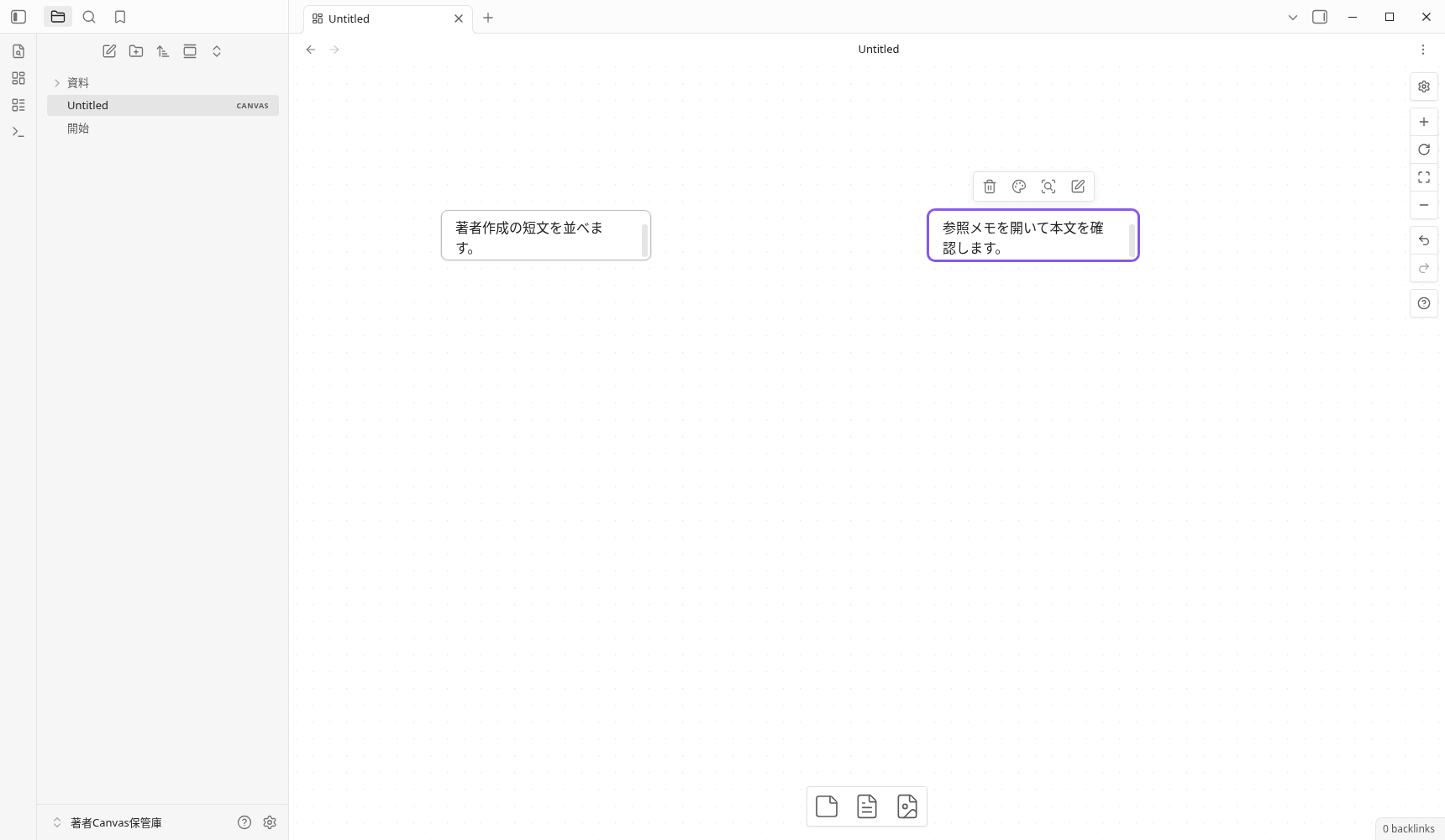
Ardından, dosya listesindeki 資料/参照メモ.md'i Canvas'a sürükleyin. Üçüncüsü, Markdown'e atıfta bulunan bir dosya kartıdır. Bu kaydedilen verilerde ikisi type: text ve biri type: file idi.
Kısa metin kartının yüksekliği 60'dir ve tam metin aynı anda görüntülenmez. Görüntü kartında bir kaydırma çubuğu var ve görünen kısım farklı. Tam metin yalnızca karttaki ekranla değerlendirilmez ve metin ve kaydedilen içerikler de kontrol edilir.
3. İki sayfayı bağlayın ve satıra "本文を確認" yazın
- İşaretçiyi gözlem kartının sağ kenarına yerleştirin ve görünen daireden bir sonraki onay kartının sol kenarına sürükleyin.
- Oluşturduğunuz çizgiyi çift tıklayın.
- 本文を確認 girin ve etiketi
Escile düzenlemeyi tamamlayın.
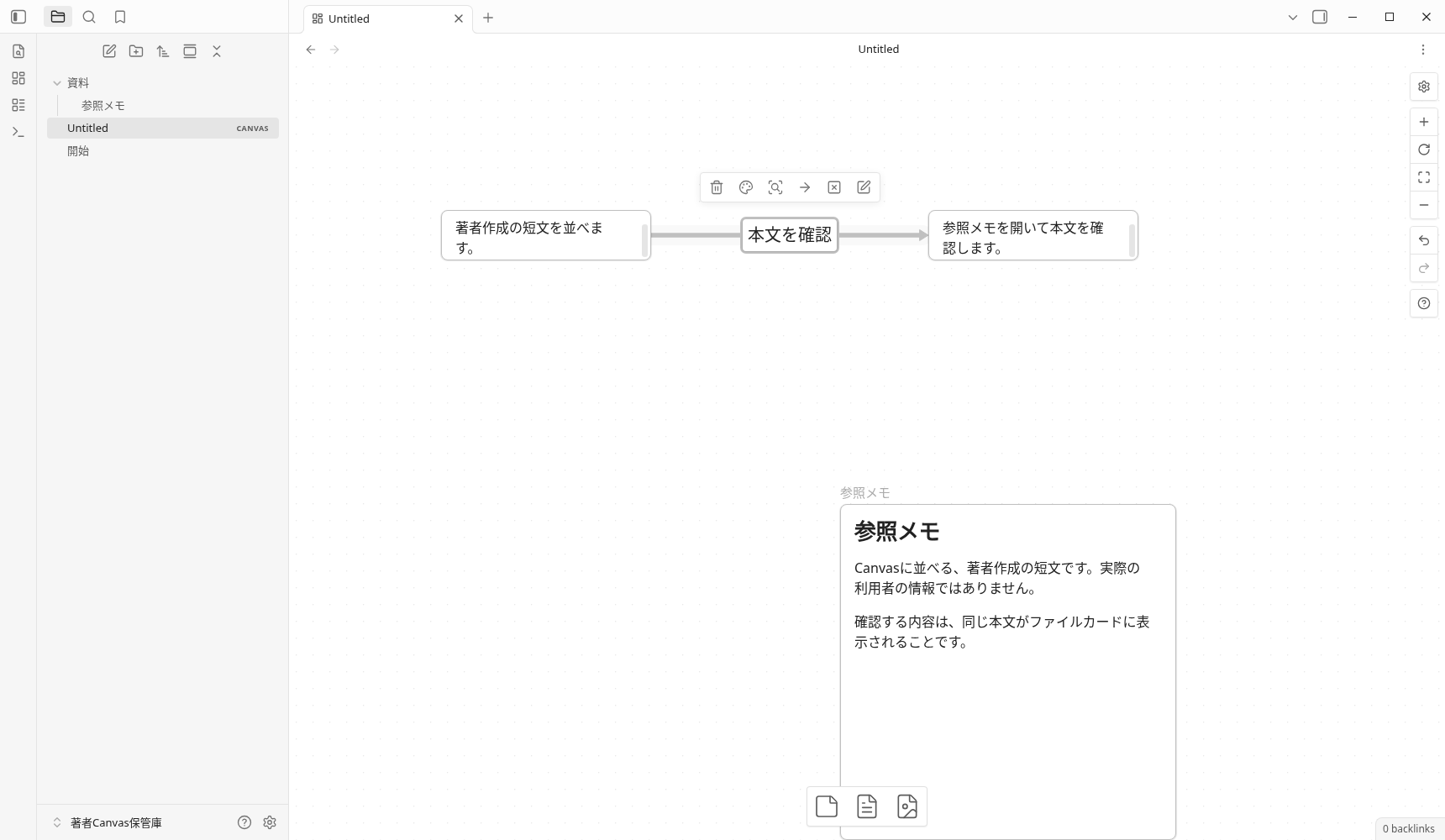
Kaydedilen bağlantı gözlem kartının sağ tarafından bir sonraki onay kartının sol tarafına gider ve etiket 本文を確認'dir. Üçüncü referans notu bu örnekteki satırları birbirine bağlamaz. Resimde, iki sayfa arasındaki etiketi ve referans notun gövdesini de görebilirsiniz.
4. Kartı seçin ve pozisyonu değiştirmek için içini sürükleyin
Referans notunun dosya kartını seçip iç kısmından sürükleyerek taşıdık. İlk işlemde kenarı tutup istemeden boyutunu değiştirdik. Bu durumu kaydettikten sonra Ctrl+Z ile geri alıp kartı iç kısmından yeniden sürükledik.
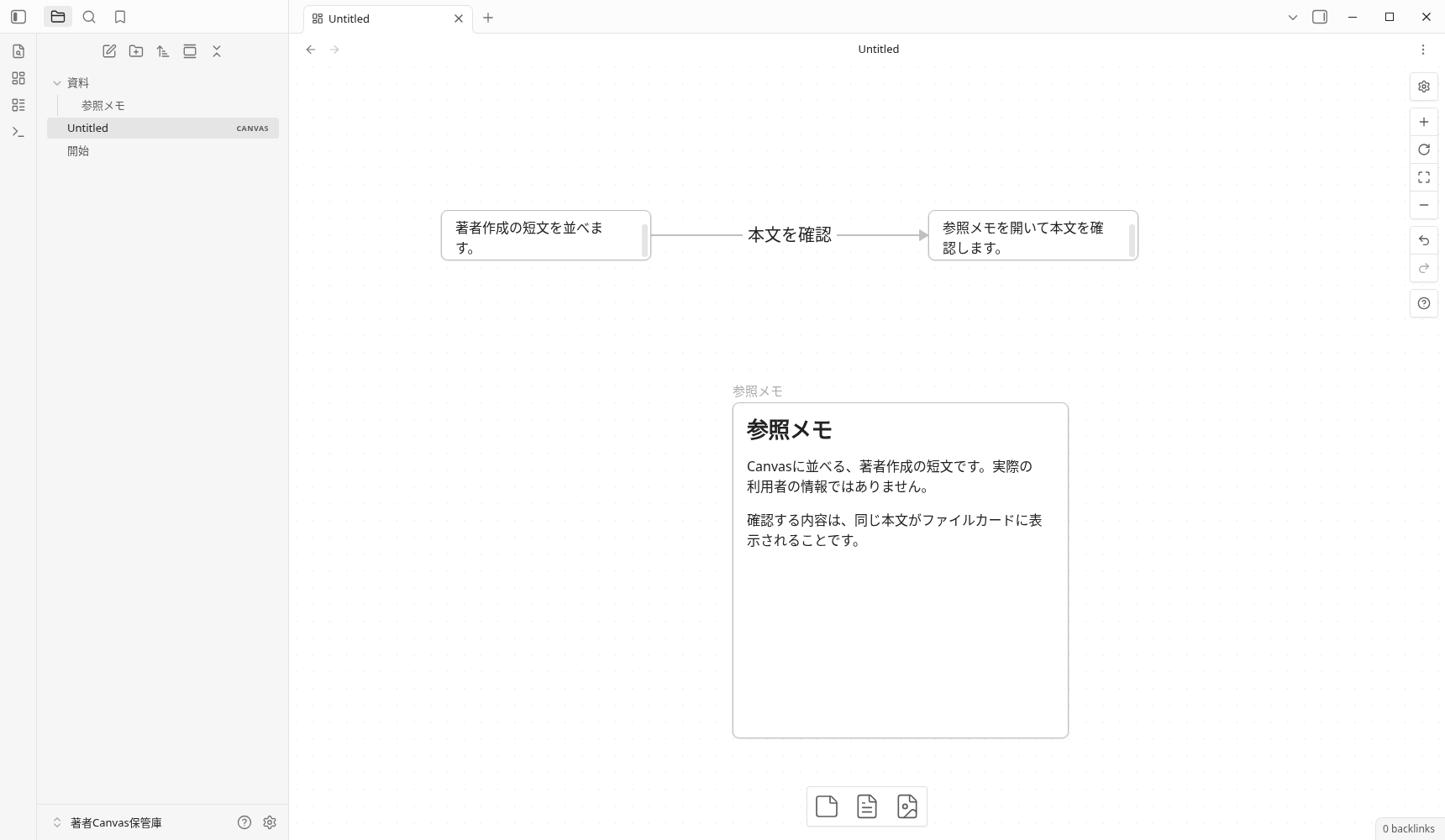
Kaydedilen son verilerde, yalnızca dosya kartının koordinatları x=-32, y=61'den x=-160, y=-60'e değiştirildi ve 400×400'ün boyutu, referans hedefi ve kimliği aynıydı. Bağlantının anlamı diğer iki metinle aynıdır.
Bu, dahili bir sürüklemeyi kontrol etme kaydıdır. Yeniden boyutlandırma işlevini tamamen doğrulayan bir işlem değildir. Koordinatlar, gerekli süreyi veya verimliliği gösteren değerler değil, depolanan içeriklerin karşılaştırmalarıdır.
5 Canvas'ı başka bir nottan kaydedin ve yeniden açın
Ctrl+S ile kaydettim, dosya listesinden başka bir Markdown açtım ve ardından Untitled.canvas'ye geri döndüm. Kaydedilen üç kartı, bir bağlantıyı ve etiketi kontrol ediyoruz.
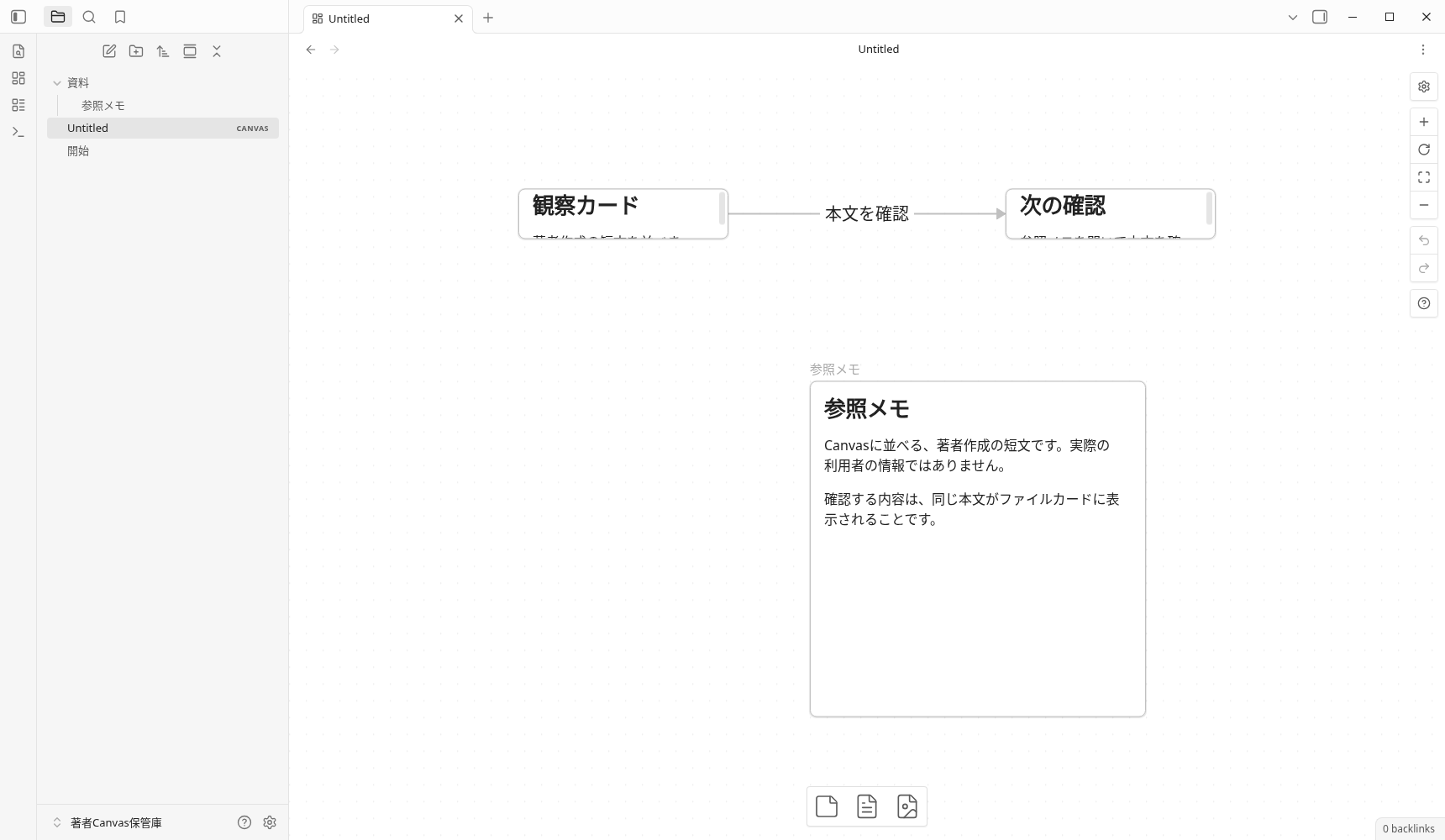
Taşındıktan sonra, yeniden görüntülendikten sonra ve uygulamanın bitiminden sonra, orijinal Canvas'ın tamamı 612 bayt SHA256 ile eşleşti. Öte yandan, Canvas'ın ekran konumu ve metin kartındaki kaydırma konumu değişti. Kaydedilen dosyanın eşleştiğinin ve ekran görüntüsünün tamamen aynı olduğunun başka bir onayıdır.
Bu sefer aynı uygulamanın sürecinde yeniden açtım. Tüm uygulamayı kapatıp yeniden başlattıktan sonra başka bir cihazı geri yüklemeyi veya senkronize etmeyi denemedim. Son olarak, uygulama/yükleyici 1.13.7 Genel ayarlarda görüntülendi ve uygulamam ve görüntüleme işlemim normal şekilde sona erdi.
Alıştırma tuvalini ve referans notlarını kaydedin
Aşağıdaki iki dosya, gerçek işlemden sonra kaydedilen orijinalle aynı baytlardır. Ayrıca Canvas tarafından atıfta bulunulan 資料/参照メモ.md'in göreceli yolunu da saklayın. Tek tek kaydetmek istiyorsanız, aynı depolama alanında aşağıdaki düzenlemeye göre ayarlayın.
Untitled.canvas
資料/
参照メモ.md| Kasadaki göreceli yol | Orijinal dosya |
|---|---|
Untitled.canvas | Untitled.canvas (612 bayt) Kaydet |
資料/参照メモ.md | 参照メモ.md (214 bayt) Kaydet |
İki dosyayı birlikte kaydetme (ZIP)
ZIP, yazı hazırlanırken oluşturulmuş yeni bir dağıtım paketidir; iki dosyanın içeriğini ve göreli yollarını korur. Açıldıktan sonraki yollar ve SHA256 değerleri özgün dosyalarla karşılaştırıldı. Okuyucunun içe aktarması, başka kasada kullanma ve herkese açık sunucudan teslim doğrulanmadı.
Kaydedilen Canvas'ın tam metnini görüntüleyin (612 bayt)
{
	"nodes":[
		{"id":"3f4ab2bb724d8e0a","type":"text","text":"# 観察カード\n\n著者作成の短文を並べます。","x":-507,"y":-289,"width":250,"height":60},
		{"id":"e3670f8ddf28da4b","type":"text","text":"# 次の確認\n\n参照メモを開いて本文を確認します。","x":73,"y":-289,"width":250,"height":60},
		{"id":"678949267c596805","type":"file","file":"資料/参照メモ.md","x":-160,"y":-60,"width":400,"height":400}
	],
	"edges":[
		{"id":"ddb0f48d2fcb7657","fromNode":"3f4ab2bb724d8e0a","fromSide":"right","toNode":"e3670f8ddf28da4b","toSide":"left","label":"本文を確認"}
	]
}
Sık sorulan sorular
Canvas metin kartı ile defter kartı arasındaki fark nedir?
Kartları birbirine nasıl bağlar ve çizgi nasıl adlandırılır?
İndirilen Canvas için referans notlarına da ihtiyacım var mı?
Kaydedilmiş Canvas'ı yeniden açarsam, ekran tamamen aynı olacak mı?
Doğrulama ortamı ve onay aralığı
- Çevre: Linux sürümü Obsidian 1.13.7, yükleyici 1.13.7, topluluk eklentisi yok. Yazar tarafından oluşturulan küçük bir Japon kütüphanesi.
- Gerçek GUI: Komut seçimi, yeni Tuval, metin girişi, dosya listesinden sürükleme, bağlantı ve etiket, Geri Al ve dahili sürükleme, kaydetme, ayrı notlarla yeniden görüntüleme, genel ayar, normal sonlandırma.
- Yardımcı: İlk Markdown'i hazırlama, orijinal dosyayı kaydetme, yalnızca tuval verilerini okuma, etkin görünüm ve DOM konumu. Kart oluşturma, bağlantı ve hareket API uygulamasıyla yapılmaz.
- Orijinal görüntü: Gerçek ekranın PNG'si işlem yapılmadan yayınlanır. Kısa cümle kartının tam metni aynı anda görülemez ve yeniden görüntüleme sırasındaki görüntüleme konumu aynı değildir.
- Doğrulanmayanlar: group, renk, görsel/ses/web gömme, dönüştürme, tüm boyutlandırma işlemleri, tüm uygulamaları yeniden başlatma, büyük Canvas, resmî JSON Canvas standardına uygunluk, iOS/Android/Windows/macOS, Sync, SimpleMemo, hız, üretkenlik ve trafik etkisi.
Gerçek işlem 1 Ekim 2026 (Japonya saati) ve kaydedilen UTC 30 Eylül 2026 gündür. Orijinal görüntülerin ve kaydedilen dosyaların ilk hazırlığı, restorasyonu ve yazışmalarının başarısızlığı doğrulama kaydında özetlenmiştir.
Resmi açıklamanın onaylanması
- Obsidian Resmi Yardım: Tuval — Yeni oluşturma, kart, bağlantı, etiket ve hareketin açıklaması. Taahhütü düzelttim ve kontrol ettim.
Resmi açıklama, bu örnekte test edilmemiş işlevleri de içerir. Bu site bağımsız uygulama "SimpleMemo" için bir geliştirici sitesidir ve Obsidian'in resmi bir makalesi değildir.