放置文章,参考笔记,用线连接
Canvas是Obsidian的核心插件,将文本卡和笔记本卡放置在平面上。 首先只排列三张,用线连接两张,将关系留在标签上。 确认是否保存了本文和参考的笔记。
卡片上的文章和参考备忘录是作者编写的短文。 不是实际使用者的记录。 图的排列是手动排列的,不是衡量知识的正确性和生产力的结果。
1。 从命令调色板中制作空的Canvas
在这次的环境下,激活了Canvas和命令调色板。 在Ctrl+P中打开命令调色板,选择Canvas: Create new canvas。 左边的文件列表的名字是Untitled.canvas。 以空状态保存的原始文件是{}的2 bytes。
接下来要放的卡片文章是虚构的观察和确认指南。 参考用的資料/参照メモ.md,在应用程序启动前就准备好了。 添加卡片的操作是在实际的Canvas上进行的。
2。 放两篇短文和一张现有笔记本
双击Canvas的空白部分,输入文本。 在另一个空白部分也做了同样的操作,制作了两张文本卡。 保存的全文如下。
课本卡A
# 観察カード

著者作成の短文を並べます。
课本卡B
# 次の確認

参照メモを開いて本文を確認します。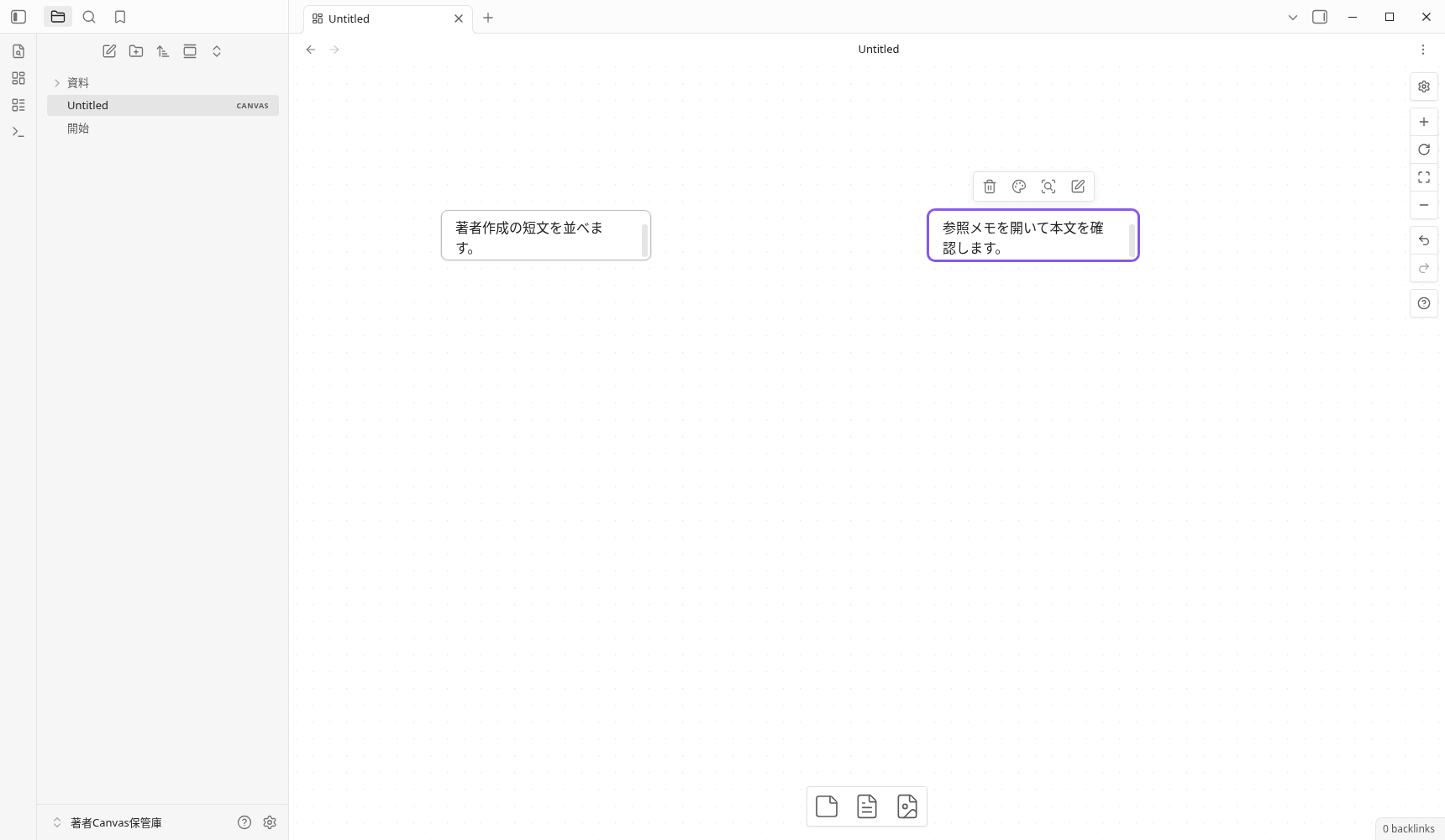
接着,将文件一览表的資料/参照メモ.md拖到Canvas。 第三张是参考Markdown的文件卡。 在这次的保存数据中,两张是type: text,一张是type: file。
短文卡的高度是60,没有一次性显示全文。 图像的卡片内有滚动条,看到的部分不一样。 仅通过卡片内的显示不判断全文,还确认正文和保存内容。
3。 连接两张,在线上写上“本文を確認”
- 将指针放在观察卡的右端,从出现的圆圈拖到下一个确认卡的左端。
- 双击制作的线。
- 本文を確認,用
Esc完成标签的编辑。
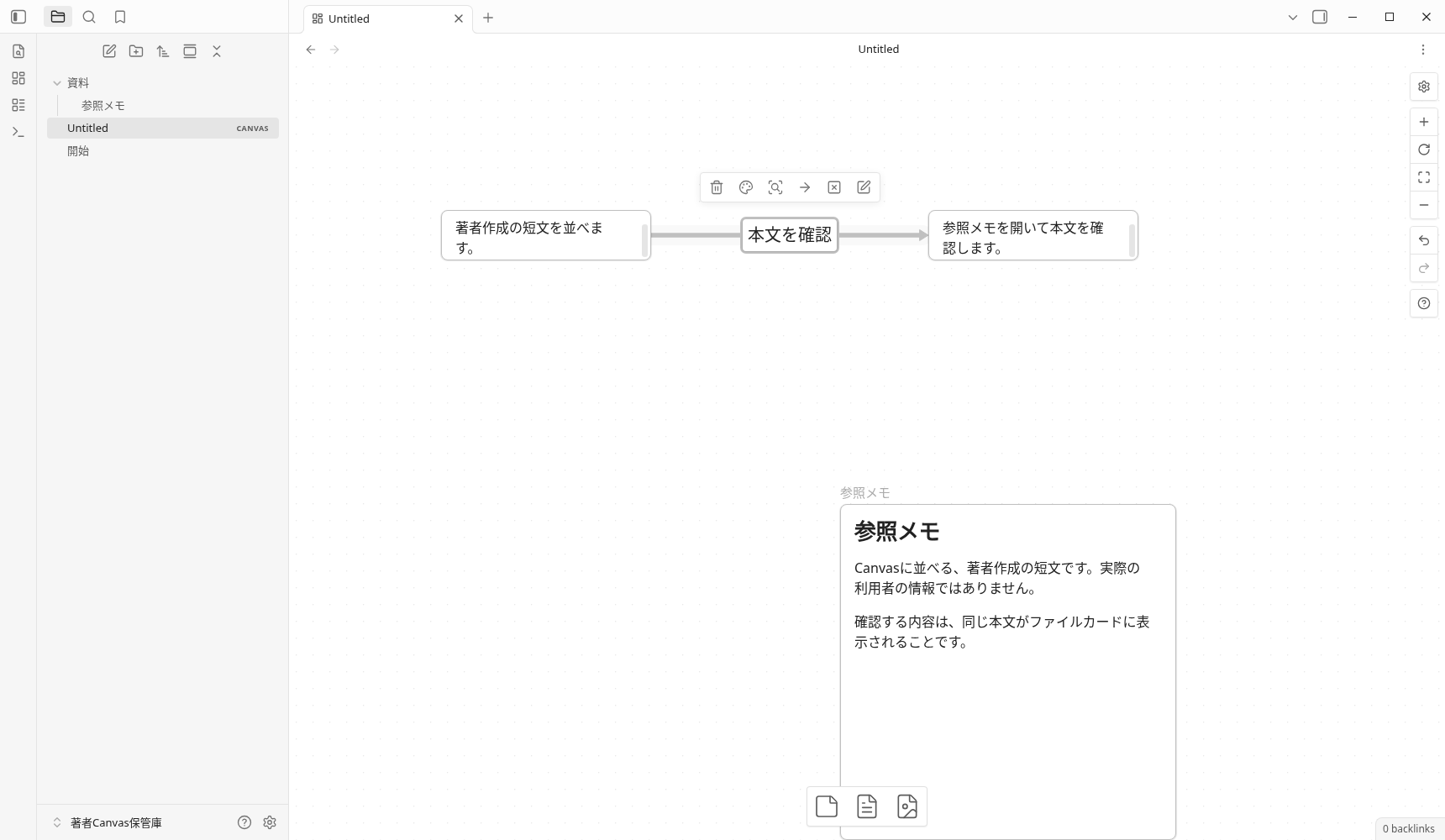
保存的连接,从观察卡的右侧到下一个确认卡的左侧,标签是本文を確認。 在第三张的参考备忘录中,这个例子没有连接线。 在图像中,可以确认两张之间的标签和参考备忘录的正文。
4。 选择卡片,拖动内部改变位置
选择参考备忘录的文件卡,从内部拖动移动。 在最初的操作中抓住了边界,无意中改变了尺寸。 记录那个状态后,用Ctrl+Z恢复,重新拖动内部。
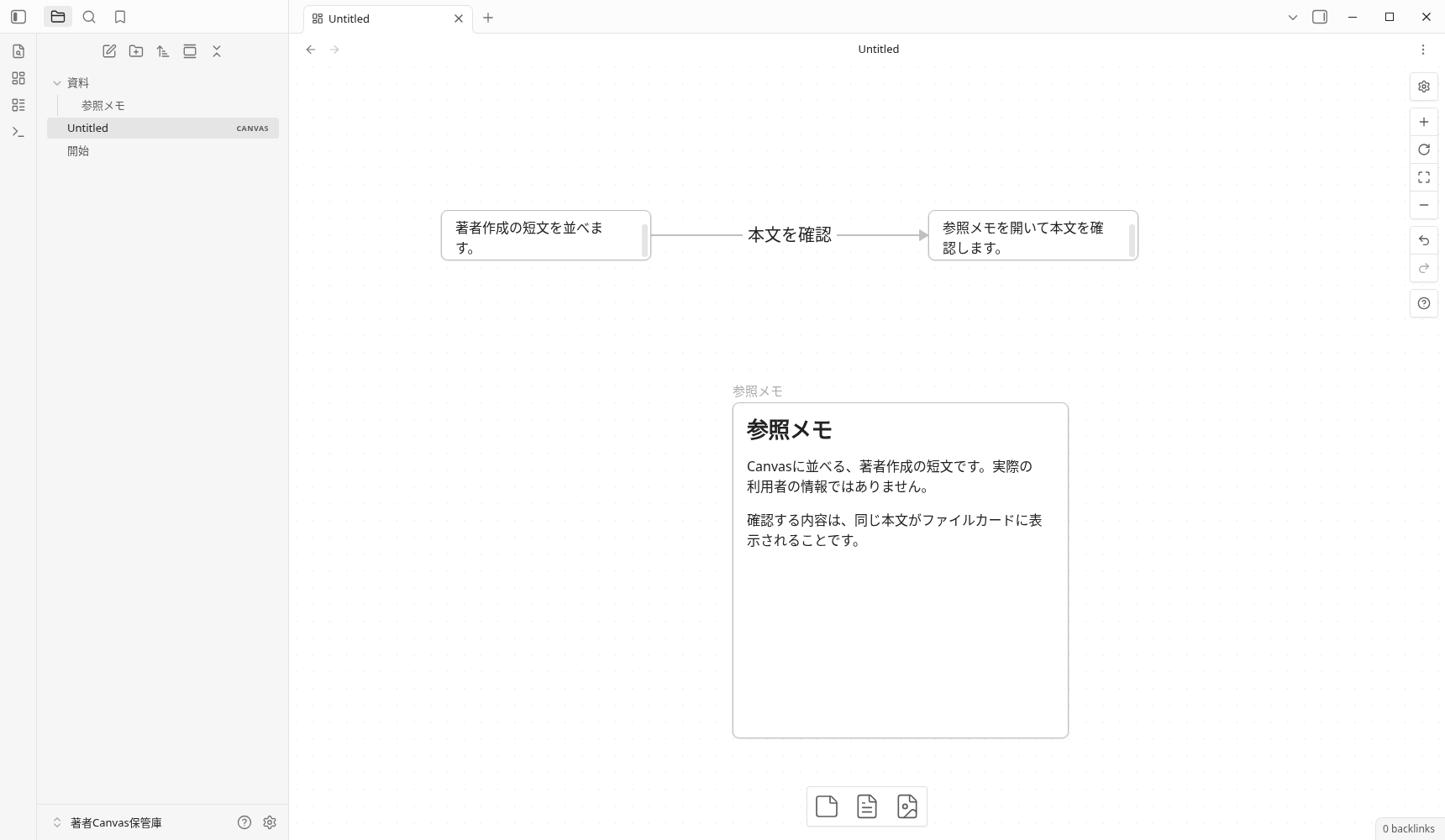
在最终的保存数据中,只有文件卡的坐标从x=-32, y=61变为x=-160, y=-60,400×400的大小、参考目的地、ID是一样的。 和其他两张正文的连接意义是一样的。
这是确认一张内部拖拽的记录。 不是经过尺寸变更功能验证的操作。 坐标是保存内容的比较,并不是表示所需时间和效率的值。
5。 保存后,从其他笔记重新打开Canvas
用Ctrl+S保存,从文件一览表中打开另一个Markdown,之后回到Untitled.canvas。 正在确认已保存的三张卡、一连接、标签。
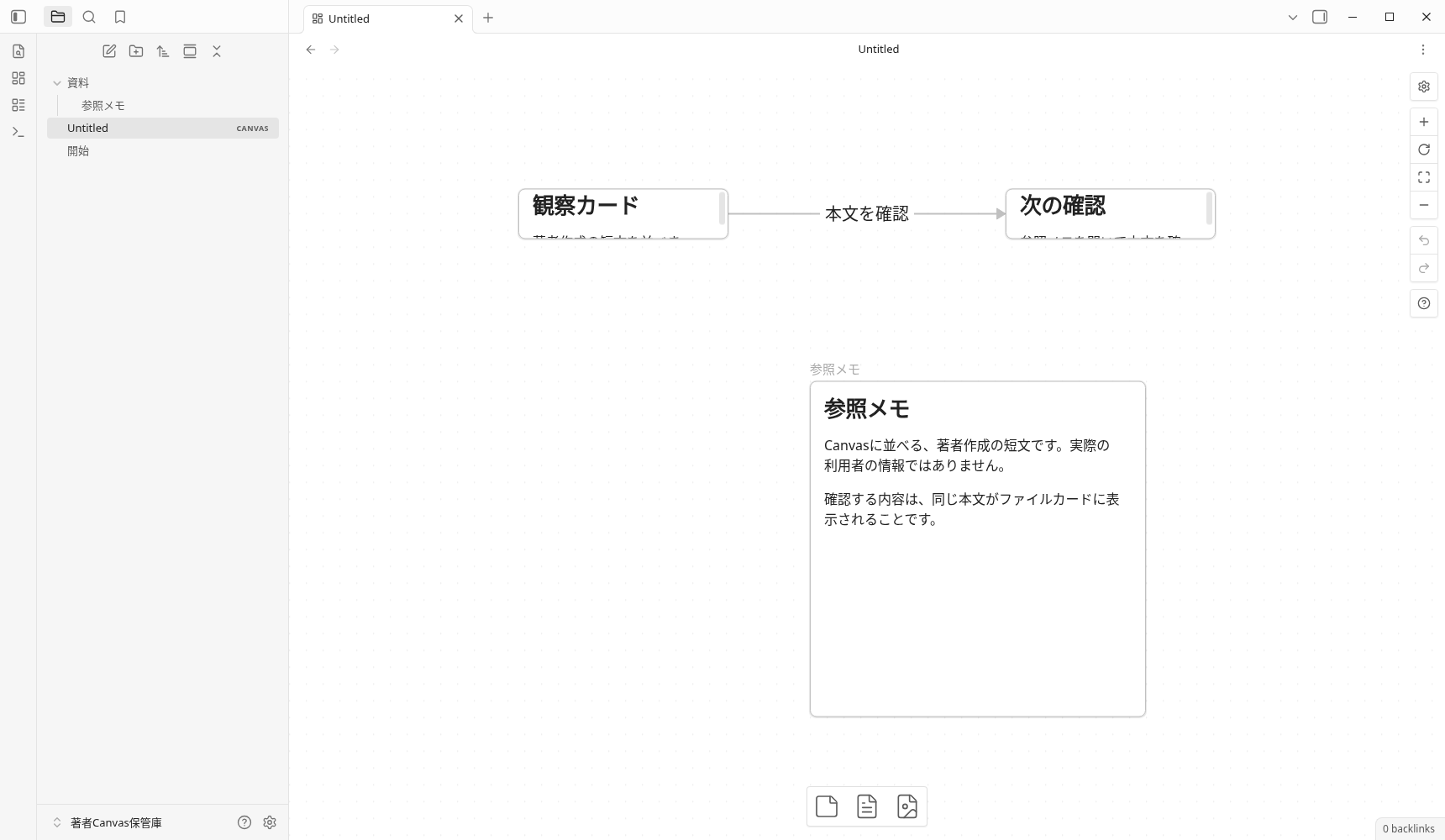
移动后、重新显示后、应用程序结束后的Canvas原件,都是612 bytes与SHA256一致。 另一方面,Canvas的显示位置和文本卡内的滚动位置发生了变化。 保存文件的一致和画面显示完全相同是另外的确认。
这次在同一应用程序的进程中重新打开了。 结束整个应用程序重启后的恢复,没有尝试其他终端和同步。 最后在General设置中实际显示app/installer 1.13.7,自己的应用程序和显示用过程正常结束。
保存练习用Canvas和参考笔记
接下来的两个文件,与实际操作后保存的原件是相同的bytes。 也保留Canvas参考的資料/参照メモ.md的相对路径。 单独保存时,在同一保管库内配合以下配置。
Untitled.canvas
資料/
参照メモ.md| 保管库内的相对路径 | 原始文件 |
|---|---|
Untitled.canvas | 保存Untitled.canvas(612 bytes) |
資料/参照メモ.md | 保存参照メモ.md(214 bytes) |
ZIP是准备报道时制作的新的分发用软件包,保留两个文件的正文和相对路径。 展开后的通行证・SHA256与原件进行了核对。 读者方面的导入、其他保管库、公开服务器的配送尚未验证。
查看保存的Canvas全文(612 bytes)
{
	"nodes":[
		{"id":"3f4ab2bb724d8e0a","type":"text","text":"# 観察カード\n\n著者作成の短文を並べます。","x":-507,"y":-289,"width":250,"height":60},
		{"id":"e3670f8ddf28da4b","type":"text","text":"# 次の確認\n\n参照メモを開いて本文を確認します。","x":73,"y":-289,"width":250,"height":60},
		{"id":"678949267c596805","type":"file","file":"資料/参照メモ.md","x":-160,"y":-60,"width":400,"height":400}
	],
	"edges":[
		{"id":"ddb0f48d2fcb7657","fromNode":"3f4ab2bb724d8e0a","fromSide":"right","toNode":"e3670f8ddf28da4b","toSide":"left","label":"本文を確認"}
	]
}
常见问题
Canvas的课本卡和笔记本的卡片有什么不同?
如何将卡片相互连接,在线上命名?
下载的Canvas也需要参考备忘录吗?
重新打开保存的Canvas,画面也会完全相同吗?
验证环境和确认范围
- 环境:Linux版Obsidian 1.13.7,安装程序1.13.7,无社区插件。 作者制作的小型日语保管库。
- 实GUI:命令选择,新Canvas,文本输入,从文件列表拖动,连接和标签,Undo和内部拖动,保存,通过其他笔记重新显示,General设置,正常结束。
- 辅助:初期Markdown的准备、保存原始文件、readonly的Canvas数据、active view、DOM位置的读取。 卡片的生成、连接、移动没有在应用程序API上进行。
- 原图:未加工真实画面的PNG刊登。 短文卡的全文不能一次性看到,重新显示时的显示位置也不相同。
- 未验证:group,颜色,图像·语音·Web嵌入,转换,全尺寸变更,全应用程序重启,大Canvas,正式的JSON Canvas规格符合,iOS/Android/Windows/macOS,Sync,SimpleMemo,速度·生产力·流入效果。
实际操作是2026年10月1日(日本时间),记录UTC是2026年9月30日。 初期准备失败和恢复、原始图像、保存文件的对应总结为验证记录。
官方说明的确认地址
- Obsidian官方帮助:Canvas — 新建、卡片、连接、标签、移动说明。 固定了commit确认了。
官方说明中,也包含了这个例子中没有尝试过的功能。 本网站是独立应用程序“SimpleMemo”的开发者网站,不是Obsidian的官方报道。