Obsidian / قماش
تحقق من محتويات التخزين باستخدام بطاقة صغيرةقم بمحاذاة بطاقات
باستخدام قماش Obsidian وقم بتسمية الخط
هذه الصفحة مترجمة آليًا من الأصل الياباني. اقرأ الأصل الياباني
إنه تمرين لإنشاء قماش فارغ، ووضع جملتين قصيرتين وملاحظة واحدة موجودة، وحفظ الأسطر والتسميات. باستخدام الشاشة الحقيقية لإصدار لينكس والملف المحفوظ، تحققت من حركة البطاقة وإعادة فتحها.
ضع جملة، ارجع إلى ملاحظة، تواصل مع سطر
Canvas هو المكون الإضافي الأساسي ل Obsidian الذي يضع بطاقات النص وبطاقات دفتر الملاحظات على سطح مستو. أولا، صف ثلاث قطع فقط، وقم بتوصيل قطعتين بخط، واترك العلاقة على الملصق. تأكد من حفظ النص والملاحظات التي سيتم الرجوع إليها أيضا.
النص والملاحظات المرجعية على البطاقة عبارة عن جمل قصيرة أنشأها المؤلف. إنه ليس سجلا للمستخدم الفعلي. يتم ترتيب ترتيب المخططات يدويا وليس نتيجة لقياس صحة المعرفة أو الإنتاجية.
1. قم بإنشاء لوحة فارغة من لوحة الأوامر
في هذه البيئة، تم تمكين Canvas ولوحة الأوامر. افتح لوحة الأوامر في Ctrl+P وحدد Canvas: Create new canvas. كان الاسم في قائمة الملفات على اليسار هو Untitled.canvas. الملف الأصلي المحفوظ في حالة فارغة هو {}'s 2 بايت.
نص البطاقة التي سيتم وضعها هو دليل للمراقبة والتأكيد الوهميين. تم إعداد 資料/参照メモ.md كمرجع قبل إطلاق التطبيق. تتم عملية إضافة البطاقات على القماش الفعلي.
2. ضع جملتين قصيرتين ودفتر ملاحظات واحد موجود
انقر نقرا مزدوجا فوق المساحة الفارغة في Canvas وأدخل النص. قمت بنفس العملية في منطقة فارغة أخرى وصنعت بطاقتين نصيتين. النص الكامل المحفوظ هو كما يلي.
بطاقة نصية A
# 観察カード

著者作成の短文を並べます。
بطاقة نصية B
# 次の確認

参照メモを開いて本文を確認します。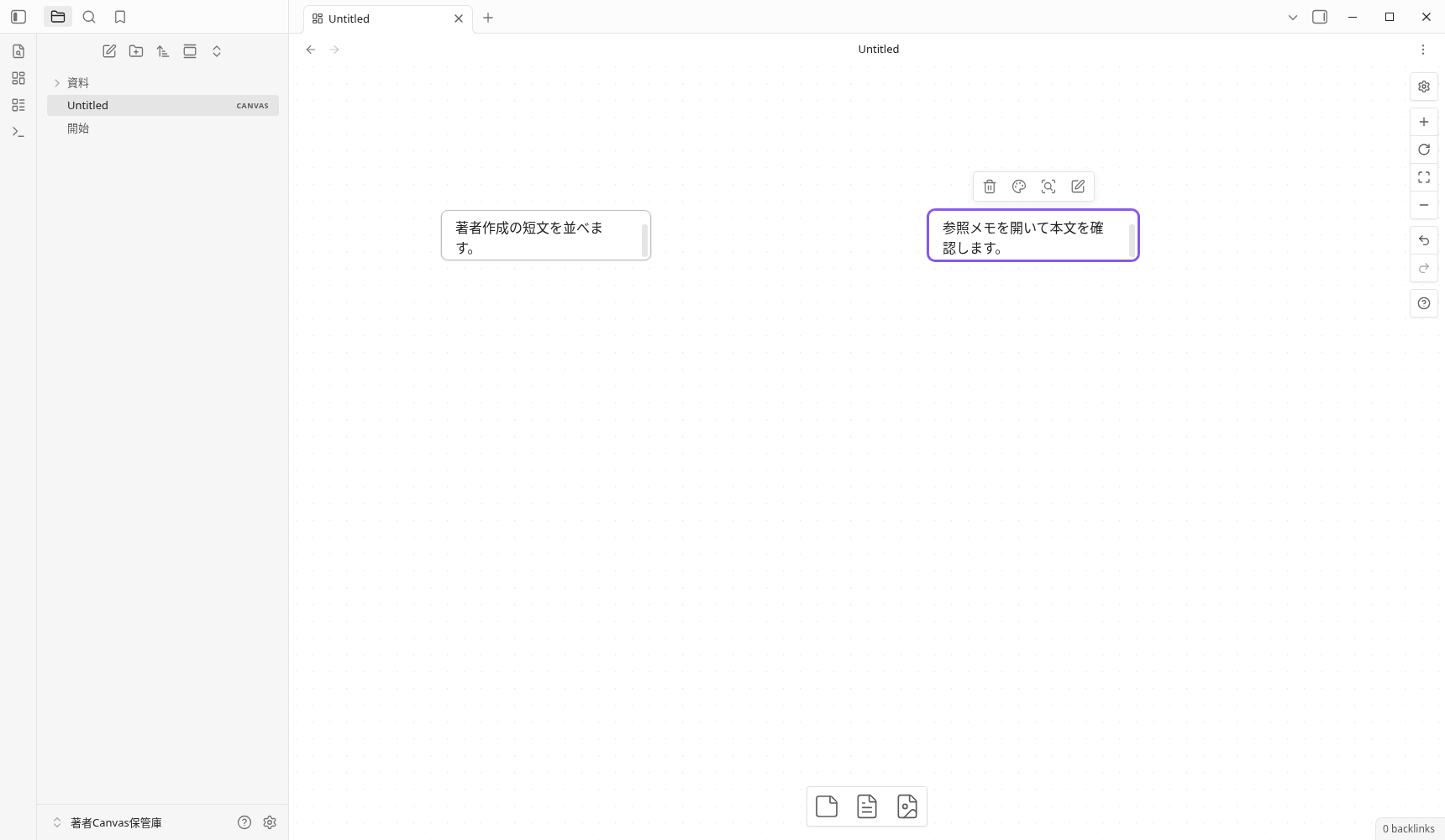
بعد ذلك، اسحب 資料/参照メモ.md في قائمة الملفات إلى Canvas. الثالث هو بطاقة ملف تشير إلى Markdown. في هذه البيانات المحفوظة، كان اثنان type: text وواحد كان type: file.
ارتفاع بطاقة الجملة القصيرة هو 60، ولا يتم عرض النص الكامل في وقت واحد. يوجد شريط تمرير في بطاقة الصورة، والجزء المرئي مختلف. لا يتم الحكم على النص الكامل فقط من خلال العرض على البطاقة، ويتم أيضا التحقق من النص والمحتويات المحفوظة.
3 قم بتوصيل الورقتين واكتب "本文を確認" على الخط
- ضع المؤشر على الحافة اليمنى لبطاقة الملاحظة واسحبه من الدائرة التي تظهر على الحافة اليسرى لبطاقة التأكيد التالية.
- انقر نقرا مزدوجا فوق الخط الذي تم إنشاؤه.
- 本文を確認 وأكمل تحرير الملصق باستخدام
Esc.
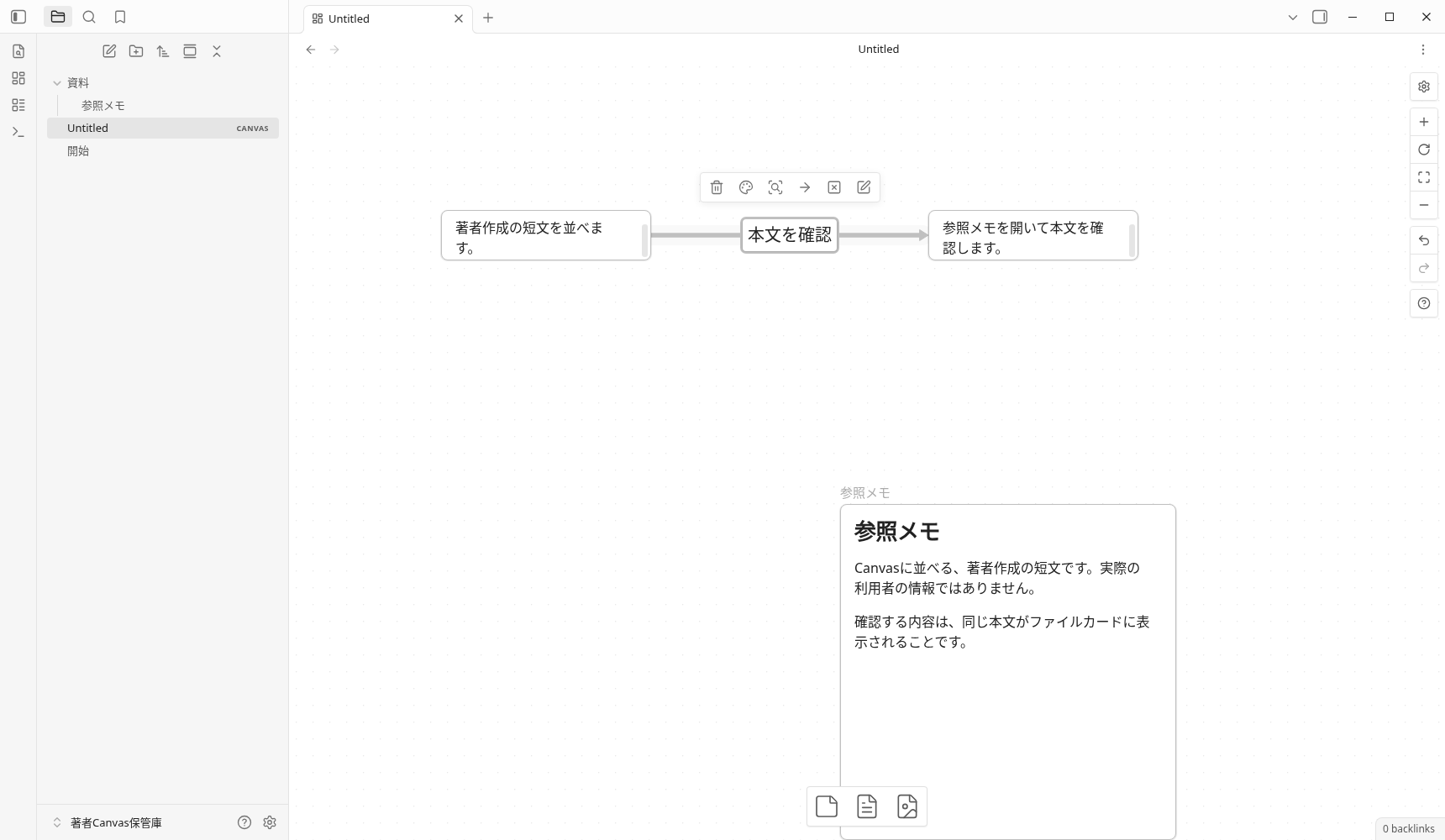
ينتقل الاتصال المحفوظ من الجانب الأيمن من بطاقة المراقبة إلى الجانب الأيسر من بطاقة التأكيد التالية، والملصق هو 本文を確認. المذكرة المرجعية الثالثة لا تربط الخطوط في هذا المثال. في الصورة، يمكنك أيضا رؤية الملصق بين الورقتين ونص الملاحظة المرجعية.
4. حدد البطاقة واسحب الداخل لتغيير الموضع
حدد بطاقة ملف المذكرة المرجعية واسحبها من الداخل لتحريكها. في العملية الأولى، أمسكت بالحدود وغيرت الحجم عن غير قصد. بعد تسجيل الحالة، أعيدها باستخدام Ctrl+Z وأسحب الداخل مرة أخرى.
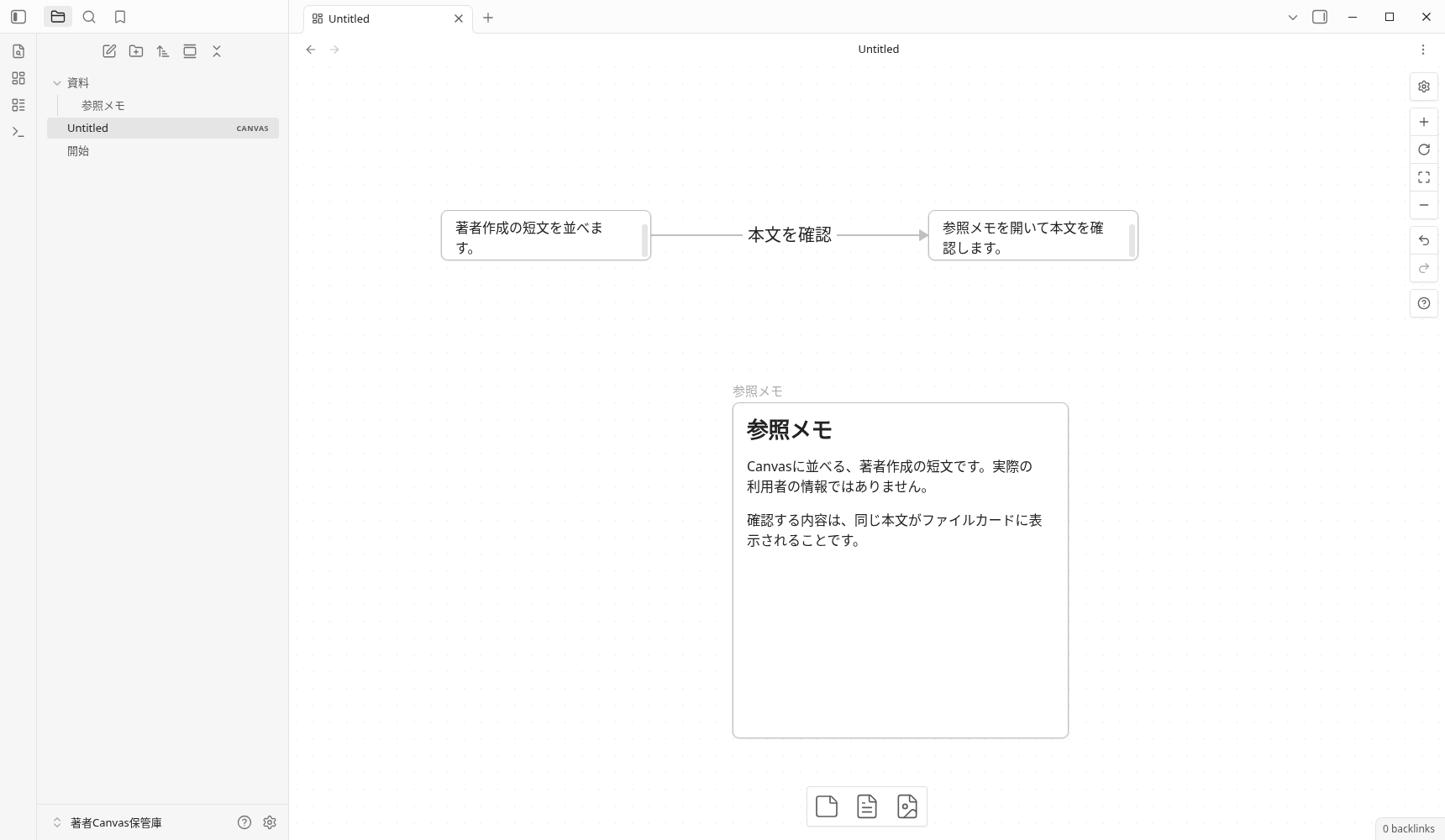
في البيانات النهائية المحفوظة، تغيرت إحداثيات بطاقة الملف فقط من x=-32, y=61 إلى x=-160, y=-60، وكان الحجم والوجهة المرجعية ومعرف 400×400 هي نفسها. معنى الاتصال هو نفس معنى النصين الآخرين.
هذا سجل لتأكيد السحب الداخلي. إنها ليست عملية تتحقق تماما من وظيفة تغيير الحجم. الإحداثيات هي مقارنات للمحتويات المخزنة، وليست القيم التي تشير إلى الوقت المطلوب أو الكفاءة.
5. احفظ Canvas وأعد فتحه من ملاحظة أخرى
قمت بحفظه باستخدام Ctrl+S، وفتحت Markdown آخر من قائمة الملفات، ثم عدت إلى Untitled.canvas. نحن نتحقق من البطاقات الثلاث المحفوظة، واتصال واحد، وملصق.
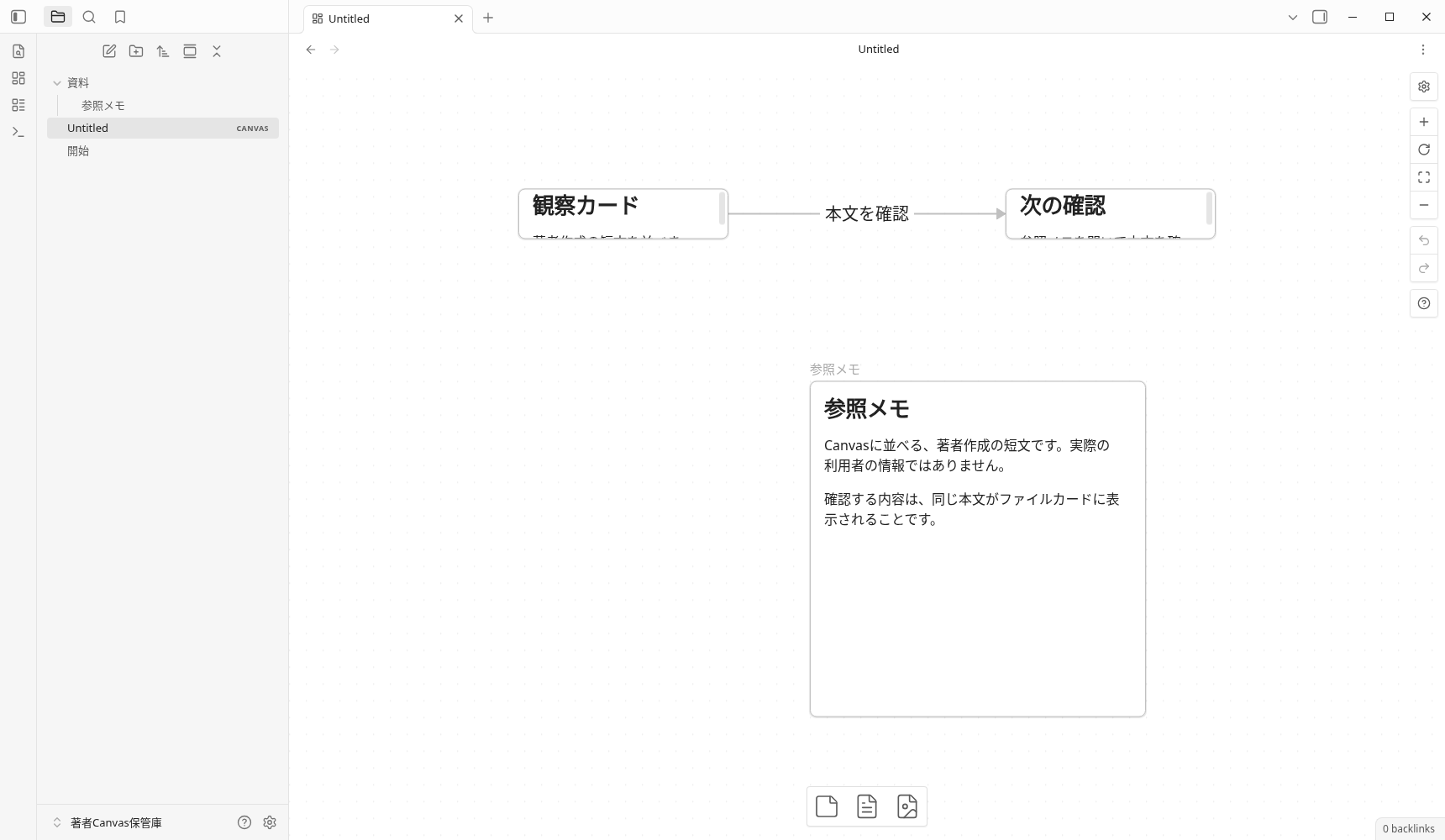
بعد الانتقال، وبعد إعادة العرض، وبعد نهاية التطبيق، تمت مطابقة Canvas الأصلي مع SHA256 مع 612 بايت. من ناحية أخرى، تغير موضع عرض Canvas وموضع التمرير في بطاقة النص. إنه تأكيد آخر على أن الملف المحفوظ يتطابق وأن شاشة العرض هي نفسها تماما.
هذه المرة، قمت بإعادة فتحه في نفس عملية التطبيق. لم أحاول الاستعادة أو جهاز آخر أو المزامنة بعد إغلاق التطبيق بأكمله وإعادة تشغيله. أخيرا، تم عرض التطبيق/المثبت 1.13.7 في الإعدادات العامة، وانتهت عملية التطبيق والعرض بشكل طبيعي.
حفظ قماش الممارسة والملاحظات المرجعية
الملفان التاليان هما نفس وحدات البايت الأصلية المحفوظة بعد العملية الفعلية. حافظ أيضا على المسار النسبي ل 資料/参照メモ.md المشار إليه بواسطة Canvas. إذا كنت ترغب في حفظه بشكل فردي، فاضبطه على الترتيب التالي في نفس التخزين.
Untitled.canvas
資料/
参照メモ.md| مسار نسبي في القبو | الملف الأصلي |
|---|---|
Untitled.canvas | حفظ Untitled.canvas (612 بايت) |
資料/参照メモ.md | حفظ 参照メモ.md (214 بايت) |
ZIP هي حزمة توزيع جديدة تم إنشاؤها عند إعداد المقالة، والتي تحتوي على الجسم والمسارات النسبية لملفين. تمت مقارنة المرور SHA256 بعد النشر بالأصل. لم يتم التحقق من الالتقاط من جانب القارئ، والتسليم من قبو آخر، والخادم العام.
عرض النص الكامل للقماش المحفوظ (612 بايت)
{
	"nodes":[
		{"id":"3f4ab2bb724d8e0a","type":"text","text":"# 観察カード\n\n著者作成の短文を並べます。","x":-507,"y":-289,"width":250,"height":60},
		{"id":"e3670f8ddf28da4b","type":"text","text":"# 次の確認\n\n参照メモを開いて本文を確認します。","x":73,"y":-289,"width":250,"height":60},
		{"id":"678949267c596805","type":"file","file":"資料/参照メモ.md","x":-160,"y":-60,"width":400,"height":400}
	],
	"edges":[
		{"id":"ddb0f48d2fcb7657","fromNode":"3f4ab2bb724d8e0a","fromSide":"right","toNode":"e3670f8ddf28da4b","toSide":"left","label":"本文を確認"}
	]
}
الأسئلة الشائعة
ما الفرق بين بطاقة النص Canvas وبطاقة دفتر الملاحظات؟
كيفية توصيل البطاقات ببعضها البعض وتسمية الخط؟
هل أحتاج أيضا إلى ملاحظات مرجعية للقماش الذي تم تنزيله؟
إذا قمت بإعادة فتح اللوحة المحفوظة، فهل ستكون الشاشة هي نفسها تماما؟
بيئة التحقق ونطاق التأكيد
- البيئة: إصدار Linux Obsidian 1.13.7، المثبت 1.13.7، لا يوجد مكون إضافي للمجتمع. مكتبة يابانية صغيرة أنشأها المؤلف.
- واجهة المستخدم الرسومية الفعلية: اختيار الأوامر، قماش جديد، إدخال النص، السحب من قائمة الملفات، الاتصال والتسمية، التراجع والسحب الداخلي، الحفظ، إعادة العرض عبر ملاحظة أخرى، الإعداد العام، الإنهاء العادي.
- المساعد: إعداد Markdown الأولي، وحفظ الملف الأصلي، وقراءة بيانات Canvas، والعرض النشط، وموضع DOM للقراءة فقط. لا يتم إنشاء البطاقة والاتصال والحركة باستخدام تطبيق API.
- الصورة الأصلية: يتم نشر PNG للشاشة الحقيقية دون معالجة. لا يمكن رؤية النص الكامل لبطاقة الجملة القصيرة في وقت واحد، وموضع العرض في وقت إعادة العرض ليس هو نفسه.
- لم يتم التحقق منه: المجموعة، اللون، الصورة، الصوت، تضمين الويب، التحويل، تغيير الحجم الكامل، إعادة تشغيل جميع التطبيقات، قماش كبير، الامتثال القياسي الرسمي ل JSON Canvas، iOS/Android/Windows/macOS، المزامنة، SimpleMemo، السرعة، الإنتاجية، تأثير التدفق.
العملية الفعلية هي 1 أكتوبر 2026 (بتوقيت اليابان)، وUTC المسجل هو 30 سبتمبر 2026. يتم تلخيص فشل الإعداد الأولي والاستعادة والمراسلات بين الصور الأصلية والملفات المحفوظة في سجل التحقق.
عنوان تأكيد التفسير الرسمي
- Obsidian المساعدة الرسمية: Canvas — وصف الإنشاء الجديد، والبطاقة، والاتصال، والتسمية، والحركة. أصلحت الالتزام وتحققت منه.
يتضمن الوصف الرسمي أيضا وظائف لم يتم اختبارها في هذا المثال. هذا الموقع هو موقع مطور للتطبيق المستقل "SimpleMemo" وليس مقالة رسمية ل Obsidian.