Obsidian / Kanvas
Periksa isi penyimpanan dengan kartu kecilJalurkan kartu
menggunakan Kanvas Obsidian dan beri nama garisnya
Halaman ini diterjemahkan secara otomatis dari bahasa Jepang. Baca versi asli berbahasa Jepang
Ini adalah latihan untuk membuat kanvas kosong, menempatkan dua kalimat pendek dan catatan yang ada, dan menyimpan baris dan label. Menggunakan layar asli dari versi Linux dan file yang disimpan, saya memeriksa pergerakan dan pembukaan kembali kartu.
Tempatkan kalimat, rujuk ke catatan, hubungkan dengan garis
Canvas adalah plug-in inti dari Obsidian yang menempatkan kartu teks dan kartu buku catatan di permukaan yang rata. Pertama, sejajarkan hanya tiga bagian, hubungkan dua bagian dengan garis, dan biarkan hubungan pada label. Pastikan bahwa teks dan catatan yang akan dirujuk juga disimpan.
Teks pada kartu dan memo referensi adalah kalimat pendek yang dibuat oleh penulis. Ini bukan catatan dari pengguna yang sebenarnya. Susunan diagram diatur secara manual dan bukan hasil dari pengukuran kebenaran pengetahuan atau produktivitas.
1 Buat Kanvas kosong dari palet perintah
Di lingkungan ini, Canvas dan command palette telah diaktifkan. Buka palet perintah di Ctrl+P dan pilih Kanvas: Buat kanvas baru. Nama dalam daftar file di sebelah kiri adalah Untitled.canvas. File asli yang disimpan dalam keadaan kosong adalah byte 2 {}.
Teks kartu yang akan ditempatkan adalah panduan untuk pengamatan dan konfirmasi fiktif. 資料/参照メモ.md untuk referensi disiapkan sebelum aplikasi diluncurkan. Operasi penambahan kartu dilakukan pada Kanvas yang sebenarnya.
2. Tempatkan dua kalimat pendek dan satu buku catatan yang ada
Klik dua kali area kosong Kanvas dan masukkan teks. Saya melakukan operasi yang sama di area kosong lainnya dan membuat dua kartu teks. Teks lengkap yang disimpan adalah sebagai berikut.
Kartu Teks A
# 観察カード

著者作成の短文を並べます。
Kartu Teks B
# 次の確認

参照メモを開いて本文を確認します。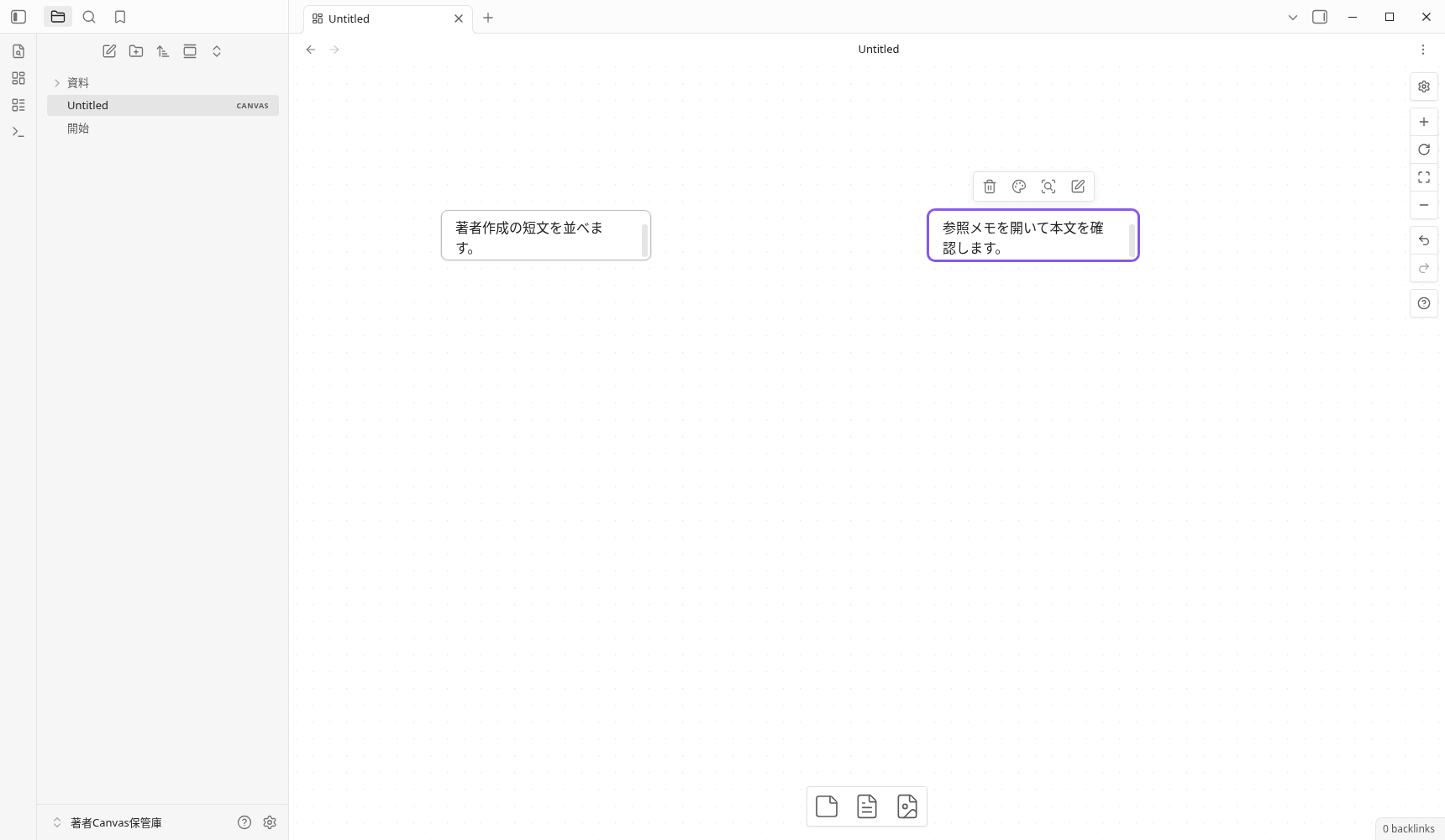
Selanjutnya, seret 資料/参照メモ.md dalam daftar file ke Canvas. Yang ketiga adalah kartu file yang mengacu pada Markdown. Dalam data yang disimpan ini, dua adalah type: text dan satu adalah type: file.
Tinggi kartu teks pendek adalah 60, dan teks lengkap tidak ditampilkan sekaligus. Ada bilah gulir di kartu gambar, dan bagian yang terlihat berbeda. Teks lengkap tidak hanya dinilai oleh tampilan pada kartu, dan teks dan konten yang disimpan juga diperiksa.
3 Hubungkan dua lembar dan tulis "本文を確認" pada baris
- Tempatkan penunjuk di tepi kanan kartu observasi dan seret dari lingkaran yang muncul ke tepi kiri kartu konfirmasi berikutnya.
- Klik dua kali baris yang Anda buat.
- 本文を確認 dan selesaikan pengeditan label dengan
Esc.
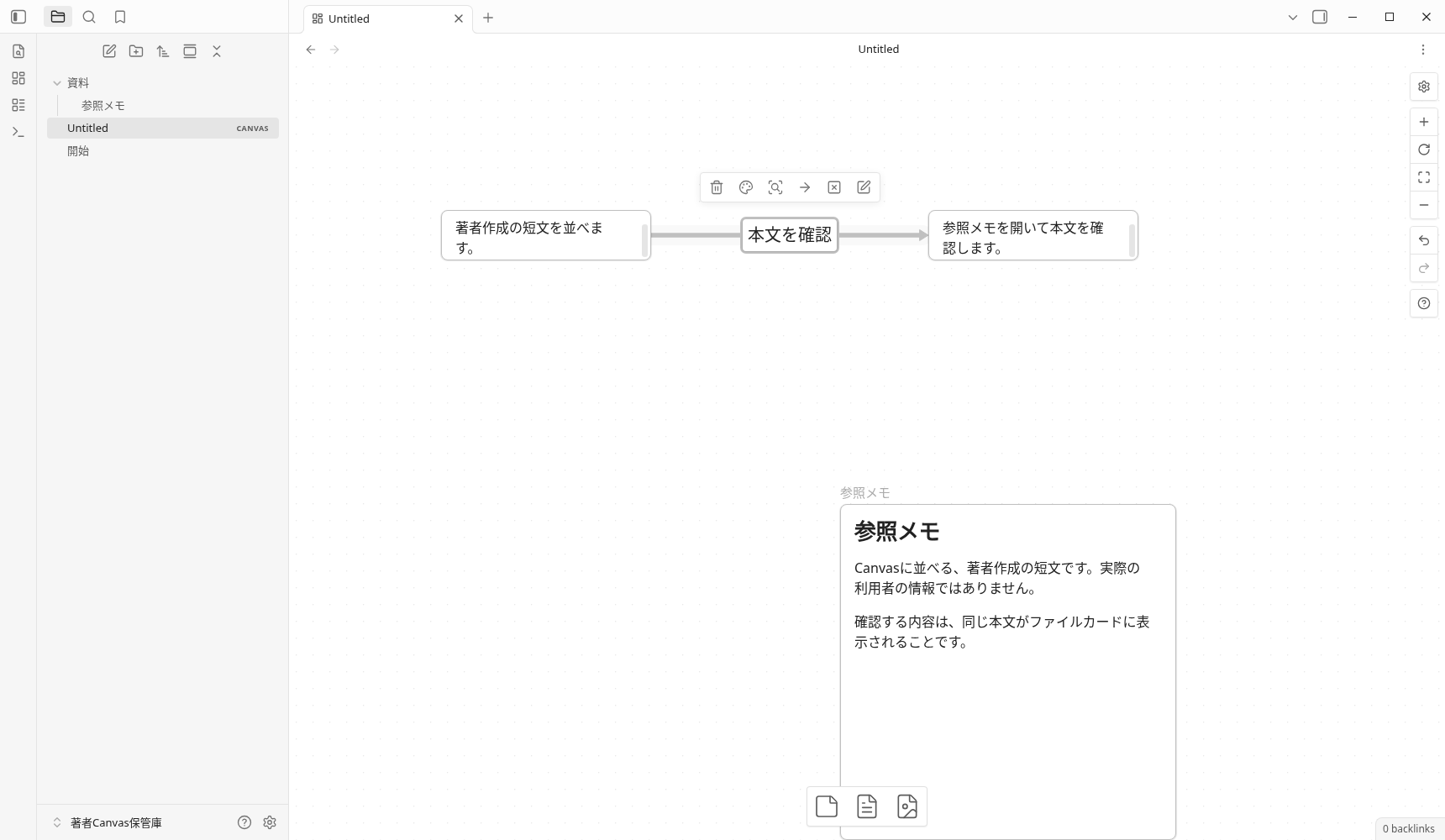
Koneksi yang disimpan berjalan dari sisi kanan kartu pengamatan ke sisi kiri kartu konfirmasi berikutnya, dan labelnya adalah 本文を確認. Memo referensi ketiga tidak menghubungkan baris dalam contoh ini. Pada gambar, Anda juga dapat melihat label di antara dua lembar dan isi catatan referensi.
4. Pilih kartu dan seret bagian dalam untuk mengubah posisinya
Pilih kartu file memo referensi dan seret dari dalam untuk memindahkannya. Dalam operasi pertama, saya meraih batas dan secara tidak sengaja mengubah ukurannya. Setelah merekam statusnya, saya mengembalikannya dengan Ctrl+Z dan menyeret bagian dalamnya lagi.
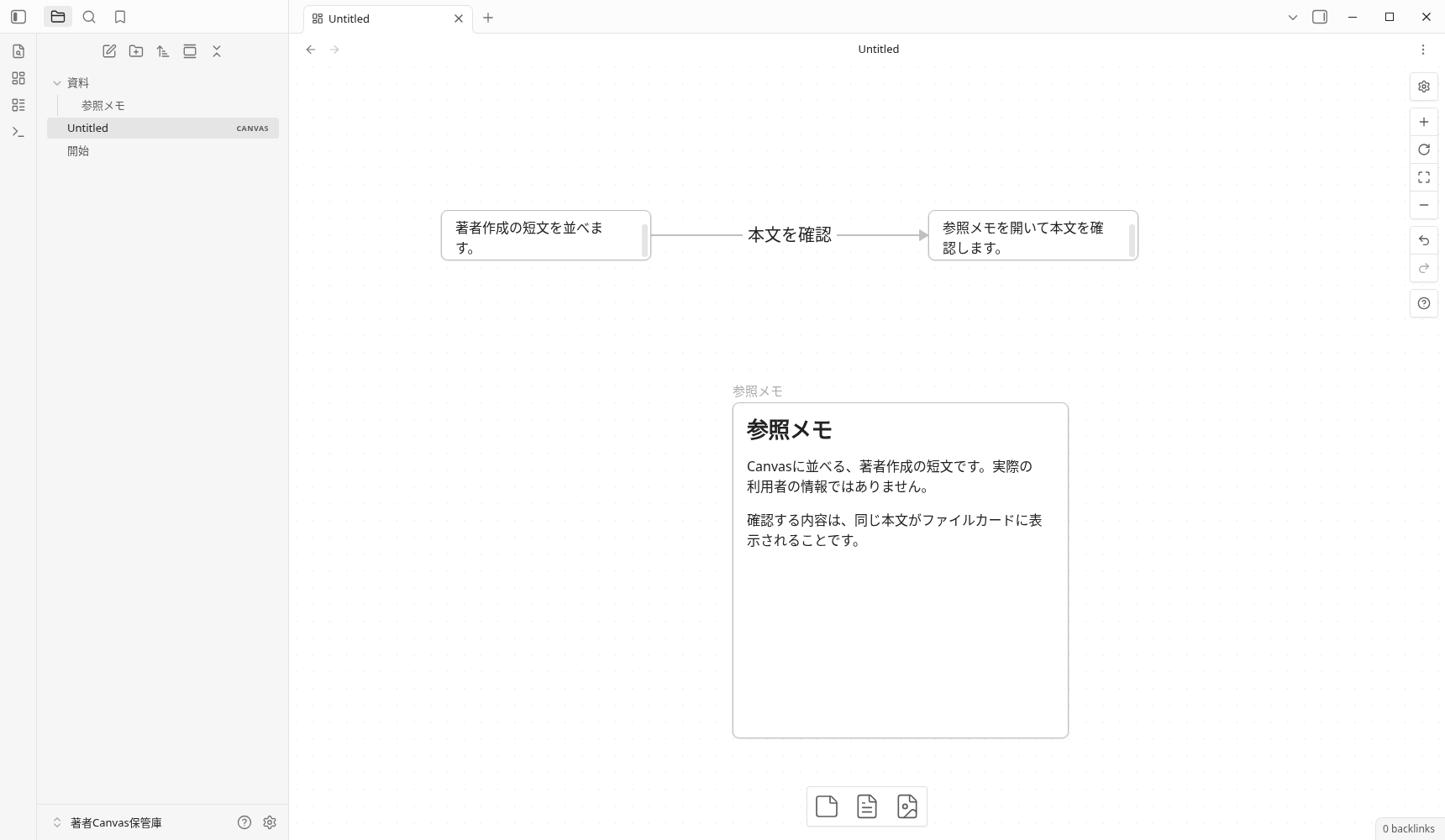
Dalam data terakhir yang disimpan, hanya koordinat kartu file yang berubah dari x=-32, y=61 menjadi x=-160, y=-60, dan ukuran, tujuan referensi, dan ID 400×400 yang sama. Arti dari koneksi itu sama dengan dua teks lainnya.
Ini adalah catatan konfirmasi tarikan internal. Ini bukan operasi yang sepenuhnya memverifikasi fungsi mengubah ukuran. Koordinat adalah perbandingan konten yang disimpan, bukan nilai yang menunjukkan waktu yang dibutuhkan atau efisiensi.
5. Simpan dan buka kembali Canvas dari catatan lain
Saya menyimpannya dengan Ctrl+S, membuka Markdown lain dari daftar file, dan kemudian kembali ke Untitled.canvas. Kami sedang memeriksa tiga kartu yang disimpan, satu koneksi, dan label.
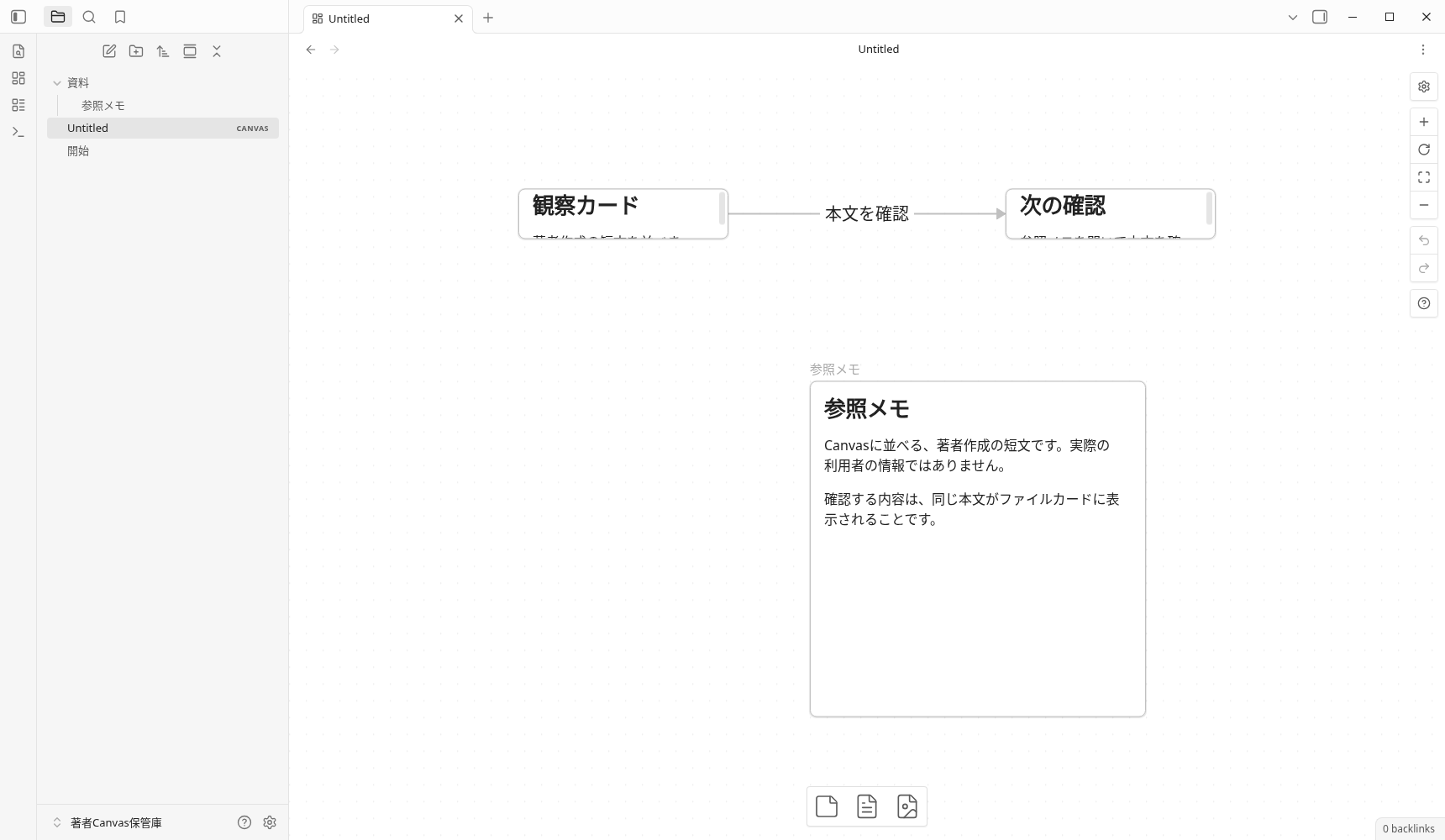
Setelah dipindahkan, setelah ditampilkan ulang, dan setelah akhir aplikasi, Kanvas asli dicocokkan dengan SHA256 dengan byte 612. Di sisi lain, posisi tampilan Canvas dan posisi gulir di kartu teks telah berubah. Ini adalah konfirmasi lain bahwa file yang disimpan cocok dan tampilan layarnya persis sama.
Kali ini, saya membukanya kembali dalam proses aplikasi yang sama. Saya belum mencoba memulihkan, perangkat lain, atau menyinkronkan setelah menutup dan memulai ulang seluruh aplikasi. Akhirnya, aplikasi/penginstal 1.13.7 ditampilkan di pengaturan Umum, dan aplikasi saya dan proses tampilan berakhir secara normal.
Simpan kanvas latihan dan catatan referensi
Dua file berikut adalah byte yang sama dengan yang asli yang disimpan setelah operasi yang sebenarnya. Juga simpan jalur relatif 資料/参照メモ.md yang direferensikan oleh Canvas. Jika Anda ingin menyimpannya satu per satu, sesuaikan dengan pengaturan berikut dalam penyimpanan yang sama.
Untitled.canvas
資料/
参照メモ.md| jalur relatif dalam penyimpanan | Berkas asli |
|---|---|
Untitled.canvas | Simpan Untitled.canvas (612 byte) |
資料/参照メモ.md | Simpan 参照メモ.md (214 byte) |
Simpan dua file secara bersamaan (ZIP)
ZIP adalah paket distribusi baru yang dibuat selama persiapan artikel dan mempertahankan badan dan jalur relatif dari dua file. Lulus SHA256 setelah penyebaran dibandingkan dengan yang asli. Tangkapan dari sisi pembaca, pengiriman dari brankas lain, dan server publik belum diverifikasi.
Lihat teks lengkap dari Canvas yang disimpan (612 byte)
{
	"nodes":[
		{"id":"3f4ab2bb724d8e0a","type":"text","text":"# 観察カード\n\n著者作成の短文を並べます。","x":-507,"y":-289,"width":250,"height":60},
		{"id":"e3670f8ddf28da4b","type":"text","text":"# 次の確認\n\n参照メモを開いて本文を確認します。","x":73,"y":-289,"width":250,"height":60},
		{"id":"678949267c596805","type":"file","file":"資料/参照メモ.md","x":-160,"y":-60,"width":400,"height":400}
	],
	"edges":[
		{"id":"ddb0f48d2fcb7657","fromNode":"3f4ab2bb724d8e0a","fromSide":"right","toNode":"e3670f8ddf28da4b","toSide":"left","label":"本文を確認"}
	]
}
Pertanyaan umum
Apa perbedaan antara kartu teks Canvas dan kartu buku catatan?
Bagaimana cara menghubungkan kartu satu sama lain dan menamai garis?
Apakah saya juga memerlukan catatan referensi untuk Canvas yang diunduh?
Jika saya membuka kembali Canvas yang disimpan, apakah layarnya akan sama persis?
Lingkungan verifikasi dan rentang konfirmasi
- Lingkungan: Versi Linux Obsidian 1.13.7, penginstal 1.13.7, tidak ada plug-in komunitas. Sebuah perpustakaan kecil Jepang yang dibuat oleh penulis.
- GUI Asli: Pemilihan perintah, Kanvas baru, input teks, seret dari daftar file, koneksi dan label, Undo dan seret internal, simpan, tampilkan ulang melalui catatan lain, pengaturan Umum, penghentian normal.
- Bantuan: Mempersiapkan Markdown awal, menyimpan file asli, hanya membaca data kanvas, tampilan aktif, dan posisi DOM. Pembuatan, koneksi, dan pergerakan kartu tidak dilakukan dengan aplikasi API.
- Gambar asli:Diposting tanpa memproses PNG dari layar yang sebenarnya. Teks lengkap dari kartu kalimat pendek tidak dapat dilihat sekaligus, dan posisi tampilan pada saat tampilan ulang tidak sama.
- Tidak terverifikasi: grup, warna, gambar, audio, penyematan web, konversi, semua perubahan ukuran, mulai ulang semua aplikasi, Kanvas besar, kepatuhan standar Kanvas resmi JSON, iOS/Android/Windows/macOS, Sinkronisasi, SimpleMemo, kecepatan, produktivitas, efek aliran masuk.
Operasi sebenarnya adalah 1 Oktober 2026 (waktu Jepang), dan UTC yang tercatat adalah 30 September 2026. Kegagalan persiapan awal, restorasi, dan korespondensi gambar asli dan file yang disimpan dirangkum dalam catatan verifikasi.
Periksa deskripsi resminya
- Bantuan Resmi Obsidian: Kanvas — Deskripsi kreasi baru, kartu, koneksi, label, dan gerakan. Saya memperbaiki komit dan memeriksanya.
Deskripsi resmi juga mencakup fitur yang belum diuji dalam contoh ini. Situs ini adalah situs pengembang untuk aplikasi independen "SimpleMemo" dan bukan artikel resmi Obsidian.