Obsidian / Lienzo
Compruebe el contenido del almacenamiento con una tarjeta pequeñaAlinee las tarjetas
usando el lienzo de Obsidian y nombre la línea
Esta página es una traducción automática del original en japonés. Leer el original en japonés
Es un ejercicio para crear un lienzo vacío, colocar dos oraciones cortas y una nota existente, y guardar líneas y etiquetas. Usando la pantalla real de la versión de Linux y el archivo guardado, comprobé el movimiento y la reapertura de la tarjeta.
Coloca oraciones, consulta notas, conecta con líneas
Canvas es un complemento central de Obsidian que coloca tarjetas de texto y tarjetas de cuaderno sobre una superficie plana. Primero, alinea solo tres piezas, conecta dos piezas con una línea y deja la relación en la etiqueta. Asegúrese de que el texto y las notas a las que se hace referencia también estén guardados.
El texto y las notas de referencia en la tarjeta son oraciones cortas escritas por el autor. No es un registro del usuario real. La disposición de los diagramas está organizada manualmente y no es el resultado de medir la corrección del conocimiento o la productividad.
1. Crea un lienzo vacío a partir de la paleta de comandos
En este entorno, Canvas y la paleta de comandos se han habilitado. Abra la paleta de comandos en Ctrl+P y seleccione Canvas: Create new canvas. El nombre en la lista de archivos de la izquierda era Untitled.canvas. El archivo original guardado en un estado vacío son los bytes 2 de {}.
El texto de la tarjeta que se colocará a partir de ahora es una guía para la observación y confirmación ficticias. El 資料/参照メモ.md para referencia se preparó antes de que se lanzara la aplicación. La operación de añadir tarjetas se realiza en el lienzo real.
2. Pon dos oraciones cortas y un cuaderno existente
Haga doble clic en el espacio en blanco de Canvas e introduzca el texto. Hice la misma operación en otra área en blanco e hice dos tarjetas de texto. El texto completo guardado es el siguiente.
Tarjeta de texto A
# 観察カード

著者作成の短文を並べます。
Tarjeta de texto B
# 次の確認

参照メモを開いて本文を確認します。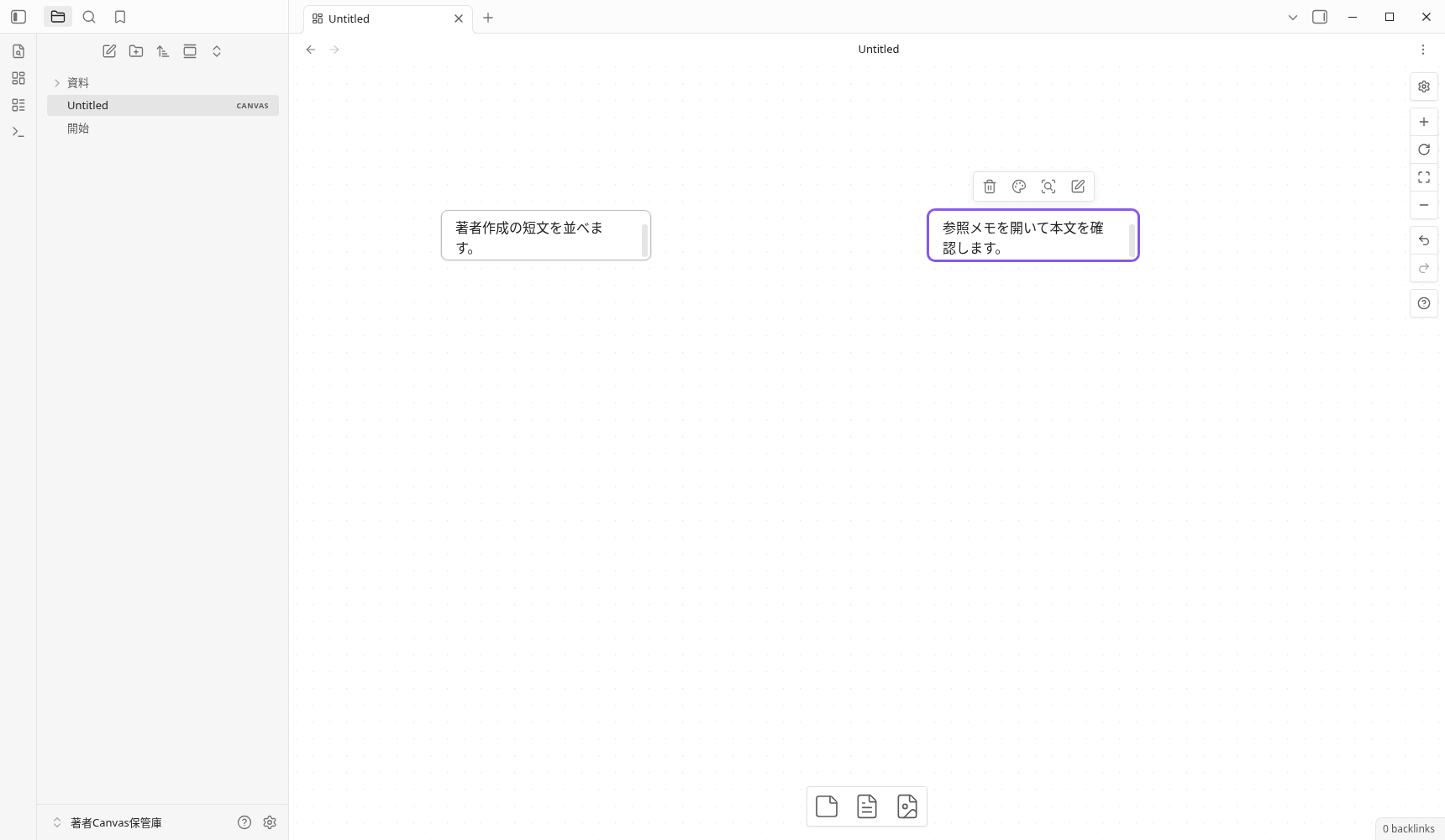
A continuación, arrastre 資料/参照メモ.md en la lista de archivos a Canvas. La tercera es una tarjeta de archivo que se refiere al Markdown. En estos datos guardados, dos eran type: text y uno era type: file.
La altura de la tarjeta de texto corto es 60, y el texto completo no se muestra a la vez. Hay una barra de desplazamiento en la tarjeta de imagen, y la parte visible es diferente. El texto completo no solo se juzga por la visualización en la tarjeta, sino que también se comprueba el texto y el contenido guardado.
3. Conectar las dos tarjetas y etiquetar la línea «本文を確認»
- Coloque el puntero en el borde derecho de la tarjeta de observación y arrástrelo desde el círculo que aparece hasta el borde izquierdo de la siguiente tarjeta de confirmación.
- Haga doble clic en la línea que hizo.
- Introduce 本文を確認 y pulsa
Escpara terminar de editar la etiqueta.
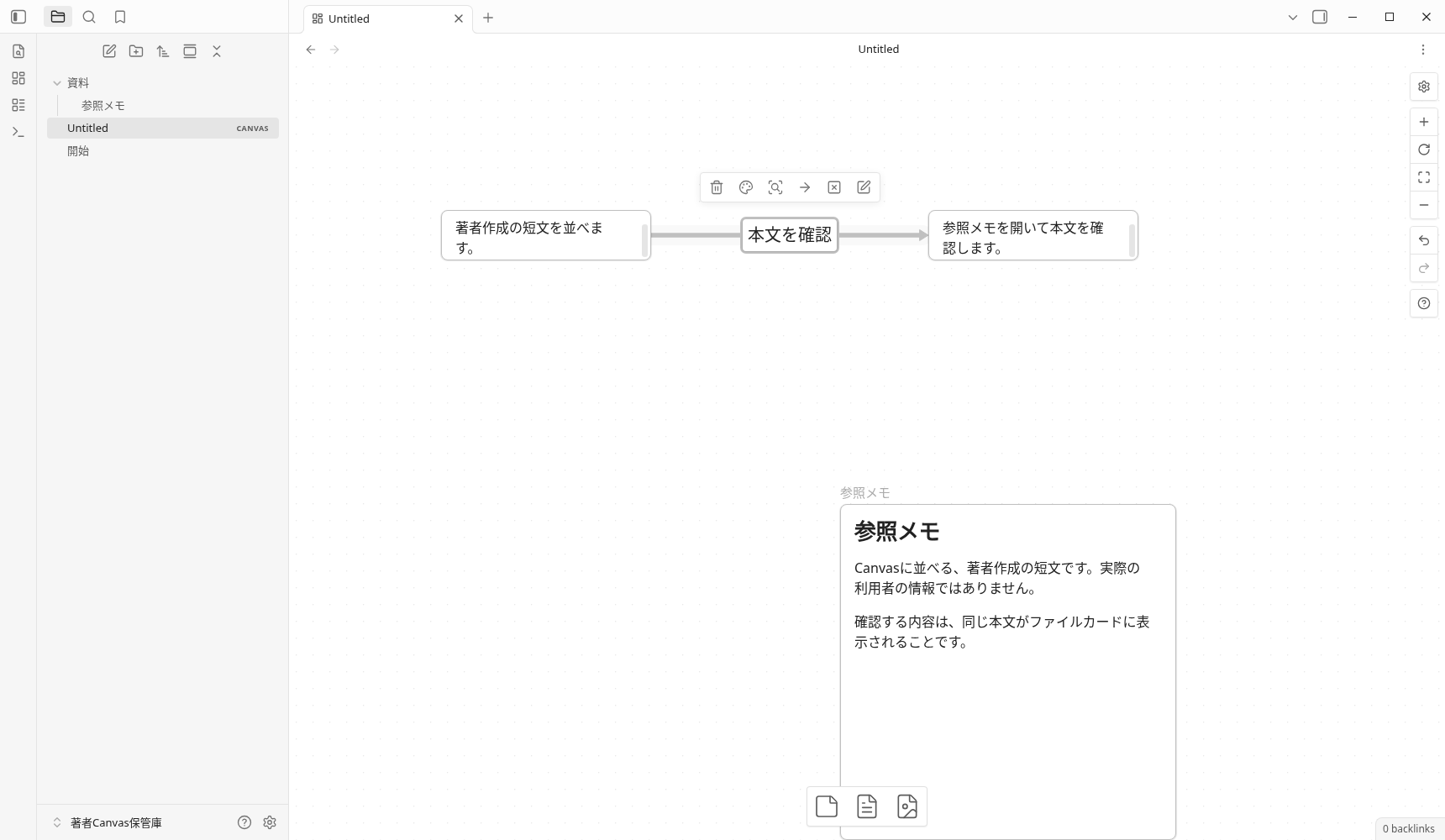
La conexión guardada va desde el lado derecho de la tarjeta de observación hasta el lado izquierdo de la siguiente tarjeta de confirmación, y la etiqueta es 本文を確認. La tercera nota de referencia no conecta líneas en este ejemplo. En la imagen, también puede ver la etiqueta entre las dos hojas y el cuerpo de la nota de referencia.
4. Selecciona una tarjeta y arrastra el interior para cambiar la posición
Selecciona la tarjeta de archivo de referencia y arrástrala desde el interior para moverla. En la primera operación, agarré el límite y cambié el tamaño sin querer. Después de registrar el estado, lo volví a poner con Ctrl+Z y arrastré el interior de nuevo.
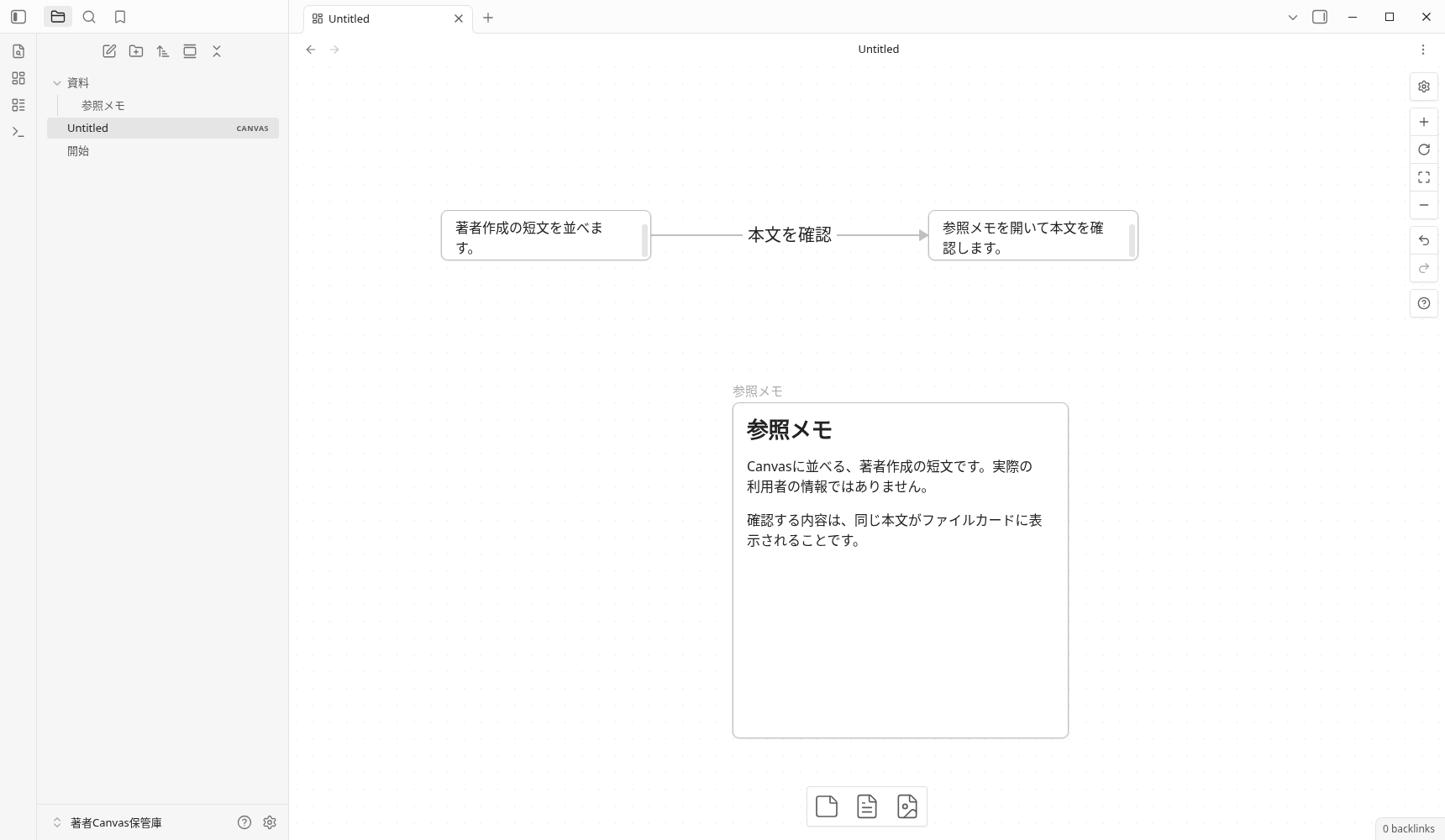
En los datos guardados finales, solo las coordenadas de la tarjeta de archivo cambiaron de x=-32, y=61 a x=-160, y=-60, y el tamaño, el destino de referencia y el ID de 400×400 fueron los mismos. El significado de la conexión es el mismo que el de los otros dos textos.
Este es un registro de confirmación de un arrastre interno. No es una operación que verifique completamente la función de redimensionar. Las coordenadas son comparaciones de contenidos almacenados, no valores que indican el tiempo requerido o la eficiencia.
5. Guardar y volver a abrir Canvas desde otra nota
Ctrl+S, abrí otro Markdown de la lista de archivos y luego lo devolví a Untitled.canvas. Estamos revisando las tres tarjetas guardadas, una conexión y la etiqueta.
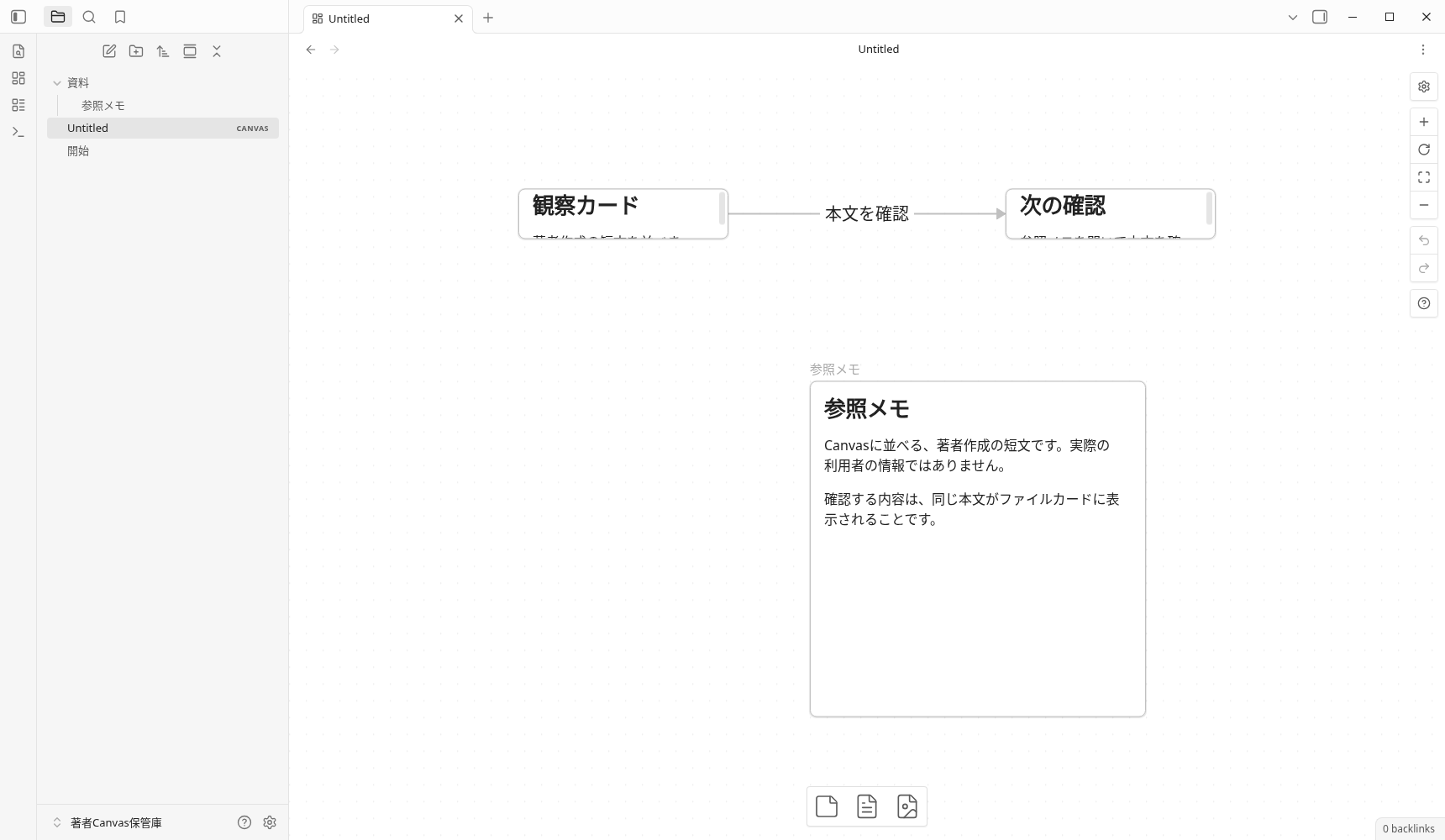
Después de mover, después de volver a mostrar y después del final de la aplicación, el lienzo original se combinó con SHA256 con 612 bytes. Por otro lado, la posición de visualización de Canvas y la posición de desplazamiento en la tarjeta de texto han cambiado. Es otra confirmación de que el archivo guardado coincide y la pantalla es exactamente la misma.
Esta vez, lo volví a abrir en el proceso de la misma aplicación. No he intentado restaurar, otro dispositivo, o sincronizar después de cerrar y reiniciar toda la aplicación. Finalmente, la aplicación/instalador 1.13.7 se mostró en la configuración general, y mi aplicación y mi proceso de visualización terminaron normalmente.
Guardar lienzo de práctica y notas de referencia
Los siguientes dos archivos son los mismos bytes que el original guardado después de la operación real. También mantenga la ruta relativa de 資料/参照メモ.md referenciada por Canvas. Si desea guardarlo individualmente, ajústelo a la siguiente disposición en el mismo almacenamiento.
Untitled.canvas
資料/
参照メモ.md| Ruta relativa en el trastero | Arcudio original |
|---|---|
Untitled.canvas | Guardar Untitled.canvas (612 bytes) |
資料/参照メモ.md | Guardar 参照メモ.md (214 bytes) |
Guardar dos archivos juntos (ZIP)
ZIP es un nuevo paquete de distribución creado en el momento de la preparación del artículo, que conserva el cuerpo y la ruta relativa de dos archivos. El pase SHA256 después del despliegue se comparó con el original. La captura desde el lado del lector, la entrega desde otra bóveda y el servidor público no ha sido verificado.
Ver el texto completo del lienzo guardado (612 bytes)
{
	"nodes":[
		{"id":"3f4ab2bb724d8e0a","type":"text","text":"# 観察カード\n\n著者作成の短文を並べます。","x":-507,"y":-289,"width":250,"height":60},
		{"id":"e3670f8ddf28da4b","type":"text","text":"# 次の確認\n\n参照メモを開いて本文を確認します。","x":73,"y":-289,"width":250,"height":60},
		{"id":"678949267c596805","type":"file","file":"資料/参照メモ.md","x":-160,"y":-60,"width":400,"height":400}
	],
	"edges":[
		{"id":"ddb0f48d2fcb7657","fromNode":"3f4ab2bb724d8e0a","fromSide":"right","toNode":"e3670f8ddf28da4b","toSide":"left","label":"本文を確認"}
	]
}
Preguntas frecuentes
¿Cuál es la diferencia entre la tarjeta de texto Canvas y la tarjeta de cuaderno?
¿Cómo conectar las tarjetas entre sí y nombrar la línea?
¿También necesito notas de referencia para el Canvas descargado?
Si vuelvo a abrir el lienzo guardado, ¿la pantalla será exactamente la misma?
Entorno de verificación y rango de confirmación
- Entorno: Versión de Linux Obsidian 1.13.7, instalador 1.13.7, sin complemento de la comunidad. Una pequeña biblioteca japonesa creada por el autor.
- GUI real: Selección de comandos, nuevo lienzo, entrada de texto, arrastrar desde la lista de archivos, conexión y etiqueta, deshacer y arrastrar internamente, guardar, volver a mostrar a través de otra nota, configuración general, salida normal.
- Auxiliario: Preparando el Markdown inicial, guardando el archivo original, leyendo solo los datos del lienzo, la vista activa y la ubicación DOM. La generación de tarjetas, la conexión y el movimiento no se realizan con la aplicación API.
- Imagen original:Publicada sin procesar el PNG de la pantalla real. El texto completo de la tarjeta de oración corta no se puede ver a la vez, y la posición de visualización en el momento de volver a mostrar no es la misma.
- No verificado: grupo, color, imagen, audio, incrustación web, conversión, cambio de tamaño de todos, reinicio de todas las aplicaciones, lienzo grande, cumplimiento oficial del estándar JSON Canvas, iOS/Android/Windows/macOS, sincronización, SimpleMemo, velocidad, productividad, efecto de entrada.
La operación real es 1 de octubre de 2026 (hora de Japón), y el UTC registrado es 30 de septiembre de 2026. El fracaso de la preparación inicial, la restauración y la correspondencia de las imágenes originales y los archivos guardados se resumen en el restro de verificación.
Confirmación de la explicación oficial
- Obsidian Ayuda oficial: Canvas — Descripción de la nueva creación, tarjeta, conexión, etiqueta y movimiento. Arreglé la confirmación y la revisé.
La explicación oficial también incluye características que no se han probado en este ejemplo. Este sitio es un sitio de desarrollo para la aplicación independiente "SimpleMemo" y no es un artículo oficial de Obsidian.