Obsidian / Tela
Verifique o conteúdo do armazenamento com um pequeno cartãoAlinhe os cartões
usando o Canvas do Obsidian e nomeie a linha
Esta página é uma tradução automática do original em japonês. Ler o original em japonês
É um exercício para criar uma Tela vazia, colocar duas frases curtas e uma nota existente e salvar linhas e rótulos. Usando a tela real da versão Linux e o arquivo salvo, verifiquei o movimento e a reabertura do cartão.
Coloque frases, consulte notas, conecte-se com linhas
O Canvas é um plug-in principal do Obsidian que coloca cartões de texto e cartões de notebook em uma superfície plana. Primeiro, alinhe apenas três peças, conecte duas peças com uma linha e deixe a relação no rótulo. Certifique-se de que o texto e as notas a serem referenciadas também sejam salvos.
O texto e as notas de referência no cartão são frases curtas criadas pelo autor. Não é um registro do usuário real. O arranjo dos diagramas é organizado manualmente e não é o resultado da medição da correção do conhecimento ou da produtividade.
1. Crie uma tela vazia a partir da paleta de comandos
Neste ambiente, o Canvas e a paleta de comandos foram ativados. Abra a paleta de comandos no Ctrl+P e selecione Canvas: Criar nova tela. O nome na lista de arquivos à esquerda era Untitled.canvas. O arquivo original salvo em um estado vazio são os bytes 2 do {}.
O texto do cartão a ser colocado é um guia para observação e confirmação fictícias. O 資料/参照メモ.md para referência foi preparado antes do lançamento do aplicativo. A operação de adicionar cartões é feita no Canvas real.
2. Coloque duas frases curtas e um caderno existente
Clique duas vezes no espaço em branco do Canvas e insira o texto. Fiz a mesma operação em outra área em branco e fiz dois cartões de texto. O texto completo salvo é o seguinte.
Cartão de texto A
# 観察カード

著者作成の短文を並べます。
Cartão de texto B
# 次の確認

参照メモを開いて本文を確認します。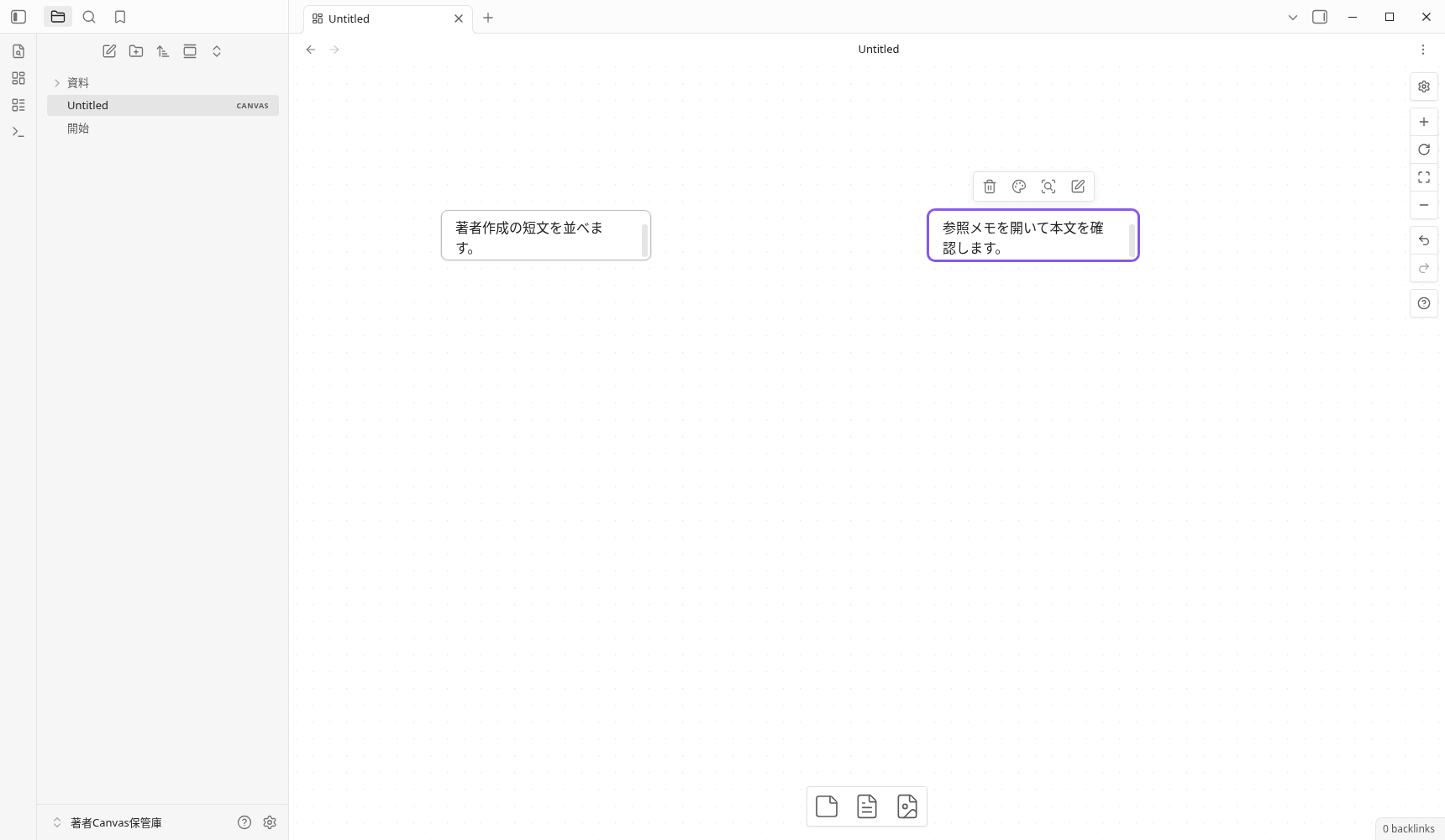
Em seguida, arraste o 資料/参照メモ.md da lista de arquivos para o Canvas. O terceiro é um cartão de arquivo que se refere ao Markdown. Nesses dados salvos, dois eram type: text e um era type: file.
A altura do cartão de frase curta é 60, e o texto completo não é exibido de uma só vez. Há uma barra de rolagem no cartão de imagem, e a parte visível é diferente. O texto completo não é julgado apenas pela exibição no cartão, e o texto e o conteúdo salvo também são verificados.
3. Conecte as duas folhas e escreva "本文を確認" na linha
- Coloque o ponteiro na borda direita do cartão de observação e arraste-o do círculo que aparece para a borda esquerda do próximo cartão de confirmação.
- Clique duas vezes na linha que você fez.
- 本文を確認 e termine de editar o rótulo com
Esc.
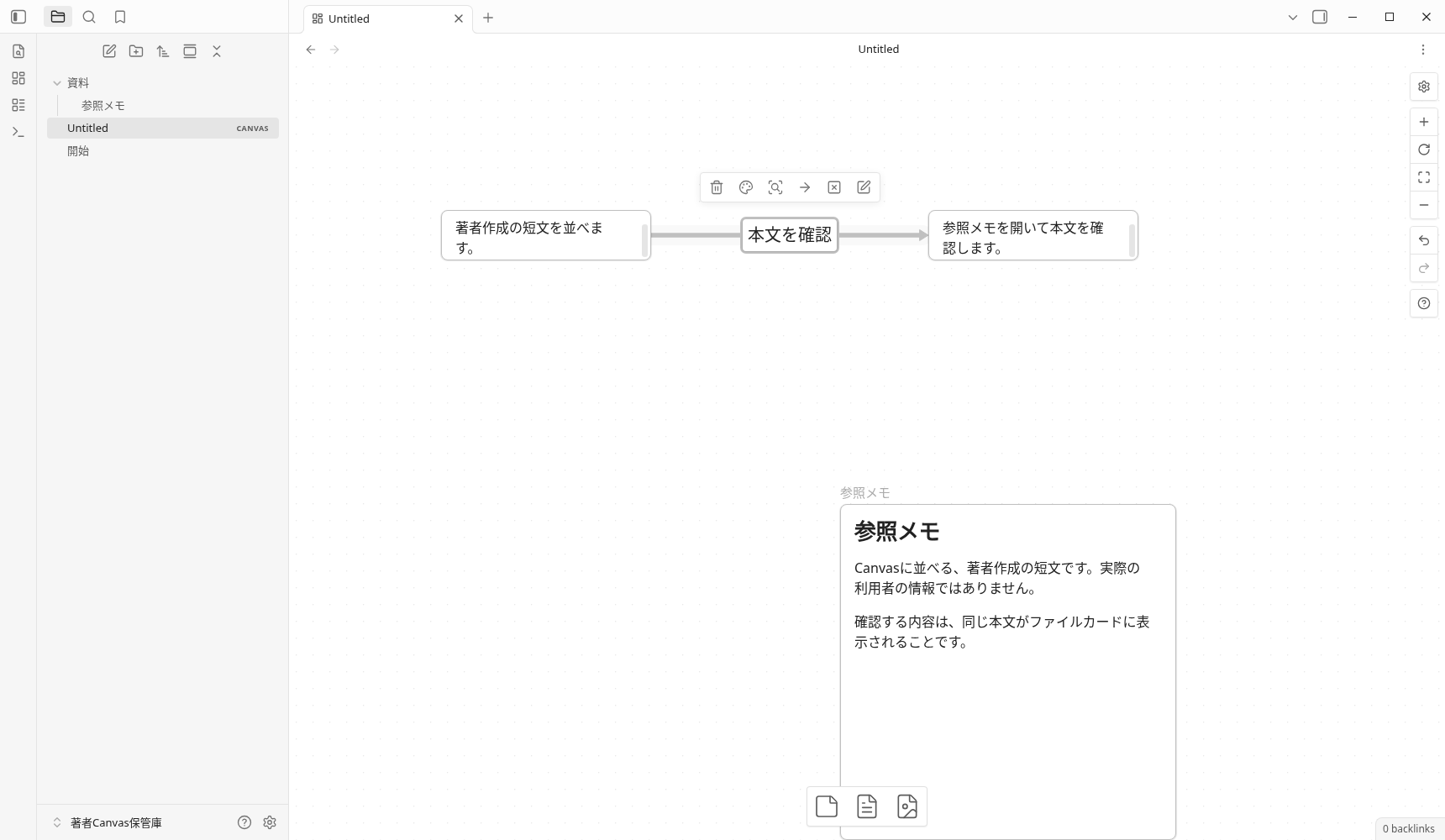
A conexão salva vai do lado direito do cartão de observação para o lado esquerdo do próximo cartão de confirmação, e o rótulo é 本文を確認. O terceiro memorando de referência não conecta linhas neste exemplo. Na imagem, você também pode ver o rótulo entre as duas folhas e o corpo da nota de referência.
4. Selecione o cartão e arraste o interior para alterar a posição
Selecione o cartão de arquivo de memorando de referência e arraste-o de dentro para movê-lo. Na primeira operação, peguei o limite e mudei o tamanho sem querer. Depois de registrar o status, eu o coloquei de volta com Ctrl+Z e arrastei o interior novamente.
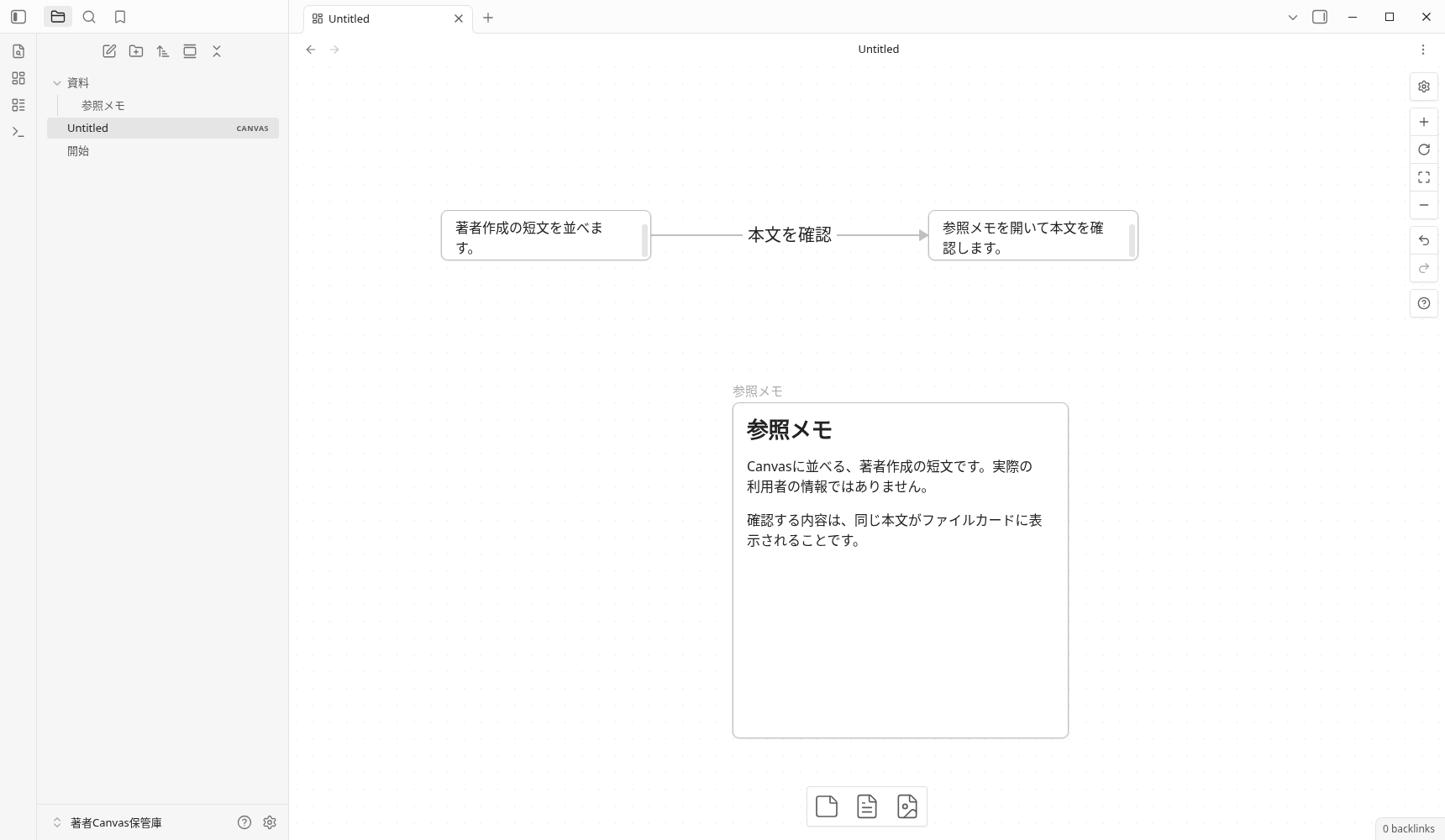
Nos dados salvos finais, apenas as coordenadas do cartão de arquivo foram alteradas de x=-32, y=61 para x=-160, y=-60, e o tamanho, o destino de referência e o ID de 400×400 eram os mesmos. O significado da conexão é o mesmo dos outros dois textos.
Este é um registro de confirmação de um arrasto interno. Não é uma operação que verifica completamente a função de redimensionamento. Coordenadas são comparações de conteúdo armazenado, não valores que indicam tempo necessário ou eficiência.
5. Salve e reabra o Canvas de outra nota
Salvei com Ctrl+S, abri outro Markdown da lista de arquivos e depois retornei para Untitled.canvas. Estamos verificando os três cartões salvos, uma conexão e a etiqueta.
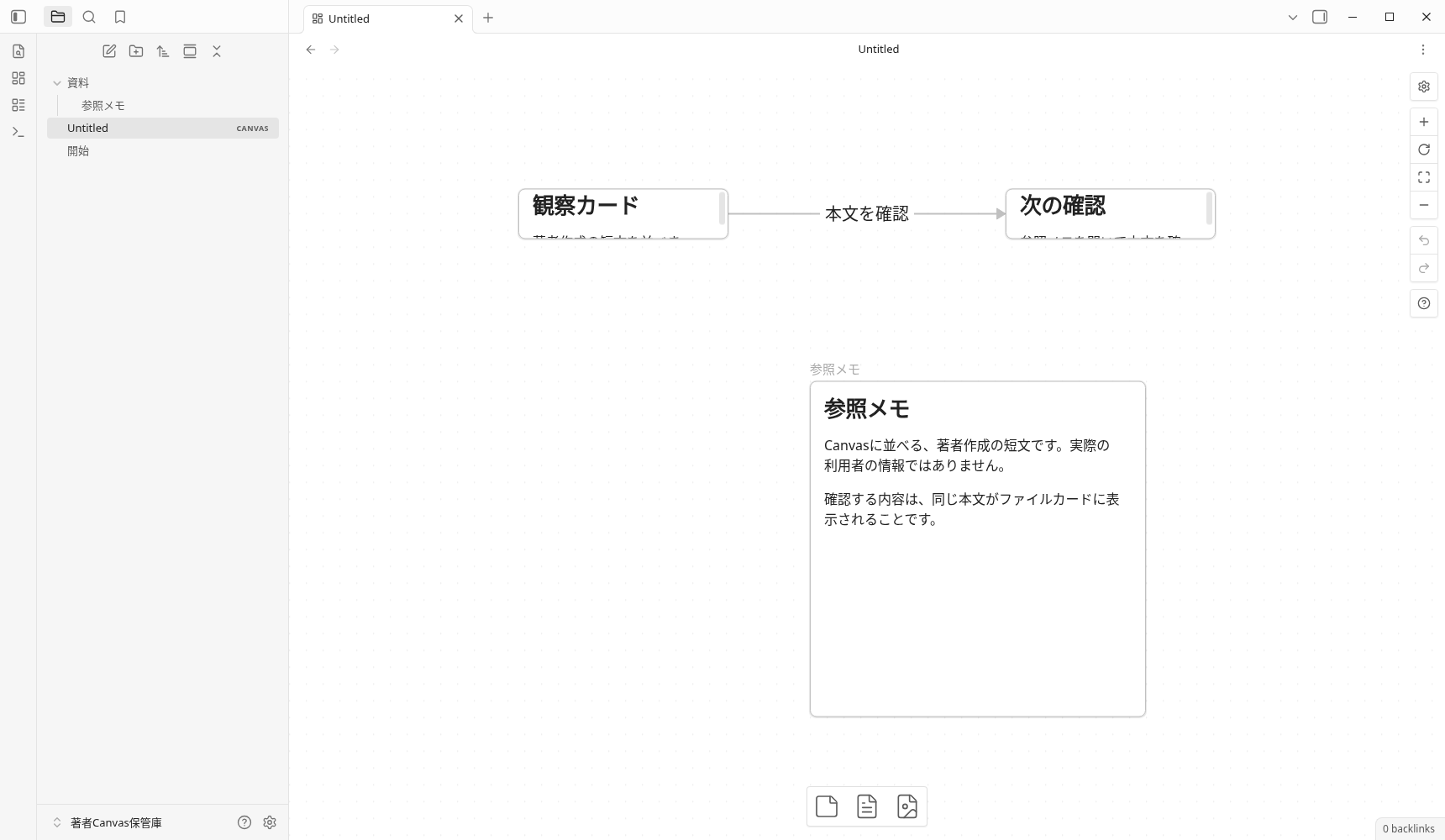
Após a movimentação, após a reexibição e após o término do aplicativo, o Canvas original foi combinado com 612 bytes e SHA256. Por outro lado, a posição de exibição do Canvas e a posição de rolagem no cartão de texto mudaram. É outra confirmação de que o arquivo salvo corresponde e a exibição da tela é exatamente a mesma.
Desta vez, eu o reabri no mesmo processo de aplicativo. Eu não tentei restaurar, outro dispositivo ou sincronizar depois de fechar e reiniciar todo o aplicativo. Finalmente, o aplicativo/instalador 1.13.7 foi exibido nas configurações gerais, e meu aplicativo e processo de exibição terminaram normalmente.
Salvar tela de prática e notas de referência
Os próximos dois arquivos são os mesmos bytes que o original salvo após a operação real. Mantenha também o caminho relativo do 資料/参照メモ.md referenciado pelo Canvas. Se você quiser salvá-lo individualmente, ajuste-o ao seguinte arranjo no mesmo armazenamento.
Untitled.canvas
資料/
参照メモ.md| Caminho relativo no cofre | Arquivo original |
|---|---|
Untitled.canvas | Salvar Untitled.canvas (612 bytes) |
資料/参照メモ.md | Salvar 参照メモ.md (214 bytes) |
Salvar dois arquivos juntos (ZIP)
ZIP é um novo pacote de distribuição criado durante a preparação do artigo, que contém o corpo e os caminhos relativos de dois arquivos. O passe SHA256 após a implantação foi comparado com o original. A captura do lado do leitor, a entrega de outro cofre e o servidor público não foram verificados.
Veja o texto completo do Canvas salvo (612 bytes)
{
	"nodes":[
		{"id":"3f4ab2bb724d8e0a","type":"text","text":"# 観察カード\n\n著者作成の短文を並べます。","x":-507,"y":-289,"width":250,"height":60},
		{"id":"e3670f8ddf28da4b","type":"text","text":"# 次の確認\n\n参照メモを開いて本文を確認します。","x":73,"y":-289,"width":250,"height":60},
		{"id":"678949267c596805","type":"file","file":"資料/参照メモ.md","x":-160,"y":-60,"width":400,"height":400}
	],
	"edges":[
		{"id":"ddb0f48d2fcb7657","fromNode":"3f4ab2bb724d8e0a","fromSide":"right","toNode":"e3670f8ddf28da4b","toSide":"left","label":"本文を確認"}
	]
}
Perguntas frequentes
Qual é a diferença entre cartões de texto Canvas e cartões de notebook?
Como conectar cartões e nomear as linhas?
Também preciso de notas de referência para o Canvas baixado?
Se eu reabrir o Canvas salvo, a tela será exatamente a mesma?
Ambiente de verificação e intervalo de confirmação
- Ambiente: Linux versão Obsidian 1.13.7, instalador 1.13.7, sem plug-in da comunidade. Uma pequena biblioteca japonesa criada pelo autor.
- GUI real: Seleção de comando, novo Canvas, entrada de texto, arrastar da lista de arquivos, conexão e rótulo, Desfazer e arrastar interno, salvar, exibir novamente através de outra nota, configuração geral, terminação normal.
- Auxiliar: Preparando o Markdown inicial, salvando o arquivo original, lendo os dados do Canvas, visualização ativa e posição DOM somente leitura. A geração, conexão e movimentação de cartões não são feitas com o aplicativo API.
- Imagem original: Postado sem processar o PNG da tela real. O texto completo do cartão de frase curta não pode ser visto de uma só vez, e a posição de exibição no momento da reexibição não é a mesma.
- Não verificado: grupo, cor, imagem, áudio, incorporação na web, conversão, alteração de tamanho total, reinicialização de todos os aplicativos, Canvas grande, conformidade padrão oficial do JSON Canvas, iOS/Android/Windows/macOS, Sincronização, SimpleMemo, velocidade, produtividade, efeito de entrada.
A operação real é 1 de outubro de 2026 (horário do Japão), e o UTC registrado é 30 de setembro de 2026. A falha na preparação inicial, restauração e correspondência de imagens originais e arquivos salvos são resumidos em registro de verificação.
Verifique a explicação oficial
- Obsidian Ajuda Oficial: Canvas — Descrição da nova criação, cartão, conexão, rótulo e movimento. Eu consertei o commit e verifiquei.
A descrição oficial também inclui funções que não foram testadas neste exemplo. Este site é um site de desenvolvedor para o aplicativo independente "SimpleMemo" e não é um artigo oficial do Obsidian.