Obsidian / Canvas
小さなカードで、保存内容まで確かめるObsidianのCanvasを使う
カードを並べて、線に名前を付ける
空のCanvasを作り、短文二枚と既存ノート一枚を置いて、線とラベルを保存する練習です。Linux版の実画面と保存ファイルを使い、カードの移動と開き直しまで確認しました。
文章を置く、ノートを参照する、線でつなぐ
Canvasは、テキストカードやノートのカードを平面上に配置するObsidianのコアプラグインです。まずは三枚だけを並べ、二枚を線でつなぎ、その関係をラベルに残します。本文と参照するノートが保存されているかも確認します。
カードの文章と参照メモは著者作成の短文です。実際の利用者の記録ではありません。図の並びは手動で配置したもので、知識の正しさや生産性を測った結果ではありません。
1. コマンドパレットから、空のCanvasを作る
今回の環境では、Canvasとコマンドパレットを有効にしました。Ctrl+Pでコマンドパレットを開き、Canvas: Create new canvasを選びます。左のファイル一覧にできた名前はUntitled.canvasでした。空の状態で保存した原ファイルは{}の2 bytesです。
これから置くカードの文章は、架空の観察と確認の案内です。参照用の資料/参照メモ.mdは、アプリ起動前に用意しました。カードを追加する操作は、実際のCanvas上で行っています。
2. 短文二枚と、既存ノート一枚を置く
Canvasの空白部分をダブルクリックし、テキストを入力します。別の空白部分でも同じ操作をして、二つのテキストカードを作りました。保存した全文は次のとおりです。
テキストカードA
# 観察カード

著者作成の短文を並べます。
テキストカードB
# 次の確認

参照メモを開いて本文を確認します。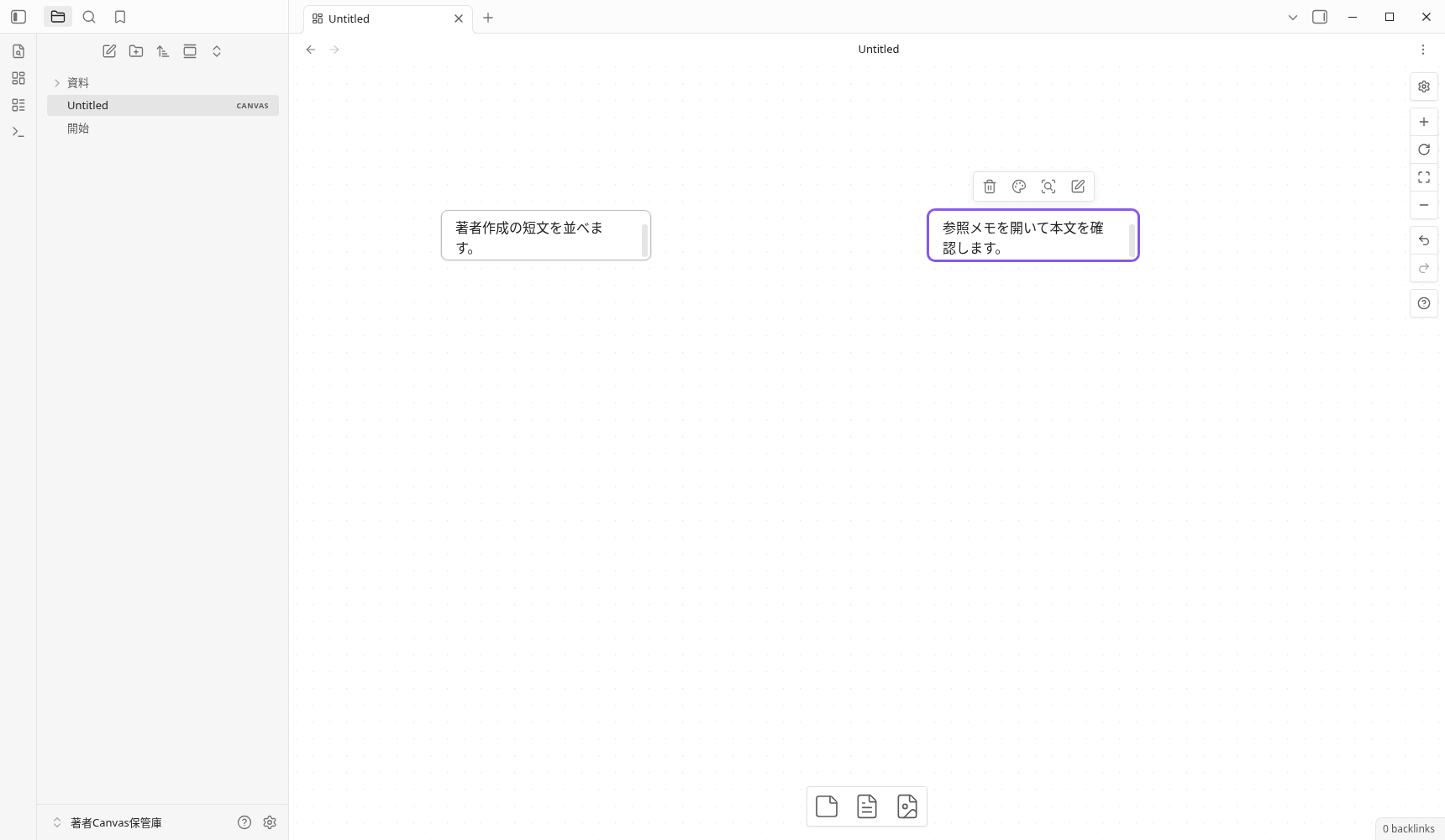
続いて、ファイル一覧の資料/参照メモ.mdをCanvasへドラッグします。三枚目は、そのMarkdownを参照するファイルカードです。今回の保存データでは、二枚がtype: text、一枚がtype: fileになりました。
短文カードの高さは60で、全文を一度に表示していません。画像のカード内にはスクロールバーがあり、見えている部分が違います。カード内の表示だけで全文を判断せず、本文や保存内容も確認します。
3. 二枚をつなぎ、線に「本文を確認」と書く
- 観察カードの右端にポインターを置き、現れる丸から次の確認カードの左端へドラッグします。
- 作った線をダブルクリックします。
- 本文を確認と入力し、
Escでラベルの編集を終えます。
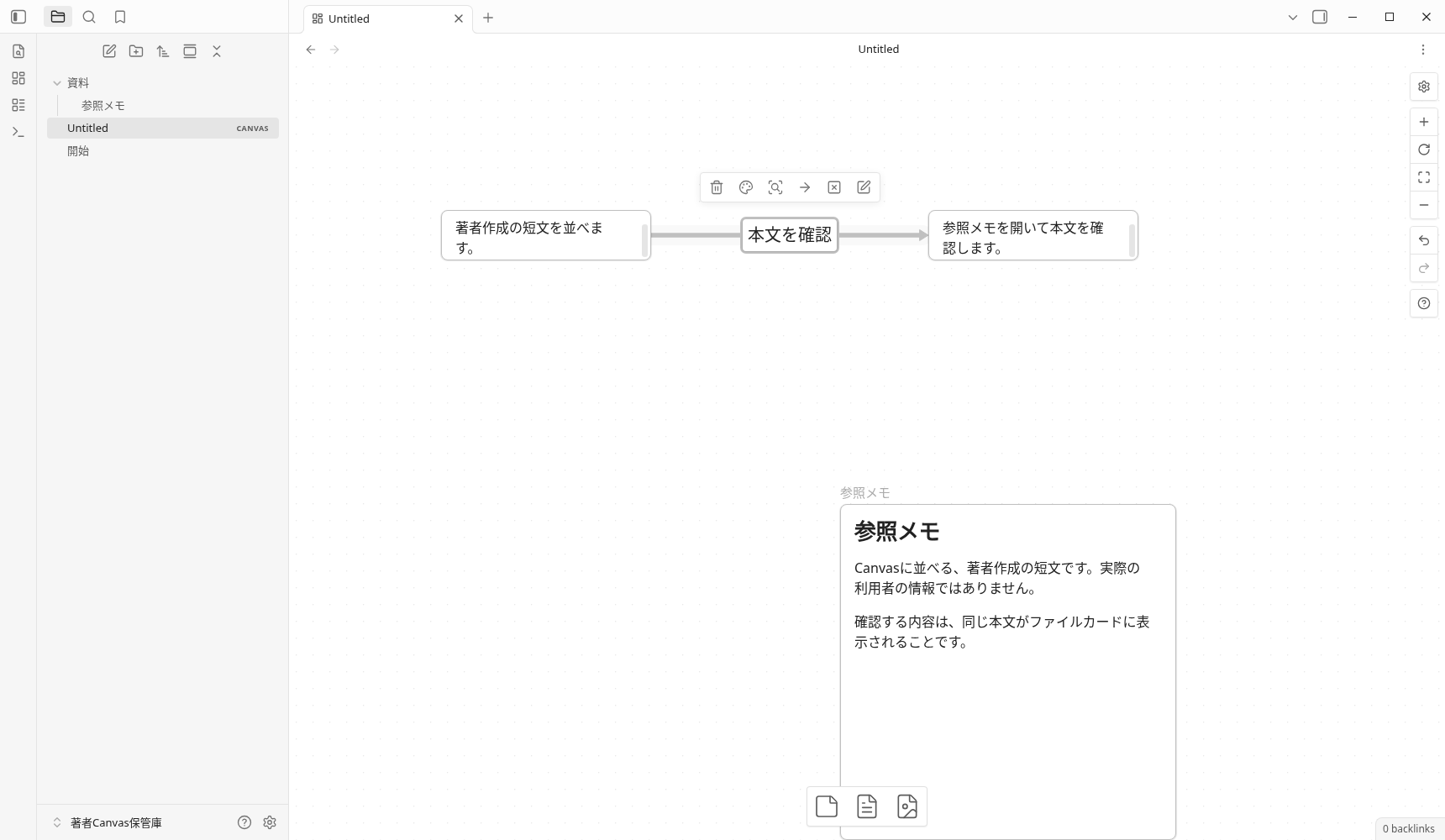
保存した接続は、観察カードの右側から次の確認カードの左側へ向かい、ラベルは本文を確認です。三枚目の参照メモには、この例では線をつないでいません。画像でも、二枚の間のラベルと参照メモの本文を確認できます。
4. カードを選び、内部をドラッグして位置を変える
参照メモのファイルカードを選び、内部からドラッグして移動しました。最初の操作では境界をつかみ、意図せずサイズを変えてしまいました。その状態を記録した後、Ctrl+Zで戻し、内部をドラッグし直しています。
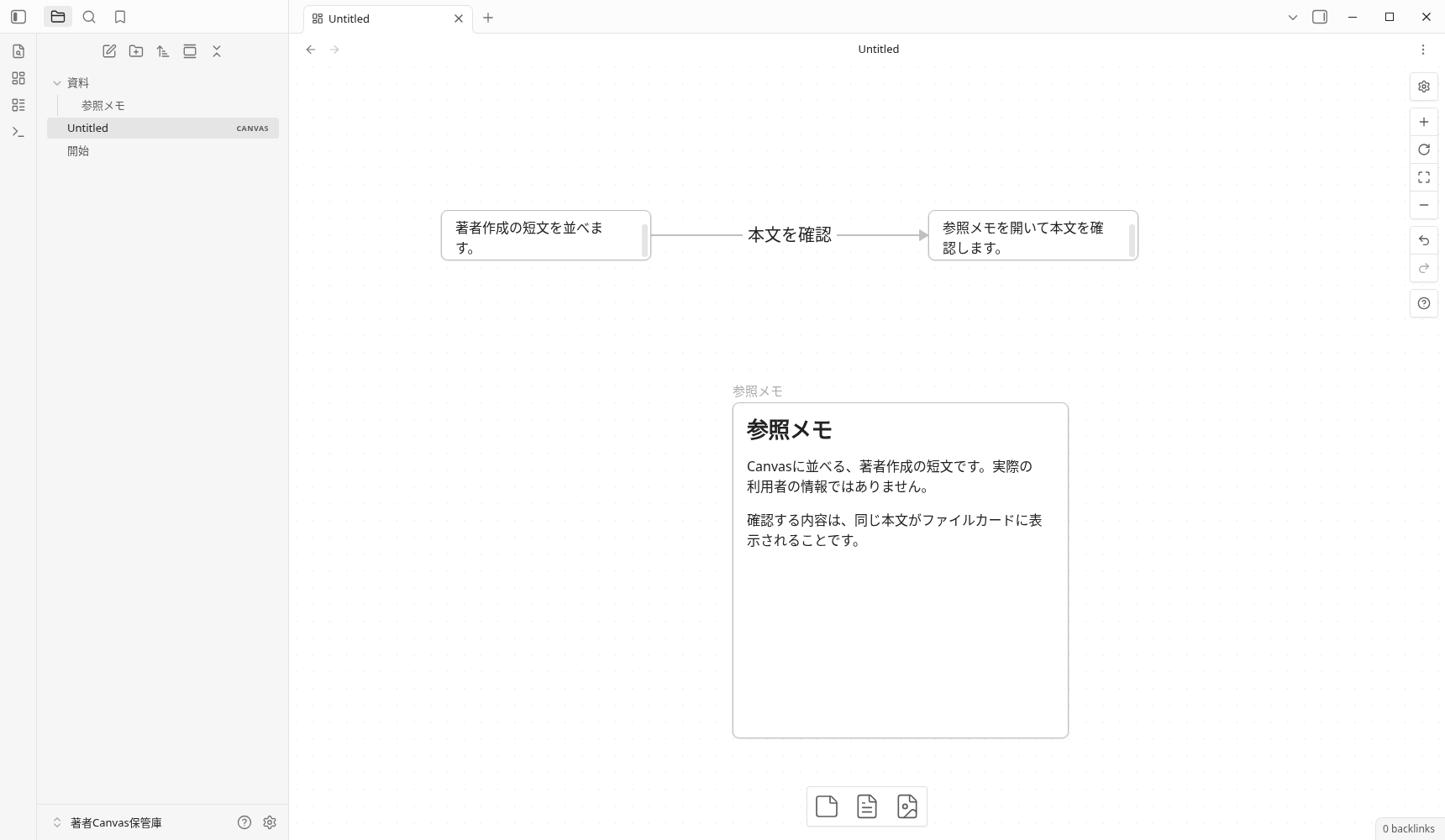
最終的な保存データでは、ファイルカードの座標だけがx=-32, y=61からx=-160, y=-60へ変わり、400×400の大きさ、参照先、IDは同じでした。ほかの二枚の本文と接続の意味も同じです。
これは一枚の内部ドラッグを確認した記録です。サイズ変更の機能を一通り検証した操作ではありません。座標は保存内容の比較で、所要時間や効率を示す値ではありません。
5. 保存して、別ノートからCanvasを開き直す
Ctrl+Sで保存し、ファイル一覧から別のMarkdownを開き、その後Untitled.canvasへ戻りました。保存済みの三カード・一接続・ラベルを確認しています。
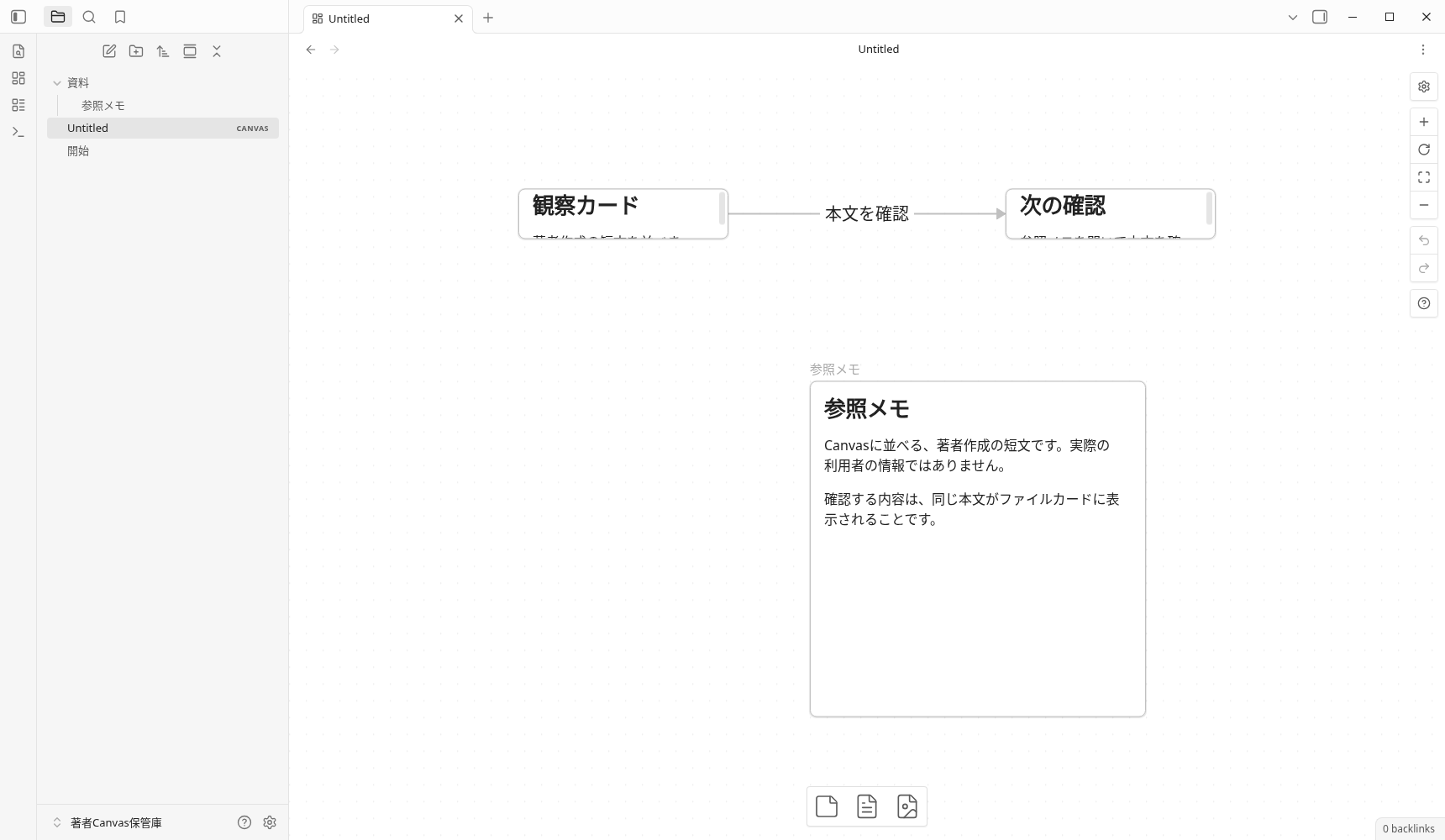
移動後・再表示後・アプリ終了後のCanvas原本は、いずれも612 bytesでSHA256が一致しました。一方、Canvasの表示位置とテキストカード内のスクロール位置は変わっています。保存ファイルの一致と、画面表示が完全に同じであることは別の確認です。
今回は同じアプリのプロセス内で開き直しました。アプリ全体を終了して再起動した後の復元、別端末や同期は試していません。最後にGeneral設定でapp/installer 1.13.7を実表示し、自分のアプリと表示用プロセスを正常終了しました。
練習用Canvasと参照メモを保存する
次の二ファイルは、実操作後に保存した原本と同じbytesです。Canvasが参照する資料/参照メモ.mdの相対パスも保ちます。個別に保存する場合は、同じ保管庫内で次の配置に合わせます。
Untitled.canvas
資料/
参照メモ.md| 保管庫内の相対パス | 原ファイル |
|---|---|
Untitled.canvas | Untitled.canvasを保存(612 bytes) |
資料/参照メモ.md | 参照メモ.mdを保存(214 bytes) |
ZIPは記事準備時に作った新しい配布用パッケージで、二ファイルの本文と相対パスを保持します。展開後のパス・SHA256を原本と照合しました。読者側での取り込み、別の保管庫、公開サーバーからの配送は未検証です。
保存したCanvasの全文を見る(612 bytes)
{
	"nodes":[
		{"id":"3f4ab2bb724d8e0a","type":"text","text":"# 観察カード\n\n著者作成の短文を並べます。","x":-507,"y":-289,"width":250,"height":60},
		{"id":"e3670f8ddf28da4b","type":"text","text":"# 次の確認\n\n参照メモを開いて本文を確認します。","x":73,"y":-289,"width":250,"height":60},
		{"id":"678949267c596805","type":"file","file":"資料/参照メモ.md","x":-160,"y":-60,"width":400,"height":400}
	],
	"edges":[
		{"id":"ddb0f48d2fcb7657","fromNode":"3f4ab2bb724d8e0a","fromSide":"right","toNode":"e3670f8ddf28da4b","toSide":"left","label":"本文を確認"}
	]
}
よくある質問
Canvasのテキストカードとノートのカードはどう違いますか?
カード同士をつなぎ、線に名前を付けるには?
ダウンロードしたCanvasには、参照メモも必要ですか?
保存したCanvasを開き直せば、画面も完全に同じになりますか?
検証環境と確認範囲
- 環境:Linux版Obsidian 1.13.7、インストーラー1.13.7、コミュニティプラグインなし。著者作成の小さな日本語保管庫。
- 実GUI:コマンド選択、新規Canvas、テキスト入力、ファイル一覧からのドラッグ、接続とラベル、Undoと内部ドラッグ、保存、別ノート経由の再表示、General設定、正常終了。
- 補助:初期Markdownの用意、保存原ファイル、readonlyのCanvasデータ・active view・DOM位置の読み取り。カードの生成・接続・移動をアプリAPIで行っていません。
- 原画像:実画面のPNGを加工せず掲載。短文カードの全文は一度に見えず、再表示時の表示位置も同一ではありません。
- 未検証:group、色、画像・音声・Web埋め込み、変換、全サイズ変更、全アプリ再起動、大Canvas、正式なJSON Canvas規格適合、iOS/Android/Windows/macOS、Sync、SimpleMemo、速度・生産性・流入効果。
実操作は2026年10月1日(日本時間)、記録UTCは2026年9月30日です。初期準備の失敗と復元、原画像・保存ファイルの対応は検証記録にまとめます。
公式説明の確認先
- Obsidian公式ヘルプ: Canvas — 新規作成、カード、接続、ラベル、移動の説明。commitを固定して確認しました。
公式説明には、この例で試していない機能も含まれます。本サイトは独立アプリ「Obsidian連携シンプルメモ」の開発者サイトで、Obsidian公式の記事ではありません。