Ejemplo de cómo hacer una nota Zettelkasten
y un enlace con Obsidian
Esta página es una traducción automática del original en japonés. Leer el original en japonés
La nota que se me ocurrió permanecerá por separado como un archivo. Si añades un enlace y la razón al cuerpo de la idea relacionada, puedes crear una entrada a otro cuaderno. En una pequeña nota de ejercicio escrita por el autor, revise el gráfico antes y después de agregar el enlace y el Markdown real guardado.
Autor: SimpleMemo Developer · Publicado y verificado: · Versión de Linux Obsidian 1.13.7
¿Cómo iniciar Zettelkasten con Obsidian?
Escribe una idea en el cuerpo de la nota y comienza dejando las razones relevantes y los enlaces internos juntos. En este ejemplo, prepara una nota temporal y una nota de dos ideas, y añade un enlace con una razón. Finalmente, asegúrese de hacer un índice y proceder a dos notas a partir de ahí.
Aquí, trataremos a Zettelkasten como un pequeño ejercicio para reescribir ideas en notas y dejar artículos y enlaces relacionados. Para la entrada para recopilar pensamientos, vaya a Zetterkasten y envíe un correo electrónico a la guía de notas. Este artículo es un ejemplo de la operación de conexión de notas en Obsidian.
El nombre de la nota, el número y la oración son ejemplos hechos por el autor para mostrar este procedimiento. No se toma de la investigación real, los materiales de lectura o los registros de operación del usuario.
1. Prepara el texto en un pequeño trastero
Cuando lo intente, use una bóveda de práctica que no contenga información personal. No es necesario mover las notas existentes. Si es su primer almacenamiento, puede comprobar primero el destino de almacenamiento y el archivo real.
Lo primero que hay que preparar en este ejemplo son los siguientes tres. Añadiré un índice más tarde. Los títulos 20260930-01 y 20260930-02 son números dados por el autor para su distinción.
| Nombre del archivo guardado | Rol en este ejemplo |
|---|---|
| 仮メモ.md | Dos notas cortas sobre la etapa de escribir y la etapa de pensar en la relación |
| 20260930-01 入力と整理を分ける.md | Un ejemplo de reescribir una idea con tus propias palabras |
| 20260930-02 関係に理由を添える.md | Un ejemplo de una razón para referirse a otra nota |
Los tres existían en la primera pantalla, y 3 nodos y líneas 0 se mostraron en el gráfico. Hay una diferencia entre tener un texto y un enlace a otra nota.
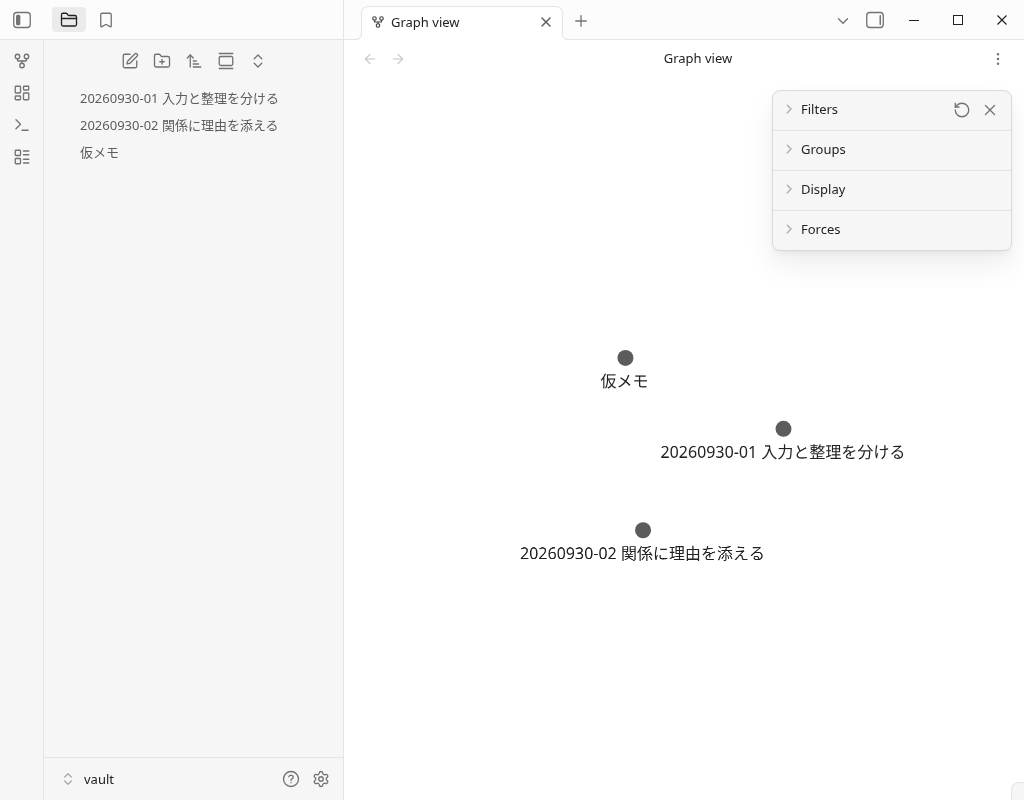
Las tres primeras notas fueron preparadas por el autor como un archivo Markdown antes de comenzar. La siguiente razón del enlace y el texto del índice se introdujeron en el editor Obsidian real y se guardaron. El alcance del uso auxiliar API para ajustar la visualización de la ventana de configuración y la barra lateral derecha y leer el estado guardado se describe en el registro de verificación al final.
2 Escribe la razón relevante antes del enlace
Abra 20260930-01 入力と整理を分ける y escriba el encabezado de ## 関連 y la razón por la que procede a la nota de 02 al final. El enlace está en la forma de [[ノート名]] y coincide con el nombre que realmente está guardado.
A continuación se muestra el Markdown guardado de 01 después de agregar el enlace. El contenido del original se publica tal como está, incluidas las líneas vacías.
# 入力と整理を分ける

この例では、思いつきを仮メモに置き、あとで一つの考えを一つのノートに書き直す。

書き留める段階と、整理する段階を分ける運用案として扱う。
## 関連

整理の段階で関連の理由も書く例として、[[20260930-02 関係に理由を添える]]を参照する。
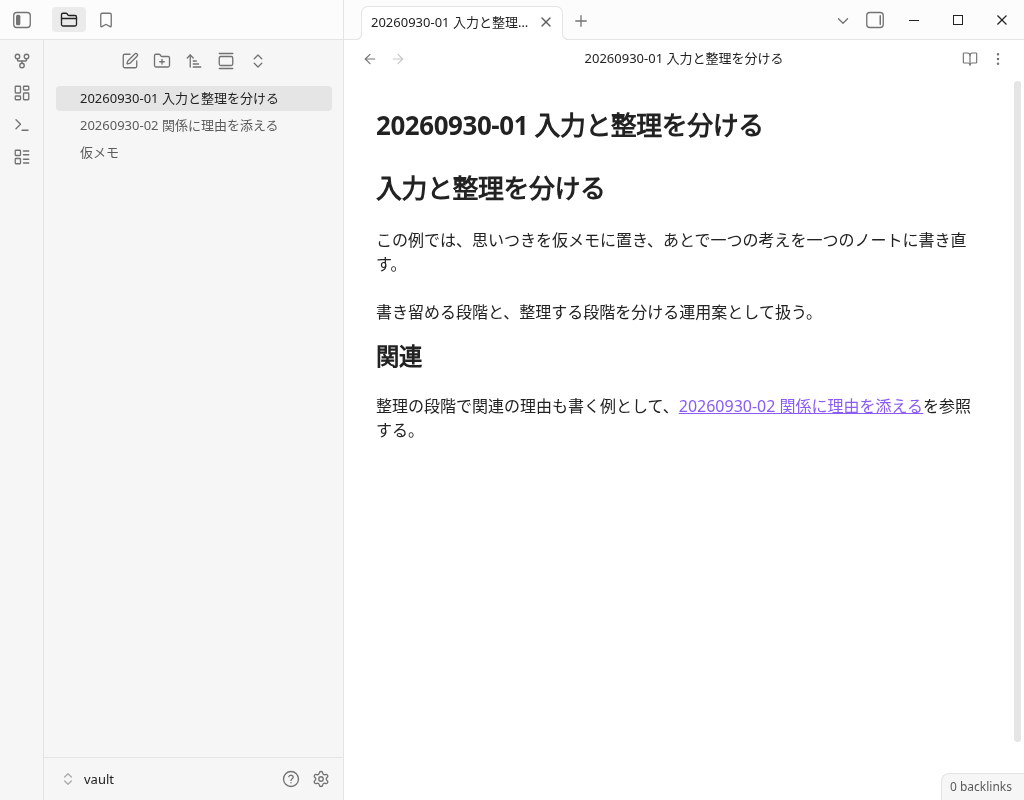
En lugar de simplemente alinear los enlaces, si mantienes "qué abrir para comprobar" en una frase, puedes dejar la entrada al cuerpo al revisar. En este ejemplo, 02 se conoce como "un ejemplo de escribir razones relacionadas en la etapa de organización".
oraciones cortas y notas de referencia como tarjetas, también puede consultar ejemplos de dejar etiquetas de conexión en Canvas.
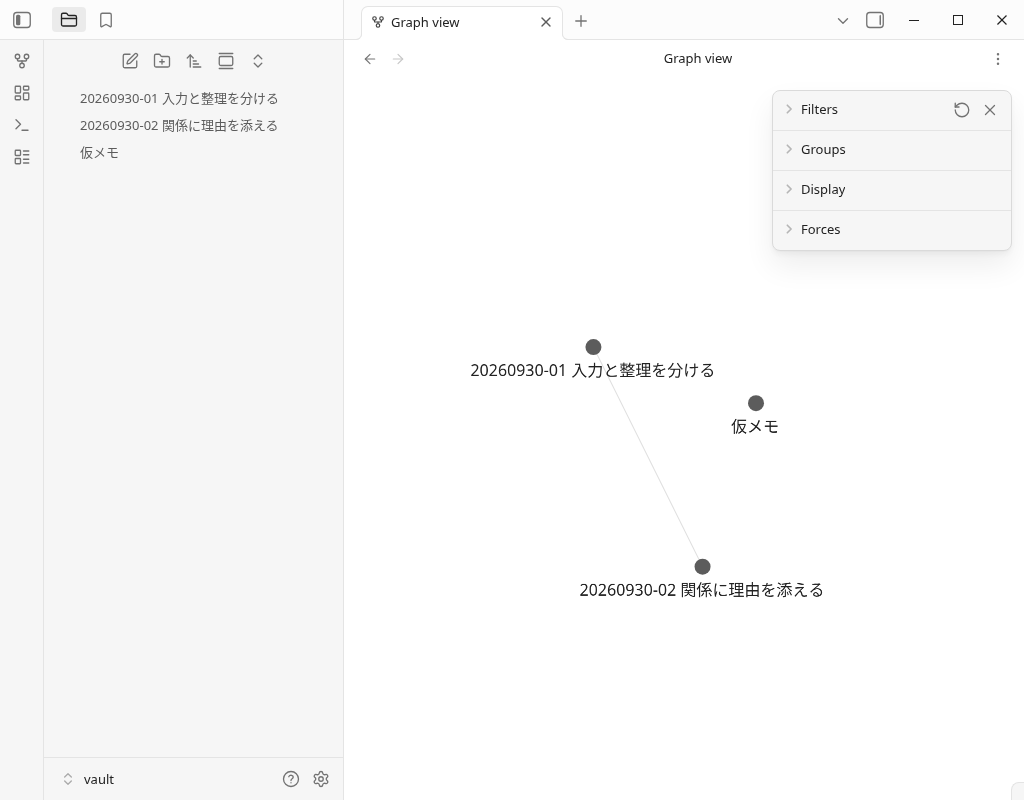
El gráfico inmediatamente después de la adición fue nodo 3, línea 1. Hay una línea entre 01 y 02, y la nota temporal permanece aislada. También comprobé cambiar a la vista de lectura con Ctrl+E y hacer clic en el enlace para pasar a 02.
3 Trace las notas del índice
A continuación, crea un nuevo cuaderno con Ctrl+N, llémalo 索引 y guárdalo. Rellena este pequeño conjunto de temas y la entrada a los dos cuadernos. El contenido de este almacenamiento es el siguiente.
# 索引

この例で扱うテーマは、メモを書く段階と、関連を残す段階を分けること。

- [[20260930-01 入力と整理を分ける]] — 書き留める内容と整理する内容を分ける例。
- [[20260930-02 関係に理由を添える]] — 関連ノートへ進む理由を添える例。
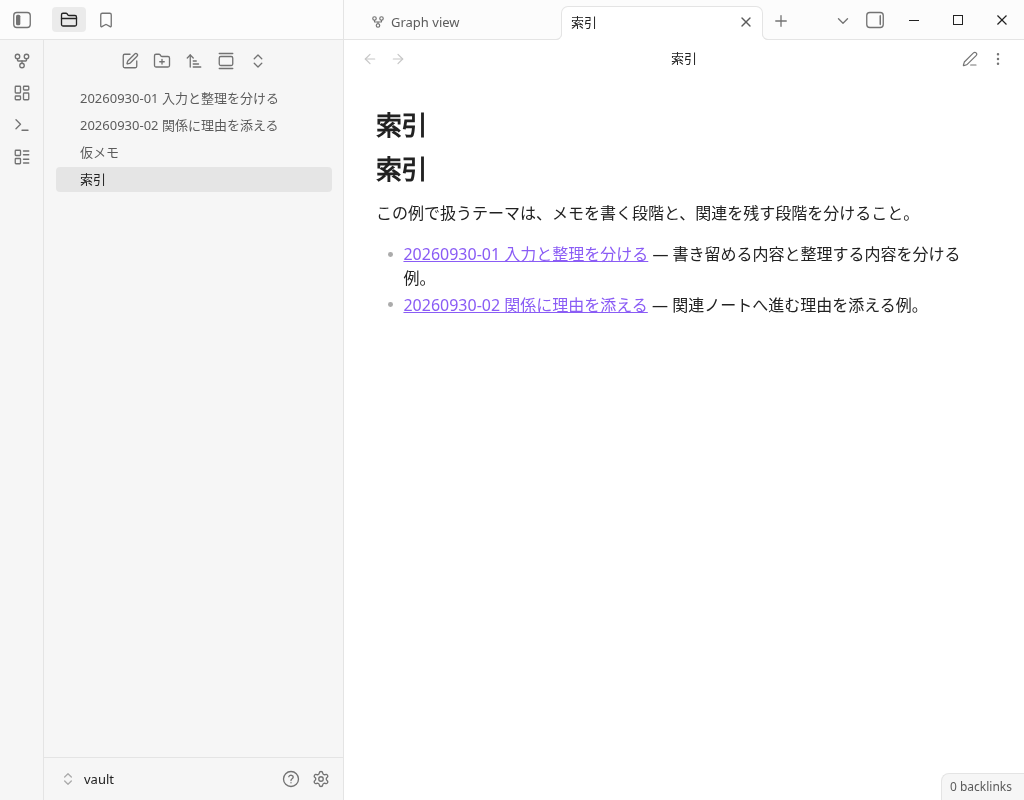
Después de reabrir el índice, me aseguré de que el texto no hubiera cambiado y hice clic en el enlace en el orden de índice → 01 → 02 en la vista de lectura. En el backlink de 02, se mostraron dos fuentes de referencia, 01 e índice, y pude hacer clic en el contexto de la fuente de referencia para volver a 01.
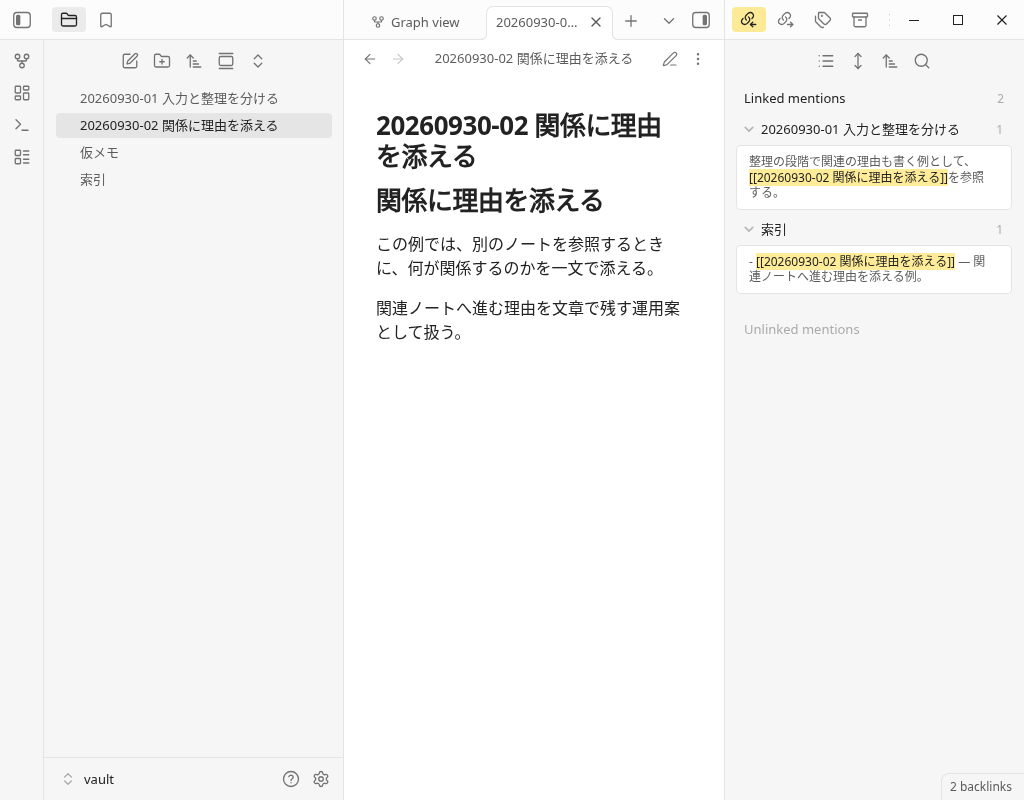
es un ejemplo de un autor que lo creó como una entrada a este tema. No he probado las reglas para recopilar todas las notas en el almacenamiento aquí o el mecanismo de generación automática. Si desea combinarlo con carpetas proyecto por proyecto y notas de trabajo, también puede consultar un pequeño ejemplo de implementación de PARA.
Compruebe los cambios en el gráfico en tres etapas
En esta interfaz de usuario en inglés, abra la paleta de comandos con Ctrl+P y seleccione Graph view: Open graph view. Compruebe la pantalla real de cada etapa con una nota guardada.
El último gráfico fue 4 nodos, líneas 3. El nodo añadido es el índice, y la línea añadida son los dos enlaces rellenados desde el índice a 01 y 02. Las notas temporales no tienen enlaces a otras notas hasta el final y permanecen aisladas.
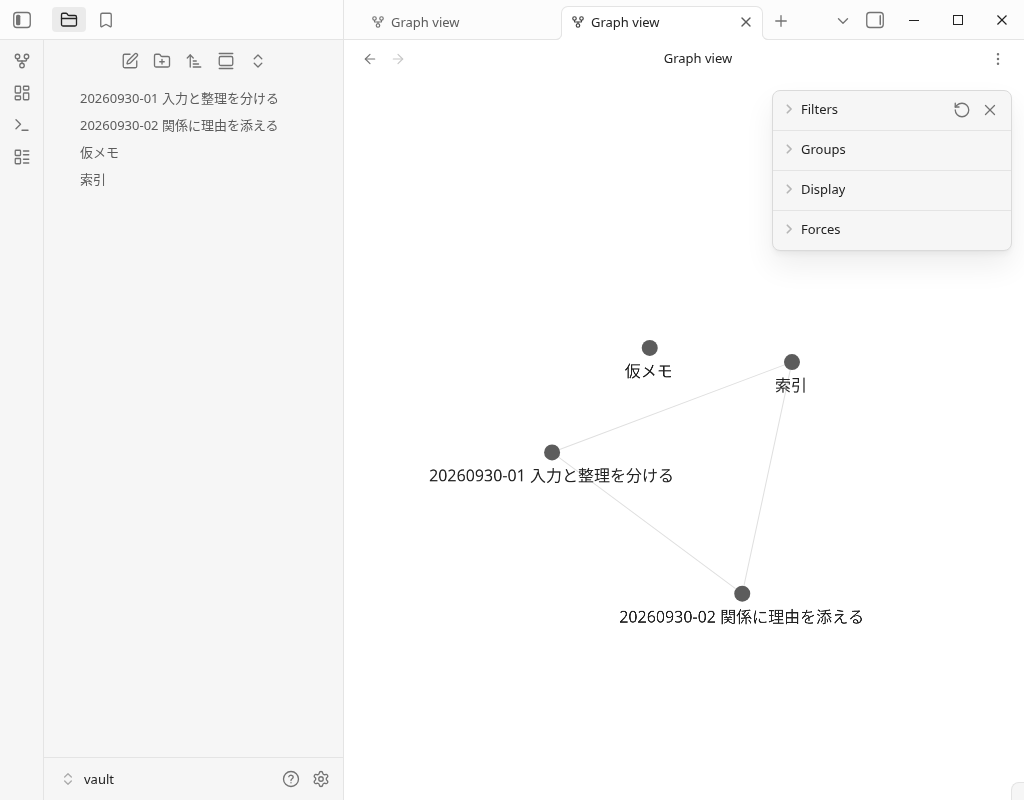
| etapa | Nodo | Línea | Contenido cambiado |
|---|---|---|---|
| Primero | 3 | 0 | Se preparan tres textos. Sin enlace interno |
| Enlace con la razón | 3 | 1 | Añade un enlace interno de 01 a 02 |
| Añadir índice | 4 | 3 | Añade dos enlaces internos desde el índice a 01 y 02 |
Las tres hojas están en el orden en que se llevó a cabo la operación en una verificación el mismo día. La posición del punto cambia con el diseño automático del gráfico, por lo que no se utiliza como indicador para comparar la posición y el tamaño de la extensión. Revisé el archivo real, el resultado de la resolución del enlace interno y la correspondencia del nodo y la línea de visualización.
Las condiciones de visualización se han arreglado en Buscar en blanco, Etiquetas APAGADO, Archivos adjuntos APAGADO, Archivos existentes solo APAGADO, Huérfanos ENCENDIDO. No había enlaces internos sin resolver en esta bóveda. El gráfico muestra la estructura de este vínculo, y no mide la corrección de la oración, la profundidad del aprendizaje o la mejora del conocimiento o la productividad.
Puedes comprobar la operación de cambiar la profundidad de la búsqueda, las notas aisladas, la codificación de colores y el gráfico local en un ejemplo de una vista gráfica que reduce el rango de visualización.
Compruebe cuando no puede encontrar la línea o el enlace
- Ver el almacenamiento actual y los archivos reales. Compruebe si ha abierto una bóveda separada con el mismo nombre y si tiene el Markdown previsto.
- Abre el enlace al texto. Vea si el interior de
[[...]]coincide con el nombre y la ruta de la nota de destino. Si tiene una nota con el mismo nombre, revise el texto abierto. - Vea las condiciones de visualización del gráfico. Compruebe la configuración de los huérfanos para limitar, como Buscar y mostrar notas aisladas. No es necesariamente lo mismo que esta condición de visualización.
- Vuelve a leer el motivo del enlace en el texto. No solo tiene como objetivo aumentar el número de líneas, sino que es una oración de la idea a la que desea proceder con ese enlace.
Esta lista de verificación es un procedimiento para comprobar en su propia bóveda. Esta vez, no es el resultado de probar todos los enlaces no resueltos, notas del mismo nombre y todas las combinaciones después de cambiar de filtro. Para operaciones y configuraciones de visualización, consulte también enlace interno y descripción oficial de las vistas gráficas.
Compruebe el Markdown guardado original
Puedes descargar los cuatro Markdown del estado final. Los enlaces indican que se guarden con los nombres japoneses originales de la tabla. Si el navegador o el método de guardado conserva los nombres de distribución en inglés, cámbialos por los de la tabla o adapta los enlaces internos a los nombres de tus notas.
| Nombre guardado original | Original |
|---|---|
仮メモ.md | Guardar Markdown |
20260930-01 入力と整理を分ける.md | Guardar Markdown |
20260930-02 関係に理由を添える.md | Guardar Markdown |
索引.md | Guardar Markdown |
El nombre de la distribución en inglés es un alias para publicar el original. El wikilink dentro sigue siendo el nombre del cuaderno japonés, por lo que si lo pones en la biblioteca con el nombre en inglés, no coincidirá con el enlace en este ejemplo. Antes de importar en el cuaderno real, compruebe el nombre y el enlace en el área de práctica. La operación de importar este archivo de distribución al repositorio del lector no está incluida en el alcance de esta verificación.
Haz la nota, se me ocurrió una entrada para revisar el enlace más tarde
Esta nota temporal es un ejemplo del autor para poner una nota antes de reescribir el texto. La preparación de enlaces e índices se separa como una operación cuando se revisan los pensamientos después. Si desea averiguar cómo ingresar mientras se mueve o dejarlo de iPhone a la bóveda, puede consultar entrada y revisar ideas y la guía de cooperación y almacenamiento de SimpleMemo.
En este artículo, no hemos probado la entrada de SimpleMemo, la transmisión de correo electrónico, la entrega al almacenamiento o la sincronización. No es un diagrama o verificación lo que muestra que las notas permanentes, los enlaces y los índices se crean automáticamente con solo introducirlos.
Preguntas frecuentes
¿Necesito un complemento dedicado para Zettelkasten?
¿Necesito adjuntar un ID de cuaderno como 20260930-01?
Si no hay una línea en el gráfico, ¿no se guarda la nota?
¿Qué representan las líneas del gráfico?
Entorno de verificación y rango confirmado
- Aplicación real: 30 de septiembre de 2026, versión de Linux Obsidian 1.13.7. Solo puse las notas sintéticas del autor en otro repositorio y revisé sin agregar complementos de la comunidad.
- Operación real: Introduzca y guarde la razón y el enlace a 01, introduzca y guarde el cuerpo del índice, mueva el índice → 01 → 02 en la vista de lectura, haga clic en la fuente de referencia del vínculo de retroceso y vuelva a mostrar el índice.
- Guardar y gráfico: Markdown para cada etapa de operación, la solución del enlace interno, y los nodos y líneas de la pantalla real y el gráfico están alados. El 3/0 inicial, el 3/1 después del enlace y el 4/3 después del índice se confirmaron con este pequeño almacenamiento y condiciones de pantalla fijas.
- Asistencia paso a paso: Las tres primeras notas se prepararon como Markdown antes de comenzar. Usé el auxiliar API para abrir la ventana de configuración, ajustar la pantalla de la barra lateral derecha y leer el estado guardado. El PNG publicado es la pantalla Obsidian real, y Markdown es el archivo guardado real, y no se sustituye por dibujar imágenes gráficas y resultados guardados.
- No verificado: iPhone, operación real en Android, Mac, integración SimpleMemo, correo electrónico, sincronización, CLI/URI, un gran número de notas, uso a largo plazo, cambios en el conocimiento, aprendizaje y productividad.
Esta es una confirmación de operación limitada en el escritorio de Linux. No es el resultado de verificar con el simulador iOS o la máquina real iPhone. Restro de verificación, rango original y de confirmación describe los tres niveles y la correspondencia del archivo público.
Materiales oficiales y guías relacionadas
- Obsidian 1.13.7 versión oficial — Esta versión de escritorio
- Enlace interno de Obsidian — Entrada para comprobar su nota, nombre y pase
- Vista gráfica de Obsidian — Guía oficial para mostrar las condiciones
- El backlink de Obsidian — Guía oficial para rastrear la referencia
Este sitio es operado por YURIKA, K.K. e introduce la aplicación independiente "SimpleMemo". Este no es un artículo oficial de Obsidian.