이 페이지의 목차
실천 절차로
메모는 늘었지만, 다음 작업에 사용할 자료를 찾을 수 없습니다. 그러한 경우에는 Obsidian의 보관함에 “현재 진행 중인 것”과 “나중에 참조할 것”을 보관할 장소를 만들어 봅시다.
이 기사에서는 발표 준비를 예로 들어 4개의 폴더, 작업용 노트, 관련 자료에 대한 링크를 제공합니다. 처음에 만드는 것은 작은 한 팀뿐입니다. 이미 있는 노트를 한 번에 다시 분류할 필요는 없습니다.
조작 예는 2026년 9월 15일, Mac 버전 Obsidian 1.13.7의 검증용 보관함에서 확인했습니다. 화면의 일정 및 문장은 허구의 샘플입니다. 폴더, 체크 항목, 내부 링크, 아카이브로의 이동을 실제로 조작하고 있습니다.
세컨드브레인·CODE·PARA의 역할
세컨드브레인은 나중에 사용할 정보를 자신 외부에 남겨두고, 업무나 학습에서 추출하기 위한 사고방식입니다. Tiago Forte의 CODE는 Capture(모으기), Organize(정리하기), Distill(요점을 꺼내기), Express(형성하기)의 흐름을 나타냅니다. Forte Labs의 해설
PARA는 정보의 보관 장소를 4 종류로 구분하는 방법입니다. Projects는 목표가 있는 진행 중인 활동이며, Areas는 지속적으로 돌보는 책임 영역이며, Resources는 관심 있는 자료이며, Archives는 현재 사용되지 않는 항목을 배치하는 장소입니다. PARA의 원저자에 의한 설명
여기에서는 이 생각을 Obsidian의 폴더와 노트에서 시험해 보겠습니다. 코드 전체를 자동화하는 설정이 아닙니다. 생각 방식이나 메모의 입구에서 다시 검토하고 싶으시면, 세컨드브레인 만드는 방법도 참고하십시오.
1. 보관함에 4개의 폴더를 만듭니다
시험으로 만들 경우, 연습용 보관함을 준비하면 원본 노트에 영향을 주지 않습니다. 처음 사용하는 경우에는 Obsidian의 시작 방법부터 진행할 수 있습니다.
파일 목록에서 새 폴더를 만들고, 다음 이름을 지정합니다. 이번 실제 화면에 맞추어, Archives에 해당하는 폴더 이름은 단수형 Archive을 사용합니다.
| 폴더 | 이번에 넣을 것 | 망설일 때의 판단 |
|---|---|---|
| 프로젝트 | 발표 준비 노트 | 완료되었다고 판단할 수 있는 목표가 있습니까 |
| 지역 | 문장을 쓸 때 유지하고 싶은 기준 | 특정 발표가 끝난 뒤에도 계속할 건가요 |
| 리소스 | 발표 전에 읽는 체크리스트 | 필요한 상황에서 참조할 자료인가요 |
| 보관 | 현재는 다루지 않는 노트 | 손에 보관해 두겠지만, 진행 중인 목록에서 제거하고 싶으신가요 |
예를 들어 ‘글쓰기’는 계속되는 활동이지만, ‘10월 1일 발표 원고 완성하기’에는 끝이 있습니다. 전자의 기준은 Areas에, 후자의 작업은 Projects에 두면 다음에 열 노트를 고르기 쉬워집니다. 분류의 한 예이므로 용도가 다르다면 위치를 바꿔도 됩니다.
2. 발표용 노트에 목표와 다음 작업을 적으십시오
Projects 안에 Conference talk이라는 노트를 만듭니다. 실제 화면과 연동시키기 위해 이름은 영어이지만, 자신의 보관함에서는 일본어라도 괜찮습니다.
# Conference talk

Target date: 2026-10-01

- [ ] Draft outline
- [ ] Rehearse

Related area: [[Areas/Writing]]
Reference: [[Resources/Presentation checklist]]
Draft outline은 구성안을 만드는 작업이며, Rehearse은 발표 연습입니다. 자신의 예로 바꿀 때는 “준비한다”와 같은 넓은 표현보다, 다음에 손을 움직일 수 있는 크기로 써 보시기 바랍니다.
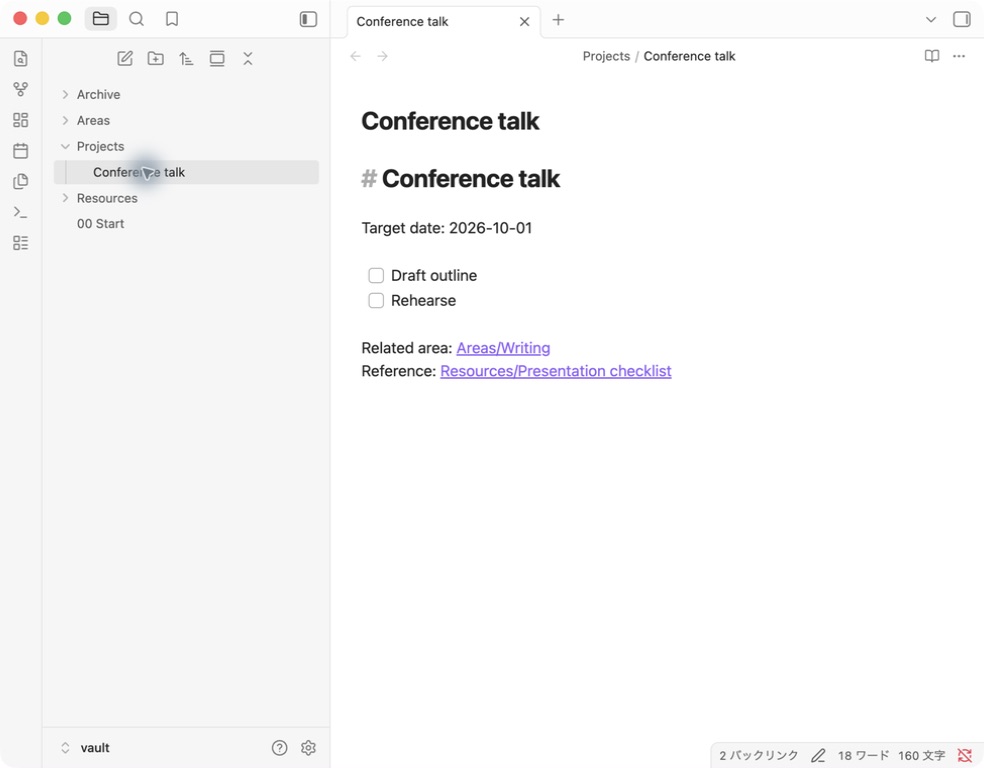
검증용 보관함의 실제 화면. 날짜는 샘플의 목표일이며, 실제 발표 예정이 아닙니다.
체크란은 읽기 뷰 등에서 클릭할 수 있습니다. 이번에 구성안란을 확인했더니 Markdown이 - [x] Draft outline이 되었고, 노트를 다시 열어도 상태가 남아 있었습니다. 연습란은 아직 확인되지 않은 상태입니다. 폴더를 나누는 것뿐만 아니라, 노트를 열었을 때 다음 작업이 보이는 형태로 만듭니다.
3. 기준과 자료는 링크로 연결합니다
다음에 Areas/Writing와 Resources/Presentation checklist을 만들겠습니다. 전자에는 문장을 작성할 때의 기준을, 후자에는 발표 전에 확인할 내용을 넣습니다. 아래는 수동으로 사용하는 기입 예시입니다.
# Writing

Ongoing standard: keep examples reproducible and sources attributable.

Current project: [[Projects/Conference talk]]
이 기준은 “예를 재현할 수 있게 하고, 출처를 따라가도록 한다”는 의미입니다. 발표가 바뀌어도 사용 기준으로 두고 있습니다.
발표용 노트의 [[Areas/Writing]]에서 이 기준으로 이동할 수 있습니다. 자료의 본문을 매번 복사하는 대신, 필요할 때 열 수 있는 링크를 놓습니다. 이번 검증에서도 발표 노트에서 Writing으로 이동하고, 되돌아가기 링크를 열도록 확인했습니다.
Obsidian은 [[ノート名]] 형식으로 내부 링크를 만들 수 있습니다. 동일한 이름의 노트가 여러 개 있는 경우, 폴더를 포함하는 후보를 선택하고, 의도한 노트가 열리는지 확인하십시오. 내부 링크의 공식 설명. 관련된 생각을 노트끼리 연결하는 구체적인 예는 Obsidian에서 Zettelkasten을 시작하는 절차를 참조하십시오.
4. 사용하는 상황에서 요점을 추출합니다
자료를 놓으면, 실제 작업에서 한 번 사용해 보겠습니다. 발표라면 체크리스트를 열어 “이번 구성안에서 수정할 점”을 발표용 노트에 간단히 적습니다.
일본어로 조작 및 구성 예시를 조사하려면, 일본어 원고 3건의 업데이트 이력과, 질문 대상의 미확인 범위를 정리한 정보원 가이드도 참고하십시오.
예를 들어, 다음과 같은 기입이 고려될 수 있습니다.
## 今回使う要点
- 冒頭で、聞き手に持ち帰ってほしい問いを一つ示す。
- 操作例には、その結果を確認できる画面を添える。

## 次の作業
- [ ] 導入の段落を3文で書く。
이것은 본문용으로 만든 제안이며, 실제 화면에 표시되는 작업 결과가 아닙니다. 자료를 모은 후, 요점을 선택하여 자신의 원고에 활용하는 흐름의 예시입니다. CODE의 Distill과 Express를 의식할 때도, 먼저 “자료 중 하나를 선택하여 현재 만들고 있는 것에 사용하는” 작은 작업부터 시작할 수 있습니다.
5. Archive로 이동하고, 링크를 다시 엽니다
끝난 작업이나, 일단 진행하지 않은 작업은 진행 중인 목록에서 제외할 수 있습니다. Obsidian에서 대상 노트의 메뉴를 열고, 이동 명령에서 Archive을 선택합니다. 작업명 및 표시 위치는 언어·버전에 따라 다를 수 있습니다. 노트 관리에 대한 공식 설명
이번 이동에서는 “2 파일 내의 2 링크”를 업데이트하는 것이 확인되어 해당 회차의 업데이트를 선택했습니다. 상시 자동 업데이트 설정은 변경하지 않았습니다.
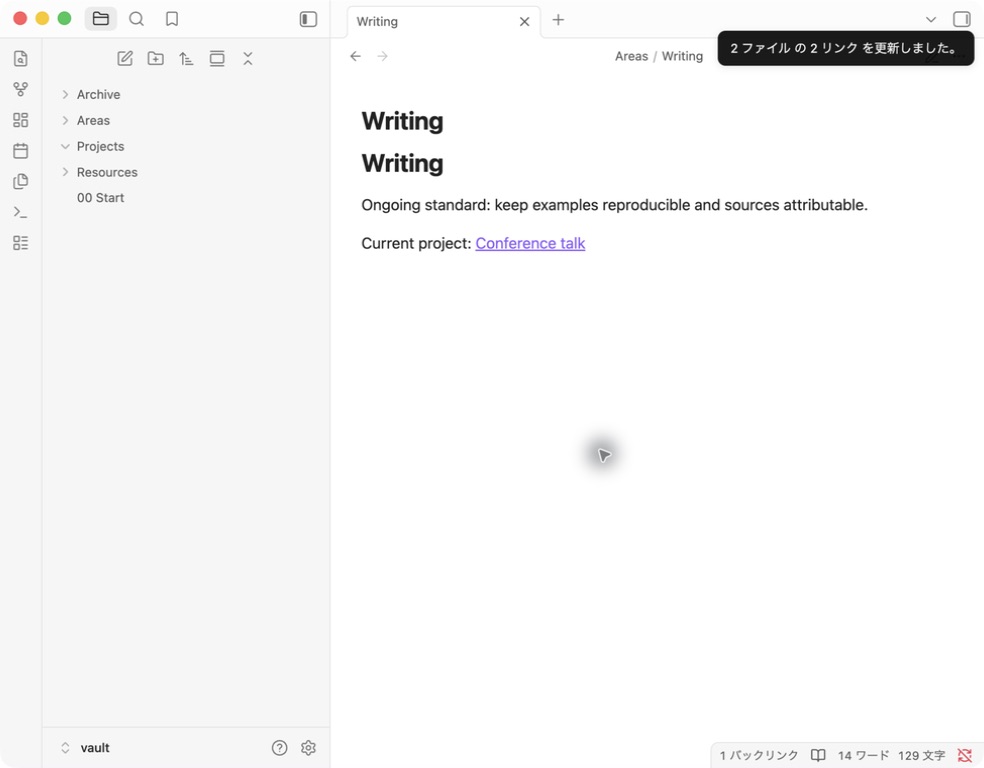
이동 직후의 실제 화면. 업데이트된 링크에서 Archive 내의 발표 노트를 다시 열어 확인 상태도 확인했습니다.
이동 후에는 다음 3점을 확인합니다.
- 발표 노트가 Archive에 있으며, Projects의 원래 위치에서 이동하고 있습니다.
- Writing 및 자료 측에서 이동한 발표 노트를 엽니다.
- 노트의 본문과 체크 상태가 남아 있습니다.
화면 예시에서는 이동 동작을 시도했을 뿐이며, 발표가 완료된 것은 아닙니다. 체크란이 남아 있어도 이동할 수 있기 때문에, “이동할 수 있었다”와 “작업이 끝났다”는 스스로 구분하여 판단합니다.
운용을 시작하면, 무엇을 다시 보게 될까요?
우선 하나의 프로젝트에 사용하고, 작업을 시작할 때 Projects를 열어 보시기 바랍니다. 다음 행동을 알 수 없으면, 노트 끝에 하나를 추가합니다. 자료에 대한 링크가 너무 많아지면, 이번에 사용할 것만 본문 근처에 배치합니다.
주말 등 스스로 정한 시점에, 끝난 것, 보류하는 것, 다음에 사용할 자료를 검토하는 방법도 있습니다. 이는 운영 제안이며, 정해진 재검토 빈도에 따른 효과를 측정한 결과가 아닙니다.
일일의 기록을 미리 남겨 두고 싶으신 경우, Obsidian에서 저널링의 수동 템플릿도 사용할 수 있습니다. 외출 중에 남길 메모와 책상에서 정리할 노트를 구분하고 싶을 때는, 메모 입구에서 Obsidian으로 연결하는 방법을 참고하십시오.
자주 묻는 질문
플러그인이 필요합니까?
이 기사에 있는 폴더·체크 항목·내부 링크·이동 예시에서는 커뮤니티 플러그인을 추가하지 않았습니다. 자동 분류 및 외부 서비스와의 동기화는 처리하지 않습니다.
기존 메모를 모두 PARA로 옮겨야 합니까?
이 절차에서는 하나의 연습용 프로젝트부터 시작할 수 있습니다. 기존 노트를 이동하는 경우에는 백업을 준비하고, 소수에서 이동 및 링크의 움직임을 확인한 후에 진행해 주세요.
Projects와 Resources 중 어느 것을 놓을지 고민하고 있습니다.
지금 진행할 발표 원고라면 Projects, 다른 발표에도 사용할 일반적인 자료라면 Resources로 구분할 수 있습니다. 원고 측에서 자료로 링크하면, 동일한 본문을 양쪽에 복사하지 않고 참조할 수 있습니다.
그래프를 만들면 세컨드 브레인은 완성됩니까?
링크 표시만으로는 자료를 필요한 상황에서 사용할 수 있는지 모르겠습니다. 먼저 작업 노트에서 자료로 이동한 뒤, 요점 하나를 원고에 되돌릴 수 있는지 시도해 보시기 바랍니다. 이번 조작 확인을 통해 기억력 및 생산성 향상은 판단하지 못했습니다.
표시할 노트의 범위를 좁히려면, 폴더·태그 검색 및 로컬 그래프의 실례를 참조하십시오.
참고 자료와 확인 범위
자료 확인일: 2026년 9월 15일. 실제 작업 범위는 Mac 버전 Obsidian 1.13.7의 검증용 보관함입니다. CODE의 장기 운영, 플러그인, 자동 배송, 다중 단말기의 동기화, 생산성에 대한 효과는 이번 검증에 포함되지 않습니다.
수동 템플릿을 다운로드합니다
ZIP 압축을 풀면 Projects·Areas·Resources·Archive 폴더와 안내 파일이 들어 있습니다. 새 연습용 보관함에 폴더를 복사하거나, 각 Markdown의 본문을 해당 노트에 붙여넣어 사용해 주세요. 기존 노트와 동일한 이름인 경우에는 덮어쓰지 말고, 다른 보관함에서 시도해 주세요.
날짜와 본문은 고정된 샘플입니다. 다운로드해도 자동으로 날짜가 변경되거나 보관함에 가져오지 않습니다. 실제 화면과 별도로 만든 수동 템플릿으로, 독자의 기기에서의 가져오기 및 동기화는 아직 검증되지 않았습니다.
본 사이트는 YURIKA, K.K.가 운영하며, 독립 앱 “SimpleMemo”을 소개하고 있습니다. Obsidian 공식 기사(문서)가 아닙니다.