Obsidian
4 ile ikinci bir beyin oluşturun Bir klasörle başlayın ve PARA'yı bağlayın
Bu sayfa Japonca aslından makine çevirisiyle hazırlanmıştır. Japonca aslını okuyun
Devam eden çalışmaları ve daha sonra kullanılacak materyalleri bağlayın. Örnek olarak bir sunum notu alarak, oluşturmadan Arşiv'e geçişe kadar gerçek ekranı tanıtacağız.
İçeriği okuBu sayfanın içindekiler tablosu
Alıştırma adımlarına
Notlar çoğaldı, ancak sıradaki iş için gereken bilgiyi bulamıyorsunuz. Obsidian kasasında “şu anda üzerinde çalıştıklarınız” ile “daha sonra başvuracaklarınız” için ayrı yerler oluşturun.
Bu makalede, bir sunuma hazırlanma örneği olarak 4 klasörlerine, çalışma notlarına ve ilgili materyallere bağlantılar hazırlayacağız. Yapılacak ilk şey sadece küçük bir gruptur. Mevcut notları bir kerede yeniden sınıflandırmaya gerek yoktur.
İşlem örneği, 15 Eylül 2026'da Mac sürümü Obsidian 1.13.7'nin doğrulama kasasında onaylandı. Ekrandaki program ve metin kurgusal örneklerdir. Aslında klasörleri manipüle eder, öğeleri kontrol eder, dahili bağlantıları ve Arşiv'e geçer.
İkinci beyin, CODE ve PARA'nın rolleri
İkinci beyin, bilgiyi daha sonra kendi dışında kullanılmak üzere bırakıp işten ve çalışmadan çıkarmayı düşünmenin bir yoludur. Tiago Forte'un kodu Capture, Organize, Distill ve Express'in akışını gösterir. Forte Labs Açıklaması
PARA, bilgi depolamayı 4 türlerine bölme yöntemidir. Projeler hedefleri olan devam eden faaliyetlerdir, Alanlar ilgilenmeye devam edilecek sorumluluk alanlarıdır, Kaynaklar ilgi çekici malzemelerdir ve Arşivler şu anda kullanılmayan öğeleri yerleştirmek için yerlerdir. PARA'nın orijinal yazarının açıklaması
Bu yaklaşımı Obsidian klasörleri ve notlarıyla deneyeceğiz. Bu ayar, CODE sürecinin tamamını otomatikleştirmez. Yaklaşımınızı veya ilk kayıt noktanızı yeniden düşünmek için ikinci beyin oluşturma rehberine de bakın.
1. Kasada 4 klasör oluşturun
Deneme için ayrı bir alıştırma kasası hazırlarsanız asıl notlarınız etkilenmez. İlk kez kullanıyorsanız Obsidian başlangıç rehberinden ilerleyin.
dosya listesinde yeni bir klasör oluşturun ve aşağıdaki gibi adlandırın. Bu sefer gerçek ekrana uygun olarak, Arşivler'e eşdeğer klasör adı tekil Archive'i kullanacak.
| klasör | Bu sefer ne koymalı | Kaybolduğunuzda yargı |
|---|---|---|
| Projeler | Hazırlık notları | Tamamlanacak bir hedef var mı? |
| Alanlar | Cümle yazarken korumak istediğiniz standartlar | Belirli bir duyuru bittikten sonra bile devam edecek mi? |
| Kaynaklar | Sunumdan önce okunacak kontrol listesi | Gerekli durumda bir referans materyali mi |
| Arşiv | Şu anda üzerinde çalışmayan notlar | Elimde tutacağım, ancak devam eden listeden kaldırmak ister misiniz |
Örneğin yazı yazmak devam eden bir etkinliktir, ancak 1/10 tarihindeki sunumun metnini bitirmenin bir son noktası vardır. İlkinin standartlarını Areas, ikincinin işlerini Projects içinde tutmak, sırada hangi notun açılacağını seçmeyi kolaylaştırır. Bu yalnızca bir sınıflandırma örneğidir; kullanımınız farklıysa yerini değiştirebilirsiniz.
2. Hedeflerinizi ve sonraki çalışmalarınızı sunum notlarınıza yazın
Projects'de Conference talk adlı bir not oluşturun. Gerçek ekranla uyumlu hale getirmek için adı İngilizce'dir, ancak depolama alanımda Japonca olması önemli değil.
# Conference talk

Target date: 2026-10-01

- [ ] Draft outline
- [ ] Rehearse

Related area: [[Areas/Writing]]
Reference: [[Resources/Presentation checklist]]
Draft outline bir kompozisyon planı yapma işidir ve Rehearse bir sunum uygulamasıdır. Kendi örneğinizle değiştirirken, "hazırla" gibi geniş bir kelime yerine elinizi hareket ettirebileceğiniz bir boyutta yazmaya çalışın.
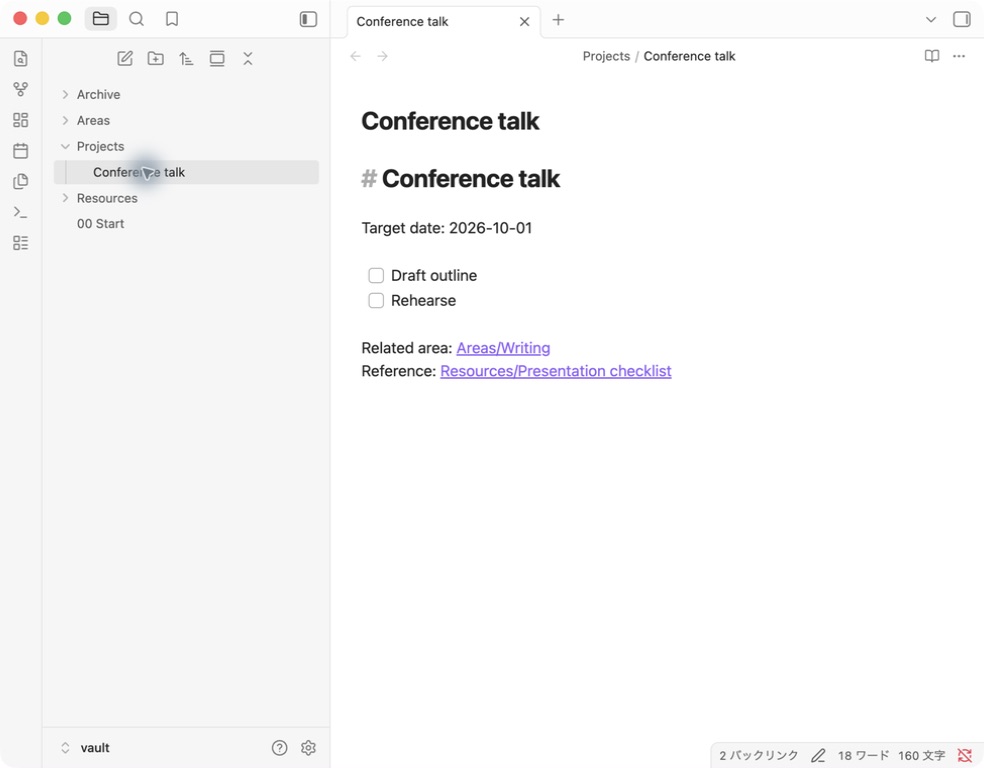
Test kasasının gerçek ekranı. Tarih, örnek hedef tarihtir; gerçek bir duyuru takvimi değildir.
Okuma görünümündeki kontrol alanına vb. tıklayabilirsiniz. Bu sefer, yapılandırma planı sütununu kontrol ettiğimde, Markdown - [x] Draft outline oldu ve notu yeniden açsam bile durum kaldı. Uygulama sütunu işaretlenmemiş durumda kalır. Yalnızca klasörleri ayırmakla kalmaz, aynı zamanda notu açtığınızda bir sonraki görevi de görünür hale getirebilirsiniz.
3. Standartlar ve materyaller bağlantılıdır
Ardından, Areas/Writing ve Resources/Presentation checklist yapın. İlki yazma kriterlerini içerir ve ikincisi sunumdan önce onaylanacak içerikleri içerir. Aşağıda manuel girişe bir örnek verilmiştir.
# Writing

Ongoing standard: keep examples reproducible and sources attributable.

Current project: [[Projects/Conference talk]]
Bu standart "örnekleri yeniden üretebilmek ve kaynağı izleyebilmek" anlamına gelir. Duyuru değişse bile kullanılacak bir standart olarak ayarlanmıştır.
Sunum notunun [[Areas/Writing]]'inden bu standarda geçebilirsiniz. Belgenin gövdesini her seferinde kopyalamak yerine, gerektiğinde açılan bir bağlantı yerleştirin. Bu doğrulamada, sunum notundan Yazıya taşındığı ve iade bağlantısının açıldığı doğrulandı.
Obsidian, [[ノート名]] biçiminde dahili bağlantılar oluşturabilir. Aynı ada sahip birden fazla notunuz varsa, bir klasör içeren bir aday seçin ve amaçlanan notun açılıp açılmayacağını kontrol edin. Dahili bağlantının resmi açıklaması. İlgili fikirleri notlarla ilişkilendirmeye ilişkin özel bir örnek için bkz. Zettelkasten'ü Obsidian ile başlatma adımları.
4. Kullandığınız durumdaki ana noktaları çıkarın
Malzemeleri yerleştirdikten sonra, onları gerçek işte bir kez kullanmaya çalışacağım. Bir sunumsa, kontrol listesini açın ve sunum defterine kısaca "Bu kompozisyon planıyla düzeltilecek noktalar" yazın.
Kullanım ve yapılandırma örneklerini Japonca araştırırken, 3 Japonca metnin güncelleme geçmişini ve soru sorulabilecek yerler hakkında doğrulanmamış kapsamı açıklayan kaynak rehberine de bakın.
Örneğin, aşağıdaki girişler düşünülebilir.
## 今回使う要点
- 冒頭で、聞き手に持ち帰ってほしい問いを一つ示す。
- 操作例には、その結果を確認できる画面を添える。

## 次の作業
- [ ] 導入の段落を3文で書く。
Bu, gerçek ekrana yansıyan işlemin sonucu değil, metin için yapılan bir öneridir. Materyalleri topladıktan sonra ana noktaları seçin ve bunları yazınız için kullanın. CODE'un Distil ve Express'inin farkında olduğunuzda, önce "malzemelerden birini seçmek ve şu anda yaptığınız şeyi kullanmak" gibi küçük bir görevle başlayabilirsiniz.
5. Arşive gidin ve bağlantıyı yeniden açın
Tamamlanan işler veya bir kez ele alınmamış işler, devam eden listeden kaldırılabilir. Obsidian'deki hedef notun menüsünü açın ve move komutundan Archive'i seçin. İşlem adı ve ekran konumu dile ve sürüme bağlı olarak değişebilir. Not yönetiminin resmi açıklaması
Bu harekette, "2 dosyasındaki 2 bağlantısı"nın güncellenmesi doğrulandı, bu yüzden o zaman güncellemeyi seçtim. Her zaman otomatik güncelleme ayarı değiştirilmedi.
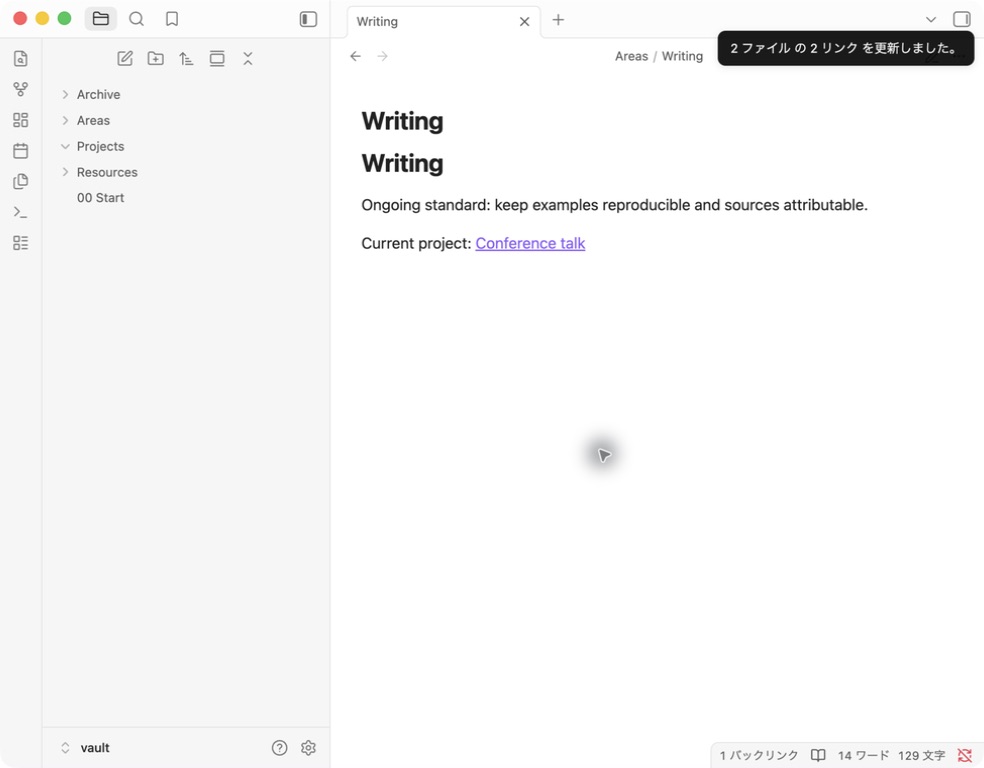
Hareket ettikten hemen sonra gerçek ekran. Arşivdeki sunum notlarını güncellenmiş bağlantıdan yeniden açtım ve kontrol durumunu kontrol ettim.
Taşındıktan sonra bir sonraki 3 noktasını kontrol edin.
- Sunum notu Arşiv'dedir ve Projelerin orijinal konumundan taşınmıştır.
- Yazıdan ve malzeme tarafından taşınan sunum notlarını açın.
- Notun gövdesi ve kontrol durumu kalır.
Ekran örneğinde yalnızca taşıma işlemi denendi; sunum tamamlanmış değildir. İşaretlenmemiş kutular kalsa bile not taşınabildiğinden, taşımanın başarılı olması ile işin bitmesini ayrı değerlendirin.
Çalışmaya başladığınızda geriye neye bakarsınız?
Her şeyden önce, bir proje için kullanın ve çalışmaya başladığınızda Projeleri açın. Bundan sonra ne yapacağınızı bilmiyorsanız, notun sonuna bir tane ekleyin. Materyale çok fazla bağlantı varsa, metnin yanına yalnızca bu sefer kullandığınızı koyun.
Neyin bittiğini, neyin beklemede olduğunu ve bir dahaki sefere karar verdiğiniz zamanda, örneğin hafta sonu gibi kullanılacak malzemeleri gözden geçirmenin bir yolu da var. Bu bir operasyon önerisidir ve sabit bir inceleme frekansının etkisini ölçmenin bir sonucu değildir.
Önce günlük kayıtlarınızı tutmak istiyorsanız, Obsidian ile günlük tutmak için manuel şablonu da kullanabilirsiniz. Harekette bıraktığınız notları ve masanızda düzenlediğiniz notları ayırmak istiyorsanız, bkz. Notun girişinden Obsidian'e nasıl bağlanır.
Sık sorulan sorular
Eklentiye ihtiyacım var mı?
Bu yazıdaki klasör, kontrol listesi, iç bağlantı ve taşıma örneklerinde topluluk eklentisi eklenmedi. Otomatik sınıflandırma veya dış hizmetlerle eşitleme ele alınmadı.
Mevcut tüm notları PARA'ya aktarmam gerekiyor mu?
Bu prosedür bir uygulama projesiyle başlar. Mevcut bir notu aktarmak istiyorsanız, lütfen bir yedekleme hazırlayın ve devam etmeden önce bağlantının hareketini az sayıda kontrol edin.
Projeler'e mi yoksa Kaynaklar'a mı koyacağımdan emin değilim.
Şu anda hazırladığınız sunum metni Projects, başka sunumlarda da kullanılacak genel kaynaklar Resources içinde tutulabilir. Metinden kaynağa bağlantı verirseniz aynı içeriği iki yere kopyalamadan kullanabilirsiniz.
Bir grafik yaparsam, ikinci beyin tamamlanacak mı?
Sadece bağlantıyı görüntüleyerek materyalin gerekli durumda kullanılıp kullanılamayacağını bilmiyorum. İlk olarak, çalışma notundan belgeye geçin ve el yazmasına bir ana nokta döndürüp döndüremeyeceğinizi görmeye çalışın. Bu operasyon onayından, hafızanın ve üretkenliğin iyileştirilmesini yargılamadık.
Görüntülenecek notların aralığını daraltmak istiyorsanız klasör etiketi arama ve yerel grafik örnekleri bölümüne bakın.
Referans materyalleri ve onay kapsamı
- Forte Labs — İkinci Bir Beyin Oluşturmak
- Forte Labs — PARA
- Obsidian — Dahili bağlantılar
- Obsidian — Notları yönetme
Belge onay tarihi: 15 Eylül 2026. Gerçek operasyonun kapsamı, Obsidian 1.13.7'nin Mac sürümünün doğrulama kasasıdır. Uzun süreli çalışma, eklenti, otomatik teslimat, çok terminalli senkronizasyon ve CODE üretkenliğinin etkisi bu doğrulamaya dahil değildir.
Kılavuz şablonunu indirin
PARA uygulaması için Markdown'i indirin (ZIP)
ZIP'i genişlettiğinizde Projeler, Alanlar, Kaynaklar ve Arşiv ve bilgi dosyalarını içerir. Klasörü yeni uygulama kasasına kopyalayın veya her Markdown'in metnini ilgili deftere yapıştırın ve kullanın. Mevcut defterle aynı ada sahipse, üzerine yazmayın ve başka bir depoda deneyin.
Tarih ve metin sabit örneklerdir. İndirseniz bile, tarih otomatik olarak değişmez veya kasaya aktarılmaz. Gerçek ekrandan ayrı olarak yapılmış manuel bir şablondur ve okuyucunun terminaldeki içe ve senkronizasyonu doğrulanmamıştır.
Bu site YURIKA, K.K. tarafından işletilmektedir ve bağımsız "SimpleMemo" uygulamasını tanıtmaktadır. Obsidian Bu resmi bir makale değil.