Buat otak kedua dengan Obsidian
4 Mulailah dengan folder dan tautan PARA
Halaman ini diterjemahkan secara otomatis dari bahasa Jepang. Baca versi asli berbahasa Jepang
Hubungkan pekerjaan yang sedang berlangsung dengan bahan yang akan digunakan nanti. Kami akan memperkenalkan layar yang sebenarnya dari pembuatan hingga pindah ke Arsip, mengambil catatan presentasi sebagai contoh.
Baca isi halamanDaftar isi halaman ini
Untuk langkah-langkah latihan
Jumlah catatan telah bertambah, tetapi saya tidak dapat menemukan materi yang akan digunakan untuk tugas berikutnya. Dalam kasus seperti itu, mari kita buat tempat untuk meletakkan "sekarang" dan "sampai jumpa nanti" di ruang penyimpanan Obsidian.
Dalam artikel ini, kita akan menyiapkan tautan ke folder 4, catatan kerja, dan materi terkait sebagai contoh persiapan untuk presentasi. Hal pertama yang harus dibuat hanyalah kelompok kecil. Tidak perlu mengklasifikasikan ulang catatan yang ada sekaligus.
Contoh operasi dikonfirmasi di brankas verifikasi versi Mac Obsidian 1.13.7 pada 15 September 2026. Jadwal dan teks di layar adalah contoh fiksi. Itu sebenarnya memanipulasi folder, memeriksa item, tautan internal, dan pindah ke Arsip.
Peran otak kedua, CODE, dan PARA
Otak kedua adalah cara berpikir untuk menyimpan informasi yang akan dipakai nanti di luar ingatan sendiri, lalu mengambilnya kembali untuk pekerjaan atau belajar. CODE dari Tiago Forte menggambarkan alur Capture (mengumpulkan), Organize (merapikan), Distill (mengambil inti), dan Express (mewujudkan). Penjelasan Forte Labs
PARA adalah cara untuk membagi penyimpanan informasi menjadi tipe 4. Proyek adalah kegiatan yang sedang berlangsung dengan tujuan, Area adalah area tanggung jawab untuk terus dijaga, Sumber daya adalah bahan yang menarik, dan Arsip adalah tempat untuk menempatkan barang-barang yang saat ini tidak digunakan. Penjelasan oleh penulis asli PARA
Di sini, cara berpikir ini dicoba dengan folder dan catatan di Obsidian. Ini bukan pengaturan untuk mengotomatiskan seluruh CODE. Jika ingin meninjau ulang mulai dari cara berpikirnya atau titik masuk catatan, lihat juga cara membangun second brain.
1. Buat folder 4 di ruang penyimpanan
Jika Anda mencoba membuatnya, menyiapkan ruang penyimpanan untuk latihan tidak akan memengaruhi buku catatan asli. Jika Anda menggunakannya untuk pertama kalinya, Anda dapat melanjutkan dari Cara memulai Obsidian.
dan beri nama yang berikut. Sesuai dengan layar yang sebenarnya kali ini, nama folder yang setara dengan Arsip akan menggunakan Archive tunggal.
| folder | Apa yang harus dimasukkan kali ini | Penilaian saat hilang |
|---|---|---|
| Proyek | Catatan persiapan | Apakah ada tujuan yang dapat ditentukan untuk diselesaikan |
| Area | Standar yang ingin Anda pertahankan saat menulis | Apakah akan berlanjut bahkan setelah presentasi tertentu selesai? |
| Sumber | Daftar periksa untuk dibaca sebelum presentasi | Apakah ini bahan referensi dalam situasi yang diperlukan |
| Arsip | Catatan yang saat ini tidak berfungsi | Saya akan menyimpannya di tangan, tetapi apakah Anda ingin menghapusnya dari daftar yang sedang berlangsung? |
Misalnya, menulis adalah kegiatan yang terus berlangsung, sedangkan menyelesaikan naskah presentasi untuk tanggal 1 bulan 10 memiliki titik akhir. Menempatkan standar kegiatan pertama di Areas dan pekerjaan kedua di Projects memudahkan pemilihan catatan yang perlu dibuka berikutnya. Ini hanya contoh pengelompokan; lokasi dapat disesuaikan dengan kebutuhan Anda.
2. Tuliskan tujuan Anda dan pekerjaan selanjutnya dalam catatan presentasi Anda
Buat buku catatan bernama Conference talk di Projects. Namanya dalam bahasa Inggris untuk membuatnya kompatibel dengan layar yang sebenarnya, tetapi tidak masalah jika itu dalam bahasa Jepang di penyimpanan saya.
# Conference talk

Target date: 2026-10-01

- [ ] Draft outline
- [ ] Rehearse

Related area: [[Areas/Writing]]
Reference: [[Resources/Presentation checklist]]
Draft outline adalah pekerjaan membuat rencana komposisi, dan Rehearse adalah latihan presentasi. Saat menggantinya dengan contoh Anda sendiri, cobalah untuk menulis dalam ukuran yang dapat Anda gerakkan tangan Anda selanjutnya, daripada kata yang luas seperti "mempersiapkan".
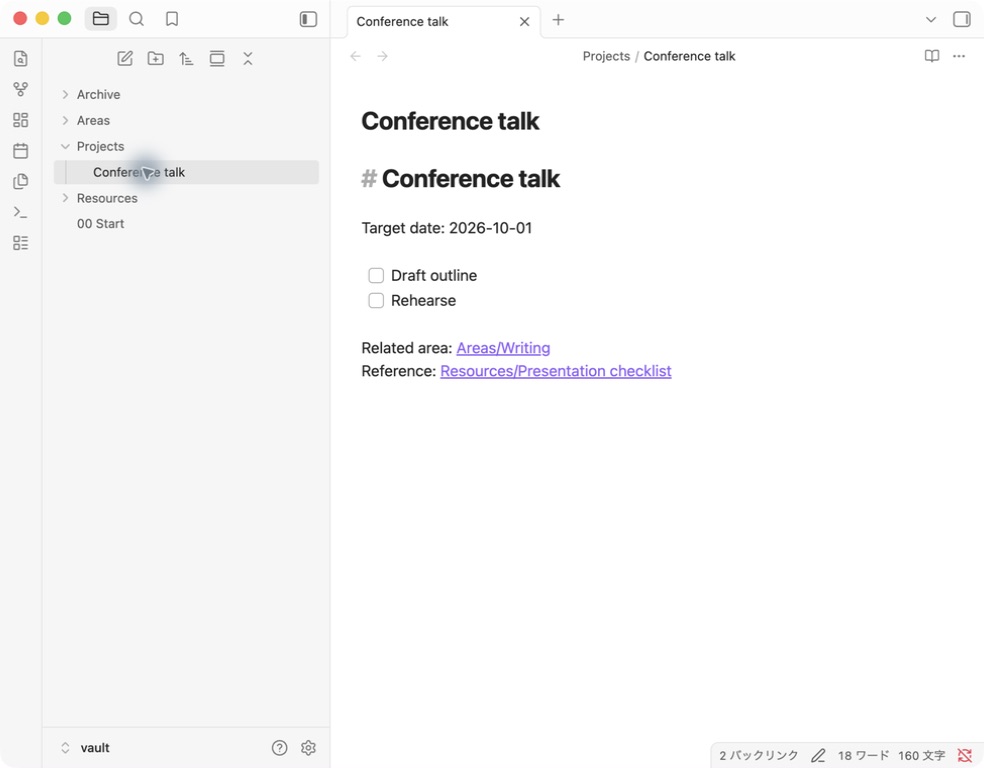
Layar sebenarnya dari penyimpanan verifikasi. Tanggalnya adalah tanggal target sampel, bukan jadwal pengumuman yang sebenarnya.
Bidang centang dapat diklik di tampilan baca, dll. Kali ini, ketika saya memeriksa kolom rencana konfigurasi, Markdown menjadi - [x] Draft outline, dan bahkan jika saya membuka kembali catatan, kondisinya tetap ada. Kolom latihan tetap tidak dicentang. Anda tidak hanya memisahkan folder, tetapi Anda juga dapat membuat tugas berikutnya terlihat saat Anda membuka catatan.
3 Standar dan materi terkait
Selanjutnya, buat Areas/Writing dan Resources/Presentation checklist. Yang pertama mencakup kriteria untuk menulis, dan yang terakhir mencakup konten yang akan dikonfirmasi sebelum presentasi. Berikut ini adalah contoh entri manual.
# Writing

Ongoing standard: keep examples reproducible and sources attributable.

Current project: [[Projects/Conference talk]]
Standar ini berarti "untuk dapat mereproduksi contoh dan melacak sumbernya". Itu ditetapkan sebagai standar untuk digunakan bahkan jika pengumumannya berubah.
Anda dapat beralih ke standar ini dari [[Areas/Writing]] catatan presentasi. Alih-alih menyalin isi dokumen setiap saat, tempatkan tautan yang terbuka bila perlu. Dalam verifikasi ini, dikonfirmasi bahwa itu dipindahkan dari catatan presentasi ke Menulis dan tautan kembali dibuka.
Obsidian dapat membuat tautan internal dalam bentuk [[ノート名]]. Jika Anda memiliki lebih dari satu catatan dengan nama yang sama, pilih kandidat yang menyertakan folder dan periksa apakah catatan yang dimaksud akan terbuka. Deskripsi resmi dari tautan internal. Untuk contoh spesifik menghubungkan ide terkait dengan catatan, lihat Langkah untuk memulai Zettelkasten dengan Obsidian.
4 Keluarkan poin utama dalam situasi di mana Anda menggunakannya
Setelah menempatkan materi, saya akan mencoba menggunakannya sekali dalam pekerjaan yang sebenarnya. Jika itu adalah presentasi, buka daftar periksa dan tulis secara singkat "Poin yang harus diperbaiki dengan rencana komposisi ini" di buku catatan presentasi.
Jika Anda ingin mencari contoh operasi dan konfigurasi dalam bahasa Jepang, silakan juga merujuk ke Naskah Jepang 3 sejarah pembaruan dan panduan sumber yang mengatur rentang pertanyaan yang belum dikonfirmasi.
Sebagai contoh, entri berikut dimungkinkan.
## 今回使う要点
- 冒頭で、聞き手に持ち帰ってほしい問いを一つ示す。
- 操作例には、その結果を確認できる画面を添える。

## 次の作業
- [ ] 導入の段落を3文で書く。
Ini adalah proposal yang dibuat untuk teks, dan ini bukan hasil operasi yang tercermin pada layar yang sebenarnya. Setelah mengumpulkan materi, pilih poin-poin utama dan gunakan untuk naskah Anda. Ketika Anda menyadari Distill dan Express of CODE, pertama-tama Anda dapat memulai dengan tugas kecil "memilih salah satu bahan dan menggunakan apa yang Anda buat sekarang".
5. Pindah ke Arsip dan buka kembali tautannya
Pekerjaan yang sudah selesai atau pekerjaan yang belum ditangani sekali dapat dihapus dari daftar yang sedang berlangsung. Buka menu catatan target di Obsidian dan pilih Archive dari perintah pindah. Nama operasi dan posisi tampilan dapat bervariasi tergantung pada bahasa dan versi. Penjelasan resmi tentang manajemen catatan
Dalam langkah ini, dikonfirmasi untuk memperbarui "tautan 2 di file 2", jadi saya memilih untuk memperbarui waktu itu. Pengaturan pembaruan yang selalu otomatis belum diubah.
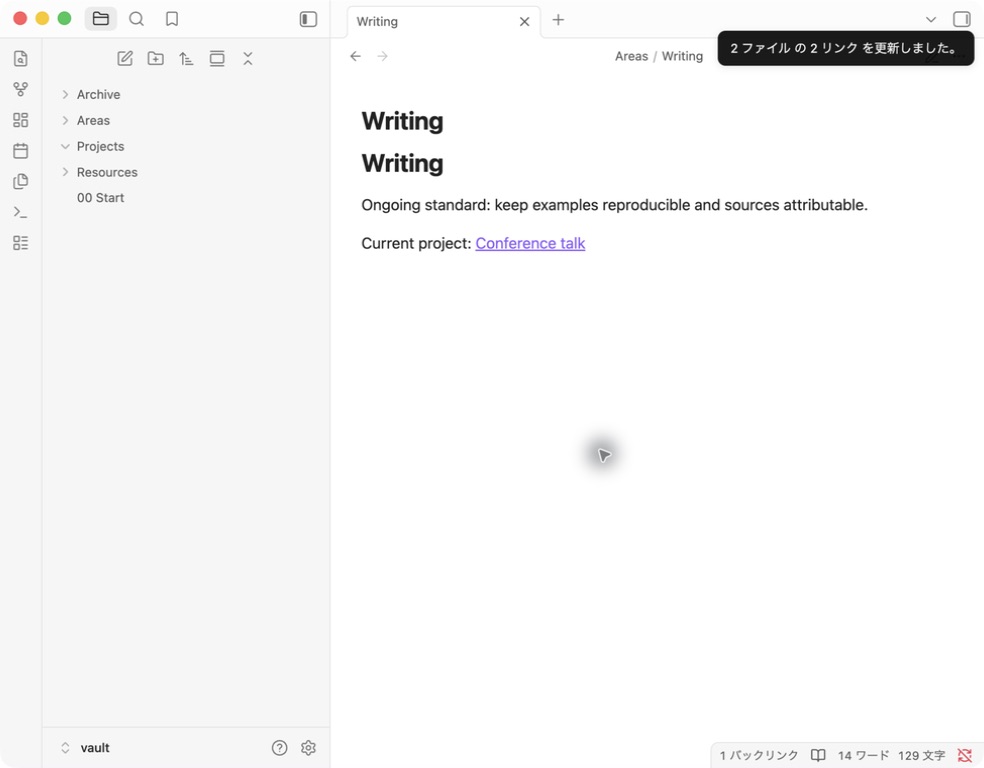
Layar yang sebenarnya segera setelah bergerak. Saya membuka kembali catatan presentasi di Arsip dari tautan yang diperbarui dan memeriksa status pemeriksaan.
Setelah pindah, periksa titik 3 berikutnya.
- Catatan presentasi ada di Arsip dan telah dipindahkan dari lokasi asli Proyek.
- Buka catatan yang diterbitkan yang telah dipindahkan dari sisi Penulisan atau dokumen.
- Badan dan status cek catatan tetap ada.
Dalam contoh layar, kami hanya mencoba gerakannya, dan presentasinya tidak lengkap. Anda dapat bergerak bahkan jika ada kotak centang yang tersisa, sehingga Anda dapat memisahkan dan menilai "Saya dapat bergerak" dan "pekerjaan selesai".
Ketika Anda mulai beroperasi, apa yang Anda lihat kembali?
Pertama, gunakan untuk satu proyek dan buka Proyek saat Anda mulai bekerja. Jika Anda tidak tahu apa yang harus dilakukan selanjutnya, tambahkan satu di akhir catatan. Jika ada terlalu banyak tautan ke materi, letakkan hanya apa yang Anda gunakan kali ini di dekat teks.
Ada juga cara untuk meninjau apa yang telah diselesaikan, apa yang ditahan, dan materi yang akan digunakan selanjutnya pada saat Anda memutuskan, seperti akhir pekan. Ini adalah proposal untuk operasi, dan ini bukan hasil dari pengukuran efek dari frekuensi tinjauan tetap.
Jika Anda ingin menyimpan catatan harian Anda terlebih dahulu, Anda juga dapat menggunakan templat manual journaling dengan Obsidian. Jika Anda ingin memisahkan catatan yang Anda tinggalkan saat bepergian dan catatan yang Anda atur di meja Anda, lihat Cara menghubungkan dari pintu masuk memo ke Obsidian.
Pertanyaan umum
Apakah saya memerlukan plug-in?
Folder, item cek, tautan internal, dan contoh pemindahan dalam artikel ini tidak menambahkan plug-in komunitas. Kami tidak menangani klasifikasi otomatis atau sinkronisasi dengan layanan eksternal.
Apakah saya perlu mentransfer semua catatan yang ada ke PARA?
Prosedur ini dimulai dengan satu proyek latihan. Jika Anda ingin mentransfer catatan yang sudah ada, harap siapkan cadangan dan periksa pergerakan tautan dalam jumlah kecil sebelum melanjutkan.
Saya tidak yakin apakah akan memasukkannya ke dalam Proyek atau Sumber Daya.
Jika itu adalah naskah untuk presentasi saat ini, itu dapat dibagi menjadi Proyek, dan jika itu adalah materi umum yang digunakan untuk presentasi lain, itu dapat dibagi menjadi Sumber Daya. Jika Anda menautkan ke materi dari sisi naskah, Anda dapat merujuk ke teks yang sama tanpa menyalinnya ke keduanya.
Jika saya membuat grafik, apakah otak kedua akan selesai?
Saya tidak tahu apakah materi tersebut dapat digunakan dalam situasi yang diperlukan hanya dengan menampilkan tautannya. Pertama, lanjutkan ke dokumen dari catatan kerja dan coba lihat apakah Anda dapat mengembalikan satu poin utama ke naskah. Dari konfirmasi operasi ini, kami belum menilai peningkatan memori dan produktivitas.
Jika Anda ingin mempersempit rentang catatan yang akan ditampilkan, lihat Contoh pencarian tag folder dan grafik lokal.
Materi referensi dan cakupan konfirmasi
- Forte Labs — Membangun Otak Kedua
- Laboratorium Forte — PARA
- Obsidian — Tautan internal
- Obsidian — Mengelola catatan
Tanggal konfirmasi dokumen: 15 September 2026. Ruang lingkup operasi yang sebenarnya adalah brankas verifikasi versi Mac dari Obsidian 1.13.7. Efek dari operasi jangka panjang, plug-in, pengiriman otomatis, sinkronisasi multi-terminal, dan produktivitas CODE tidak termasuk dalam verifikasi ini.
Unduh templat manual
Unduh Markdown untuk latihan PARA (ZIP)
Saat Anda memperluas ZIP, Anda akan melihat Proyek, Area, Sumber Daya, dan Arsip serta file informasi. Salin folder ke brankas latihan baru atau tempel teks dari setiap Markdown ke dalam buku catatan yang sesuai dan gunakan. Jika memiliki nama yang sama dengan buku catatan yang ada, jangan menimpanya dan coba di repositori lain.
Tanggal dan teks adalah contoh tetap. Bahkan jika Anda mengunduhnya, tanggalnya tidak akan berubah secara otomatis atau diimpor ke dalam brankas. Ini adalah templat manual yang dibuat secara terpisah dari layar yang sebenarnya, dan impor dan sinkronisasi pembaca di terminal belum diverifikasi.
Situs ini dioperasikan oleh YURIKA, K.K. dan memperkenalkan aplikasi independen "SimpleMemo". Obsidian Ini bukan artikel resmi.