Crie um segundo cérebro com Obsidian
4 PARA começando com uma pasta e link
Esta página é uma tradução automática do original em japonês. Ler o original em japonês
Conecte o trabalho em andamento com os materiais a serem usados posteriormente. Apresentaremos a tela real desde a criação até a mudança para o Arquivo, tomando uma nota de apresentação como exemplo.
Ler o artigoÍndice desta página
Para o procedimento de prática
O número de memorandos aumentou, mas não consigo encontrar os materiais para usar na próxima tarefa. Nesse caso, vamos criar um lugar para colocar "agora" e "ver mais tarde" na sala de armazenamento Obsidian.
Neste artigo, prepararemos links para pastas 4, notas de trabalho e materiais relacionados como um exemplo de preparação para uma apresentação. A primeira coisa a fazer é apenas um pequeno grupo. Não há necessidade de reclassificar as notas existentes de uma só vez.
O exemplo de operação foi confirmado no cofre de verificação da versão Mac de Obsidian 1.13.7 em 15 de setembro de 2026. A programação e o texto na tela são exemplos fictícios. Na verdade, ele manipula pastas, verifica itens, links internos e se move para o Arquivo.
Os papéis do segundo cérebro, do CODE e do PARA
O segundo cérebro é uma forma de guardar fora da sua cabeça as informações que você vai usar depois, para recuperá-las no trabalho ou nos estudos. O CODE, de Tiago Forte, descreve o fluxo Capture (reunir), Organize (organizar), Distill (extrair o essencial) e Express (dar forma). Explicação da Forte Labs
PARA é um método de divisão de armazenamento de informações em tipos 4. Projetos são atividades contínuas com objetivos, Áreas são áreas de responsabilidade para continuar a cuidar, Recursos são materiais de interesse e Arquivos são lugares para colocar itens que não estão atualmente em uso. Explanação do autor original de PARA
Aqui, vamos testar essa ideia com pastas e notas do Obsidian. Não se trata de uma configuração que automatiza o CODE inteiro. Se quiser repensar desde o conceito ou o ponto de entrada das notas, veja também Como criar um segundo cérebro.
1 Crie uma pasta de 4 na sala de armazenamento
Se você fizer isso como um teste, preparar uma sala de armazenamento para a prática não afetará o notebook original. Se você estiver usando pela primeira vez, pode prosseguir em Como iniciar o Obsidian.
e dê o seguinte nome. De acordo com a tela real desta vez, o nome da pasta equivalente a Arquivos usará o singular Archive.
| pasta | O que colocar desta vez | Julgamento quando você se perde |
|---|---|---|
| Projetos | Notas de preparação | Existe uma meta que pode ser determinada a ser concluída |
| Áreas | Padrões que você deseja manter ao escrever frases | Isso continuará mesmo depois que um anúncio específico terminar? |
| Recursos | Lista de verificação para ler antes da apresentação | Documentos para consultar em situações necessárias |
| Arquivo | Notas que não estão sendo trabalhadas no momento | Vou deixá-lo em mãos, mas você quer removê-lo da lista em andamento? |
Por exemplo, escrever é uma atividade contínua, enquanto concluir o texto da apresentação de 1 de 10 tem um ponto final. Colocar os critérios da primeira em Areas e as tarefas da segunda em Projects facilita escolher qual nota abrir em seguida. Essa é apenas uma forma de classificar: você pode mudar o local conforme a finalidade.
2. Escreva seus objetivos e o próximo trabalho em suas anotações de apresentação
Faça um caderno chamado Conference talk em Projects. O nome está em inglês para torná-lo compatível com a tela real, mas não importa se é japonês no meu armazenamento.
# Conference talk

Target date: 2026-10-01

- [ ] Draft outline
- [ ] Rehearse

Related area: [[Areas/Writing]]
Reference: [[Resources/Presentation checklist]]
Draft outline é o trabalho de fazer um plano de composição, e Rehearse é uma prática de apresentação. Ao substituí-lo pelo seu próprio exemplo, tente escrever em um tamanho que você possa mover a mão em seguida, em vez de uma palavra ampla como "preparar".
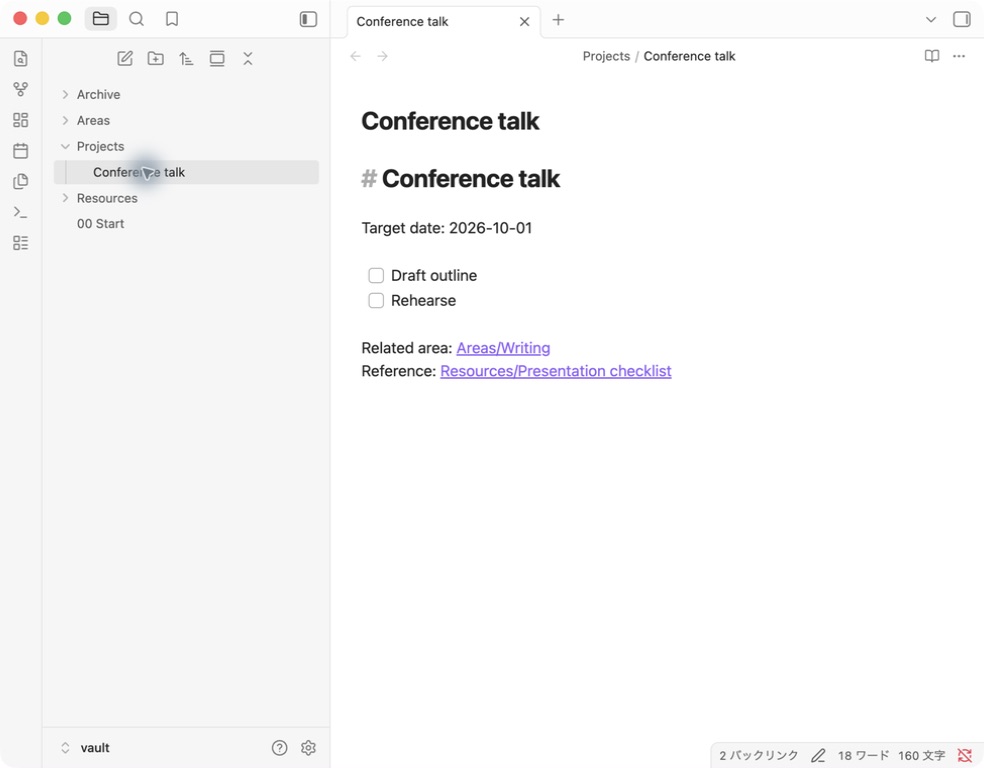
A tela real do cofre de verificação. A data é a data-alvo da amostra, não o cronograma de anúncio real.
Você pode clicar no campo de verificação na visualização de leitura, etc. Desta vez, quando verifiquei a coluna do plano de configuração, Markdown se tornou - [x] Draft outline e, mesmo que eu reabrisse a nota, a condição permaneceu. A coluna de prática permanece desmarcada. Você não apenas separa as pastas, mas também pode tornar a próxima tarefa visível ao abrir a nota.
3. Vincule os critérios e materiais
Em seguida, faça Areas/Writing e Resources/Presentation checklist. O primeiro inclui os critérios para escrita, e o segundo inclui o conteúdo a ser confirmado antes da apresentação. O seguinte é um exemplo de entrada manual.
# Writing

Ongoing standard: keep examples reproducible and sources attributable.

Current project: [[Projects/Conference talk]]
Este padrão significa "ser capaz de reproduzir exemplos e rastrear fontes". É definido como um padrão para uso, mesmo que o anúncio mude.
Você pode passar para este padrão a partir do [[Areas/Writing]] da nota de apresentação. Em vez de copiar o corpo do documento todas as vezes, coloque um link que abra quando necessário. Nesta verificação, foi confirmado que foi movido da nota de apresentação para Redação e o link de retorno foi aberto.
Obsidian pode criar links internos na forma de [[ノート名]]. Se você tiver mais de uma nota com o mesmo nome, selecione um candidato que inclua uma pasta e verifique se a nota pretendida será aberta. Descrição oficial do link interno. Para um exemplo específico de conexão de ideias relacionadas com notas, consulte Etapas para iniciar Zettelkasten com Obsidian.
4. Retire os pontos principais na situação em que você o usa
Depois de colocar os materiais, tentarei usá-los uma vez no trabalho real. Se for uma apresentação, abra a lista de verificação e escreva brevemente "Pontos a serem corrigidos com este plano de composição" no caderno de apresentação.
Se você quiser verificar os exemplos de operação e configuração em japonês, consulte também o histórico de atualização do manuscrito japonês 3 e o guia de origem que organiza o intervalo não confirmado da pergunta.
Por exemplo, você pode considerar as seguintes entradas.
## 今回使う要点
- 冒頭で、聞き手に持ち帰ってほしい問いを一つ示す。
- 操作例には、その結果を確認できる画面を添える。

## 次の作業
- [ ] 導入の段落を3文で書く。
Esta é uma sugestão criada para este texto, não o resultado de uma operação mostrado na tela real. É um exemplo do fluxo de reunir materiais, escolher os pontos principais e usá-los no seu próprio texto. Mesmo quando você pensa nas etapas Distill e Express do CODE, pode começar por uma tarefa pequena: “escolher um item dos materiais e usá-lo no que está produzindo agora”.
5 Mover para Arquivo e reabrir o link
O trabalho concluído ou o trabalho que não foi abordado uma vez pode ser removido da lista em andamento. Abra o menu da nota de destino em Obsidian e selecione Archive no comando mover. O nome da operação e a posição de exibição podem variar dependendo do idioma e da versão. Explicação oficial do gerenciamento de notas
Nesta mudança, foi confirmado que o "link 2 no arquivo 2", então optei por atualizar esse horário. A configuração de atualização sempre automática não foi alterada.
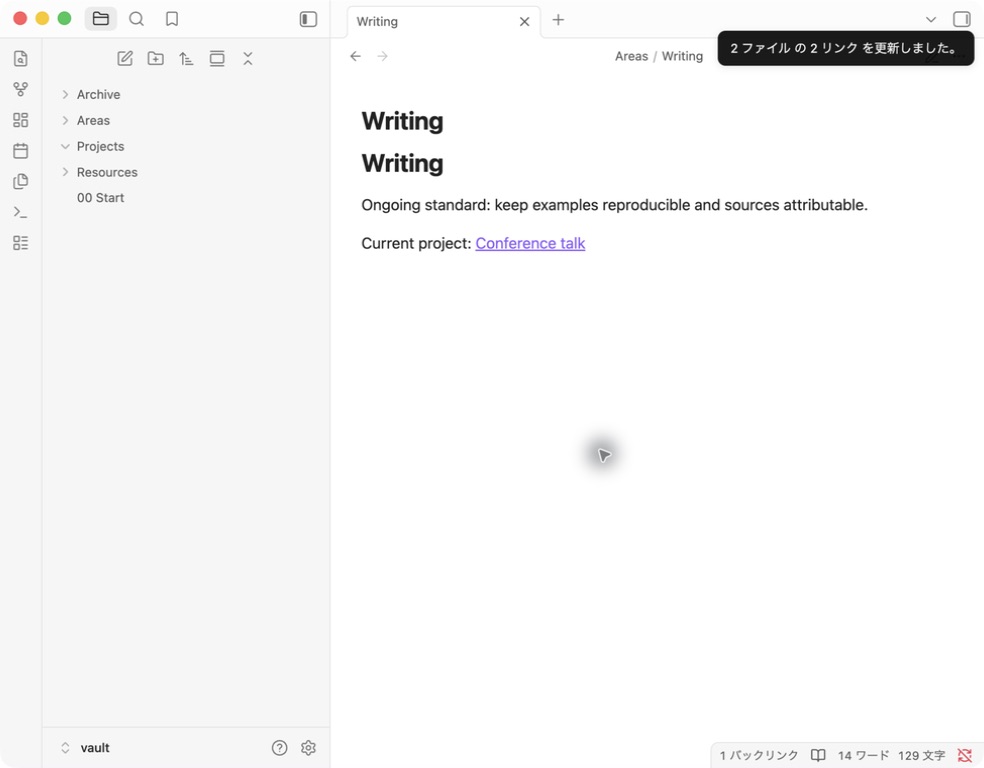
A tela real imediatamente após a movimentação. Reabri as notas de apresentação no Arquivo a partir do link atualizado e verifiquei o status da verificação.
, verifique o próximo ponto 3.
- As notas de apresentação estão no Arquivo e foram movidas da localização original dos Projetos.
- Abra as notas de apresentação que foram movidas do lado da Escrita e do documento.
- O corpo e o status de verificação da nota permanecem.
No exemplo da tela, tentamos apenas o movimento, e a apresentação não estava completa. Você pode se mover mesmo que haja uma caixa de seleção restante, para que você possa separar e julgar "Consegui me mudar" e "o trabalho está concluído".
O que você olha para trás quando começa a operar?
Primeiro de tudo, use-o para um projeto e abra Projetos quando começar a trabalhar. Se você não sabe o que fazer a seguir, adicione um no final da nota. Se houver muitos links para o material, coloque apenas o que você usa desta vez perto do texto.
Há também uma maneira de revisar o que você terminou, o que está em espera e os materiais que você usará a seguir em um horário que você decidir, como nos fins de semana. Esta é uma proposta de operação, e não é o resultado de medir o efeito de uma frequência de revisão fixa.
Se você quiser manter um registro diário primeiro, você também pode usar o modelo manual de journaling com Obsidian. Se você quiser separar as anotações que deixa em qualquer logo e as anotações que você organiza em sua mesa, consulte Como se conectar da entrada do memorando ao Obsidian.
Perguntas frequentes
Preciso de um plug-in?
A pasta, itens de seleção, links internos e exemplos móveis neste artigo não adicionam plug-ins da comunidade. Não lidamos com classificação ou sincronização automática com serviços externos.
Preciso transferir todos os memorandos existentes para o PARA?
Neste procedimento, você pode começar com um projeto prático. Se você quiser transferir uma nota existente, prepare um backup e verifique o movimento do link em um pequeno número antes de prosseguir.
Não tenho certeza se devo colocá-lo em Projetos ou Recursos.
Se for o manuscrito da apresentação que está acontecendo agora, ele pode ser dividido em Projetos, e se for um material geral usado para outras apresentações, pode ser dividido em Recursos. Se você vincular ao material do lado do manuscrito, poderá consultar o mesmo texto sem copiá-lo para ambos.
Se eu fizer um gráfico, o segundo cérebro será concluído?
Não sei se o material pode ser usado na situação necessária apenas exibindo o link. Primeiro, prossiga para o documento a partir da nota de trabalho e tente ver se você pode retornar um ponto principal ao manuscrito. A partir desta confirmação de operação, não julgamos a melhoria da memória e da produtividade.
Se você quiser restringir o intervalo de notas a serem exibidas, consulte Exemplos de pesquisa de tags de pasta e gráficos locais.
Materiais de referência e escopo de confirmação
- Forte Labs — Construindo um Segundo Cérebro
- Laboratórios Fortes — PARA
- Obsidian — Links internos
- Obsidian — Gerenciar notas
Data de verificação das fontes: 15 de setembro de 2026. As operações foram feitas em um cofre de teste no Obsidian 1.13.7 para Mac. Este teste não abrange o uso do CODE a longo prazo, plugins, entrega automática, sincronização entre vários dispositivos nem efeitos na produtividade.
Baixar modelo manual
Baixe Markdown para prática PARA (ZIP)
Quando você expande o ZIP, há arquivos de informações como Projetos・Áreas・Recursos・Arquivo. Copie a pasta para o novo cofre de prática ou cole o texto de cada Markdown no caderno correspondente e use-o. Se tiver o mesmo nome do notebook existente, não o substitua e tente em outro repositório.
A data e o texto são amostras fixas. Mesmo que você faça o download, a data não será automaticamente alterada ou importada para o cofre. É um modelo manual feito separadamente da tela real, e a importação e a sincronização do leitor no terminal não foram verificadas.
Este site é operado por YURIKA, K.K. e apresenta o aplicativo independente "SimpleMemo". Obsidian Este não é um artigo oficial.