本頁目錄
實踐的步驟
雖然備忘錄增加了,但是找不到下次工作中使用的資料。 那樣的時候,試著在Obsidian的保管庫裡做一個放置“正在進行的事情”和“稍後參考的事情”的地方吧。
在這篇文章中,以準備發表為例,準備4個資料夾、工作用筆記、相關資料的連結。 一開始做的只有一小組。 沒有必要一次性重新分類已有的筆記。
操作例子在2026年9月15日、Mac版Obsidian 1.13.7的驗證用保管庫中確認。 畫面的預定和文章是虛構的樣本。 實際操作資料夾、檢查專案、內部連結、移動到Archive。
第二腦・CODE・PARA的作用
第二腦是把以後使用的資訊留在自己外面,透過工作和學習來提取的想法。 Tiago Forte的CODE表示Capture(收集)、Organize(整理)、Distill(提取要點)、Express(形成)的流程。 Forte Labs的解說
PARA是將資訊的放置位置分為4種的方法。 Projects是有目標的正在進行的活動,Areas是持續照顧的責任領域,Resources是感興趣的資料,Archives是放置目前未使用的專案的地方。 PARA的原作者的說明
在這裡用Obsidian的資料夾和筆記本來嘗試這種想法。 不是整個CODE自動化的設定。 如果想從思路和備忘錄的入口重新審視的話,也請參考第二腦的製作方法。
1。 在保管庫中製作4的資料夾
嘗試製作時,準備練習用的保管庫不會影響原來的筆記本。 第一次使用時可以從Obsidian的開始方法開始。
在檔案一覽表中建立新的資料夾,並命名下一個。 配合這次的實際畫面,對應於Archives的資料夾名使用單數形式的Archive。
| 資料夾 | 這次放進去的東西 | 迷茫時的判斷 |
|---|---|---|
| 專案 | 發表的準備筆記 | 有可以判斷完成的目標嗎 |
| 區域 | 寫文章時要保持的標準 | 特定的發表結束後也會繼續嗎 |
| 資源 | 發表前要讀的清單 | 在必要場合參考的資料嗎 |
| 存檔 | 現在不著手的筆記 | 雖然留在手邊,但是想從正在進行的列表中去掉嗎 |
例如“寫文章”是持續的活動,但“完成10月1日的發表稿件”是有界限的。 前者的標準放在Areas上,後者的工作放在Projects上,這樣更容易選擇下一個開啟的筆記。 這是分類的一例,如果用途不同,可以更換放置位置。
2。 在發表用筆記本上寫下目標和下一個工作
在Projects裡面製作名為Conference talk的筆記本。 為了和實際畫面對應,名字是英文的,在自己的保管庫裡用日語也可以。
# Conference talk

Target date: 2026-10-01

- [ ] Draft outline
- [ ] Rehearse

Related area: [[Areas/Writing]]
Reference: [[Resources/Presentation checklist]]
Draft outline是製作構成方案的工作,Rehearse是發表的練習。 換成自己的例子時,比起像“準備”這樣的寬泛的措辭,下次試著用能動手的大小來寫。
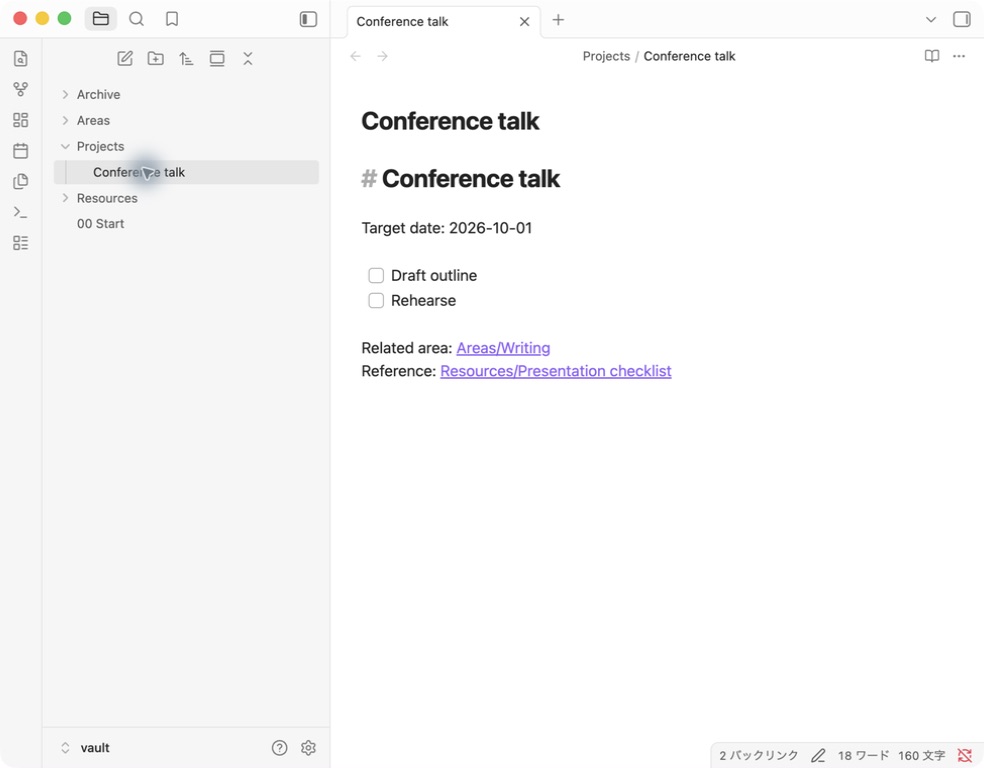
驗證用保管庫的實畫面。 日期是樣品的目標日期,不是實際的發表預定。
檢查欄可以透過讀取檢視等進行點選。 這次,檢查了構成方案欄,Markdown變成了- [x] Draft outline,重新開啟筆記本也保留了狀態。 練習欄沒有打勾。 不僅要分開資料夾,還要在開啟筆記本時看到下一個工作。
3。 標準和資料透過連結連線
接下來製作Areas/Writing和Resources/Presentation checklist。 前者是寫文章時的標準,後者是發表前要確認的內容。 以下是手動使用的填寫示例。
# Writing

Ongoing standard: keep examples reproducible and sources attributable.

Current project: [[Projects/Conference talk]]
這個標準的意思是“能夠重現例子,並能夠從出處”。 即使發表有變化,也作為使用標準。
從發表用筆記本的[[Areas/Writing]]開始,可以移動到這個標準。 代替每次複製資料的正文,放上必要時開啟的連結。 在這次的驗證中,也確認了從發表筆記移動到Writing,開啟返回的連結。
Obsidian可以以[[ノート名]]的形式製作內部連結。 如果有多個同名筆記,請選擇包含資料夾的候選,確認是否開啟了預期的筆記。 內部連結的官方說明。 在筆記本之間連線相關想法的具體例子,請參考Obsidian開始Zettelkasten的步驟。
4。 在使用場景中找出要點
放好資料後,在實際工作中嘗試使用一次。 如果是發表的話,開啟檢查清單,把“這次的構成方案要改正的點”簡短地寫在發表用的筆記上。
用日語查詢操作和構成例子時,日語原稿3件的更新履歷和整理了提問物件的未確認範圍的資訊來源指南也請參考。
例如,可以考慮如下的填寫。
## 今回使う要点
- 冒頭で、聞き手に持ち帰ってほしい問いを一つ示す。
- 操作例には、その結果を確認できる画面を添える。

## 次の作業
- [ ] 導入の段落を3文で書く。
這是為正文製作的提案,不是實際畫面上顯示的操作結果。 收集完資料後,選擇要點,用於自己的稿件的流程示例。 意識到CODE的Distill和Express時,首先可以從“從資料中選擇一個,用於現在製作的東西”的小工作開始。
5。 轉移到Archive,重新開啟連結
已經完成的工作或暫時沒有著手的工作,可以從正在進行的一覽表中除名。 在Obsidian中開啟目標筆記的選單,從移動命令中選擇Archive。 操作名稱和顯示位置可能因語言和版本而異。 筆記管理的官方說明
這次移動確認要更新“2檔案中的2連結”,所以選擇了那次更新。 一直自動更新的設定沒有改變。
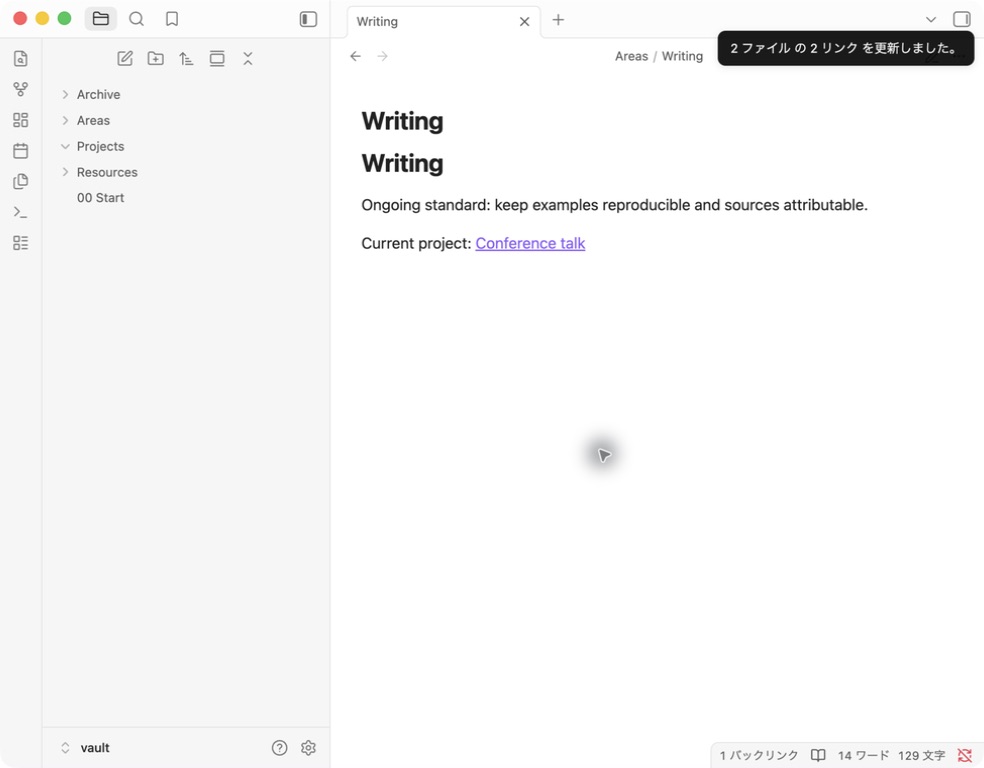
移動後的真實畫面。 從更新的連結重新開啟Archive內的發表筆記,也確認了檢查狀態。
移動後確認下一個3點。
- 發表筆記在Archive,從Projects的原處移動。
- 從Writing和資料方面,開啟移動的發表筆記。
- 筆記本的正文和檢查狀態仍然存在。
畫面例子只是嘗試了移動動作,並沒有完成發表。 因為即使還有檢查欄也可以移動,所以“移動了”和“工作結束了”要自己分開判斷。
開始運用的話,回頭看什麼?
首先在一個專案中使用,開始工作時請開啟Projects。 如果不知道下一步行動的話,在筆記的末尾加一個。 如果資料的連結太多的話,只把這次使用的東西放在正文附近。
在週末等自己決定的時機,也可以重新審視已經完成的東西、保留的東西、下次使用的資料的方法。 這是運用的提案,不是根據確定的重新審查頻率來衡量效果的結果。
如果想先留下每天的記錄的話,也可以使用Obsidian的記事的手動模板。 外出時留下的筆記和在桌子上整理的筆記本想分開時,請參考從筆記入口到Obsidian的思路。
常見問題
需要外掛嗎?
在這篇報道的資料夾、檢查專案、內部連結、移動的例子中,沒有新增社群外掛。 不處理自動分類和與外部服務的同步。
有必要把現有的備忘錄全部轉移到PARA嗎?
在這個步驟中,可以從一個練習用專案開始。 轉移現有筆記時,請準備備份,少量確認移動和連結的移動後再進行。
不知道該放在Projects和Resources哪個。
現在進行的發表稿子是Projects,其他發表也使用的一般資料是Resources,這樣可以分開。 如果從原稿方面連結到資料,就可以不把相同的正文複製到兩邊進行參考。
製作圖表的話,第二腦就能完成嗎?
僅憑連結的顯示,不知道資料是否在必要的場合使用。 首先從工作筆記進入資料,試試能不能把一個要點放回原稿上。 從這次的操作確認來看,沒有判斷記憶力和生產力的提高。
如果想要縮小顯示的筆記範圍,請參考資料夾、標籤搜尋和本地圖表的例項。
參考資料和確認範圍
資料確認日期:2026年9月15日。 實際操作的範圍是Mac版Obsidian 1.13.7的驗證用保管庫。 CODE的長期運用、外掛、自動配送、多個終端的同步、對生產力的效果不包括在這次的驗證中。
下載手動模板
展開ZIP的話,會有Projects・Areas・Resources・Archive的指南檔案。 請將資料夾複製到新的練習用保管庫,或者將每個Markdown的正文貼上到對應的筆記本上使用。 與現有筆記本同名時,請不要覆蓋,請在其他保管庫中嘗試。
日期和正文是固定的樣本。 即使下載了,也不會自動更改日期,也不會被匯入保管庫。 與實畫面分開製作的手動模板,在讀者的終端匯入和同步尚未驗證。
本網站由YURIKA, K.K.運營,介紹獨立應用程式“SimpleMemo”。 不是Obsidian官方的報道。