Crea un segundo cerebro con Obsidian
4 INICIA PARA con una carpeta y un enlace
Esta página es una traducción automática del original en japonés. Leer el original en japonés
Conecte el trabajo en progreso con los materiales que se utilizarán más adelante. Presentaremos la pantalla real desde la creación hasta el movimiento a Archive, tomando una nota de presentación como ejemplo.
Lee el textoTabla de contenido de esta página
A los pasos de la práctica
El número de notas ha aumentado, pero no puedo encontrar los materiales para usar en la siguiente tarea. En tal caso, creemos un lugar para poner "ahora" y "ver más tarde" en la sala de almacenamiento Obsidian.
En este artículo, prepararemos enlaces a carpetas 4, notas de trabajo y materiales relacionados como ejemplo de preparación para una presentación. Lo primero que hay que hacer es solo un grupo pequeño. No hay necesidad de reclasificar las notas existentes de una vez.
El ejemplo de operación se confirmó en la bóveda de verificación de la versión Mac de Obsidian 1.13.7 en 15 de septiembre de 2026. El horario y el texto en la pantalla son ejemplos ficticios. En realidad, manipula carpetas, revisa elementos, enlaces internos y se mueve a Archive.
Qué papel cumplen el segundo cerebro, CODE y PARA
El segundo cerebro es un enfoque para guardar fuera de tu cabeza la información que usarás más adelante y recuperarla en el trabajo o el estudio. CODE, de Tiago Forte, describe el flujo Capture (reunir), Organize (organizar), Distill (extraer lo esencial) y Express (darle forma). Explicación de Forte Labs
PARA es un método para dividir el almacenamiento de información en tipos 4. Los proyectos son actividades en curso con objetivos, las áreas son áreas de responsabilidad para seguir cuidando, los recursos son materiales de interés y los archivos son lugares para colocar artículos que no están actualmente en uso. Explicación del autor original de PARA
Aquí probamos este enfoque con carpetas y notas de Obsidian. No es una configuración que automatice todo el flujo CODE. Si quieres revisar desde el principio el enfoque o el punto de entrada de tus notas, consulta también Cómo crear un segundo cerebro.
1. Crea una carpeta de 4 en el trastero
Si quieres hacerlo como prueba, preparar un espacio de almacenamiento para la práctica no afectará al cuaderno original. Si lo está usando por primera vez, puede proceder desde Cómo iniciar Obsidian.
Cree una nueva carpeta en la lista de archivos y asímbrela de la siguiente manera. De acuerdo con la pantalla real esta vez, el nombre de la carpeta equivalente a Archivos utilizará el singular Archive.
| carpeta | Qué poner en esta vez | Juicio cuando te pierdes |
|---|---|---|
| Proyectos | Notas de preparación | ¿Hay algún objetivo que se pueda determinar que se complete? |
| Áreas | Estándares que desea mantener al escribir oraciones | ¿Continuará incluso después de que termine un anuncio específico? |
| Recursos | Lista de verificación para leer antes de la presentación | ¿Es un material de referencia en la situación necesaria? |
| Archivo | Notas en las que no se está trabajando actualmente | Lo tendré a mano, pero ¿quieres eliminarlo de la lista en curso? |
Por ejemplo, "escribir una oración" es una actividad de continuación, pero hay una separación en "terminar el manuscrito de la presentación en 1 de octubre". Si el primer estándar se coloca en Áreas y el último trabajo se coloca en Proyectos, será más fácil seleccionar la siguiente nota abierta. Este es un ejemplo de clasificación, por lo que si el propósito es diferente, puede cambiar el área de almacenamiento.
2. Escribe tus objetivos y el siguiente trabajo en tus notas de presentación
Haz un cuaderno llamado Conference talk en Projects. El nombre está en inglés para que sea compatible con la pantalla real, pero no importa si es japonés en mi almacenamiento.
# Conference talk

Target date: 2026-10-01

- [ ] Draft outline
- [ ] Rehearse

Related area: [[Areas/Writing]]
Reference: [[Resources/Presentation checklist]]
Draft outline es un trabajo para hacer un plan de composición, y Rehearse es una práctica de presentación. Cuando lo reemplaces con su propio ejemplo, intente escribir en un tamaño que pueda mover su mano a continuación, en lugar de una palabra amplia como "preparar".
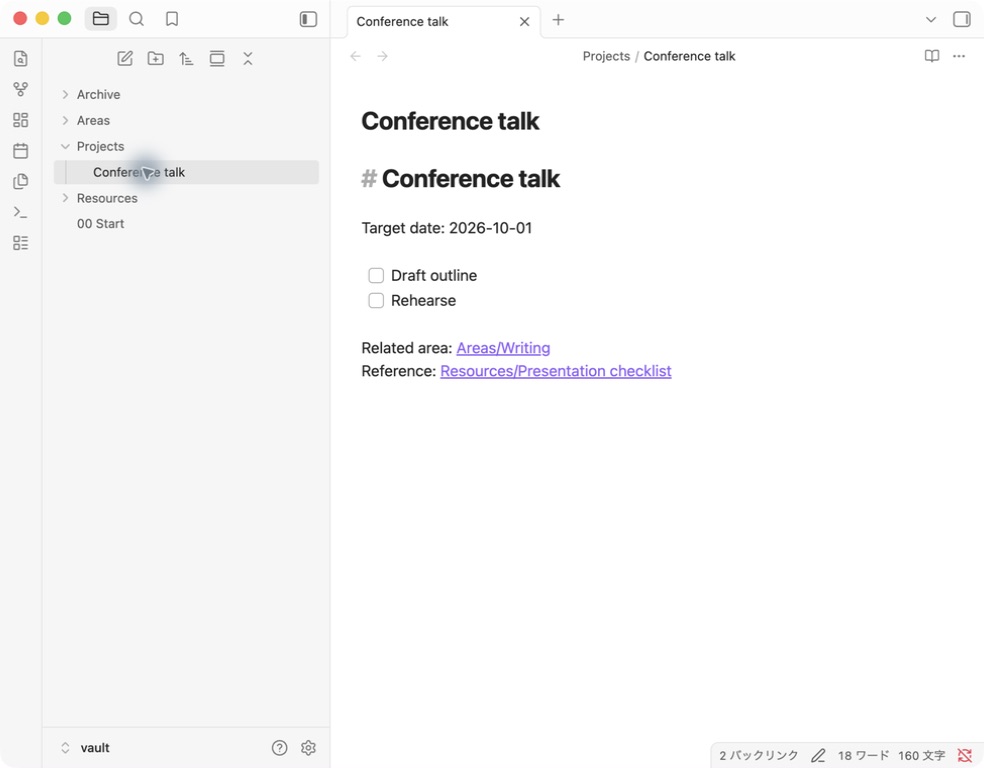
La pantalla real del almacenamiento de verificación. La fecha es la fecha objetivo de la muestra, no el calendario de anuncios real.
Puede hacer clic en el campo de verificación en la vista de lectura, etc. Esta vez, cuando revisé la columna del plan de configuración, Markdown se convirtió en - [x] Draft outline, e incluso si volví a abrir la nota, la condición se mantuvo. La columna de práctica permanece sin marcar. No solo separas las carpetas, sino que también puedes hacer visible la siguiente tarea cuando abres la nota.
3. Las normas y los materiales están vinculados por enlace
A continuación, haz Areas/Writing y Resources/Presentation checklist. El primero incluye los criterios para la redacción, y el segundo incluye los contenidos que se confirmarán antes de la presentación. El siguiente es un ejemplo de entrada manual.
# Writing

Ongoing standard: keep examples reproducible and sources attributable.

Current project: [[Projects/Conference talk]]
Este estándar significa "poder reproducir el ejemplo y rastrear la fuente". Se establece como un estándar para usar incluso si el anuncio cambia.
Puedes pasar a este estándar desde [[Areas/Writing]] en la nota de presentación. En lugar de copiar el cuerpo del documento cada vez, coloque un enlace que se abra cuando sea necesario. En esta verificación, se confirmó que se movió de la nota de presentación a Escritura y se abrió el enlace de retorno.
Obsidian puede crear un enlace interno en forma de [[ノート名]]. Si tiene más de una nota con el mismo nombre, seleccione un candidato que incluya una carpeta y compruebe si la nota deseada se abrirá. Descripción oficial del enlace interno. Para un ejemplo específico de cómo conectar ideas relacionadas con notas, consulte Pasos para iniciar Zettelkasten con Obsidian.
4. Saca los puntos principales en la situación en la que lo usas
Después de colocar los materiales, intentaré usarlos una vez en el trabajo real. Si se trata de una presentación, abra la lista de verificación y escriba brevemente "Puntos a fijar con este plan de composición" en el cuaderno de presentación.
Si desea comprobar los ejemplos de operación y configuración en japonés, consulte también el historial de actualizaciones del manuscrito japonés 3 y la guía de fuentes que organiza el rango no confirmado del destinatario de la pregunta.
Por ejemplo, puedes pensar en rellenar lo siguiente.
## 今回使う要点
- 冒頭で、聞き手に持ち帰ってほしい問いを一つ示す。
- 操作例には、その結果を確認できる画面を添える。

## 次の作業
- [ ] 導入の段落を3文で書く。
Esta propuesta se ha preparado para este texto; no es el resultado de una operación que aparezca en las capturas reales. Es un ejemplo del flujo de reunir materiales, elegir lo esencial y usarlo en tu propio borrador. Incluso cuando pienses en las etapas Distill y Express de CODE, puedes empezar con una tarea pequeña: «elegir un material y usarlo en lo que estás creando ahora».
5. Muévete al archivo y vuelve a abrir el enlace
El trabajo completado o el trabajo que no se ha abordado una vez se puede eliminar de la lista en curso. Abra el menú de la nota de destino en Obsidian y seleccione Archive desde el comando move. El nombre de la operación y la posición de visualización pueden variar según el idioma y la versión. Explicación oficial de la gestión de notas
En este movimiento, se confirmó que se actualizaba el "enlace 2 en el archivo 2", por lo que elegí actualizar ese tiempo. La configuración de actualización siempre automática no se ha cambiado.
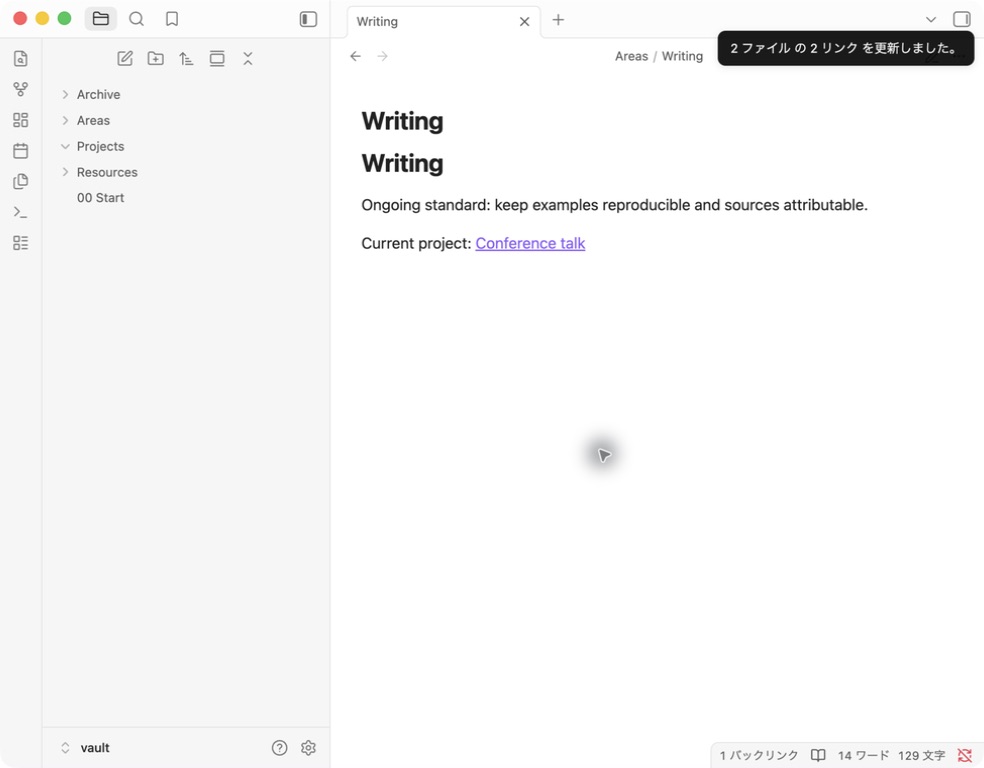
La pantalla real inmediatamente después de moverse. Volví a abrir las notas de la presentación en el Archivo desde el enlace actualizado y comprobé el estado de la comprobación.
Después de moverte, comprueba el siguiente punto 3.
- Las notas de presentación están en el Archivo y se han movido de la ubicación original de los Proyectos.
- Abra la nota de presentación movida desde el lado de escritura y documento.
- El cuerpo y el estado de verificación de la nota permanecen.
El ejemplo de pantalla solo prueba el movimiento de la tarjeta; no demuestra que la presentación haya terminado. Puedes moverla aunque queden casillas pendientes, por lo que debes distinguir entre haberla movido y haber completado el trabajo.
¿A qué miras cuando empiezas a operar?
En primer lugar, úsalo para un proyecto y abre Proyectos cuando empieces a trabajar. Si no sabes qué hacer a continuación, añade uno al final de la nota. Si hay demasiados enlaces al material, ponga solo lo que usa esta vez cerca del texto.
También hay una manera de revisar los materiales que se han completado, ponerlos en espera y usarlos la próxima vez en el momento que decidas, como el fin de semana. Esta es una propuesta de operación, y no es el resultado de medir el efecto de una frecuencia de revisión fija.
Si desea mantener un registro diario primero, también puede usar la plantilla manual de journaling con Obsidian. Si desea separar las notas que deja sobre la marcha y las notas que organiza en su escritorio, consulte Cómo conectarse desde la entrada de la nota con el Obsidian.
Preguntas frecuentes
¿Necesito un plug-in?
En el ejemplo de este artículo de carpetas, elementos de verificación, enlaces internos y movimiento, no se han añadido complementos de la comunidad. No manejamos la clasificación o sincronización automática con servicios externos.
¿Necesito transferir todas las notas existentes a PARA?
Este procedimiento comienza con un proyecto de práctica. Si desea transferir una nota existente, prepare una copia de seguridad y compruebe el movimiento del enlace en un pequeño número antes de continuar.
No estoy seguro de si ponerlo en Proyectos o Recursos.
Si es un manuscrito para la presentación que se está llevando a cabo ahora, se puede dividir en Proyectos, y si es un material general utilizado para otras presentaciones, se puede dividir en Recursos. Si enlaza al material desde el lado del manuscrito, puede referirse al mismo texto sin copiarlo a ambos.
Si hago un gráfico, ¿se completará el segundo cerebro?
No sé si el documento se puede usar en la situación necesaria solo mostrando el enlace. Primero, vaya al documento desde la nota de trabajo e intente ver si puede devolver un punto principal al manuscrito. A partir de esta confirmación de operación, no hemos juzgado la mejora de la memoria y la productividad.
Si desea reducir el rango de notas que se mostrarán, consulte ejemplos de búsqueda de etiquetas de carpeta y gráficos locales.
Materiales de referencia y alcance de confirmación
- Forte Labs — Construyendo un segundo cerebro
- Laboratorios Forte — PARA
- Obsidian — Enlaces internos
- Obsidian — Gestionar notas
Fecha de consulta de las fuentes: 15 de septiembre de 2026. Las operaciones reales se hicieron en una bóveda de prueba de la versión para Mac de Obsidian 1.13.7. Esta prueba no incluye el uso de CODE a largo plazo, los complementos, la entrega automática, la sincronización entre varios dispositivos ni los efectos sobre la productividad.
Descargar plantilla manual
Descargue Markdown para la práctica de PARA (ZIP)
Cuando expanda ZIP, verá Proyectos・Áreas・Recursos・Archivo y archivos de información. Copie la carpeta en la nueva bóveda de práctica o pegue el texto de cada Markdown en el cuaderno correspondiente y úselo. Si tiene el mismo nombre que el cuaderno existente, no lo sobrescriba y pruébelo en otro repositorio.
La fecha y el texto son muestras fijas. Incluso si lo descarga, la fecha no cambiará automáticamente ni se importará a la bóveda. Es una plantilla manual hecha por separado de la pantalla real, y no se ha verificado la importación y sincronización del lector en el terminal.
Este sitio es operado por YURIKA, K.K. e introduce la aplicación independiente "SimpleMemo". Obsidian Este no es un artículo oficial.