Um exemplo prático de fazer um link com notas Zettelkasten
com Obsidian
Esta página é uma tradução automática do original em japonês. Ler o original em japonês
O memorando que eu invei permanecerá separado como um arquivo. Se você adicionar um link e o motivo ao corpo da ideia relacionada, poderá criar uma entrada para outro caderno. Em uma pequena nota de exercício escrita pelo autor, verifique o gráfico antes e depois de adicionar o link e o Markdown realmente salvo.
Autor: SimpleMemo Developer · Publicado e verificado: · Versão Linux Obsidian 1.13.7
Como iniciar o Zettelkasten com o Obsidian?
Escreva uma ideia no corpo da nota e comece deixando as razões relevantes e os links internos juntos. Neste exemplo, prepare uma nota temporária e uma nota de duas ideias e adicione um link com um motivo. Por fim, certifique-se de fazer um índice e prosseguir para duas notas a partir daí.
Aqui, trataremos o Zettelkasten como um pequeno exercício para reescrever ideias em um caderno e deixar artigos e links relacionados. Para a entrada para coletar pensamentos, vá para Zetterkasten e envie um e-mail para o guia de memorandos. Este artigo é um exemplo da operação de conexão de notas no Obsidian.
O nome da nota, o número e o texto são exemplos feitos pelo autor para mostrar este procedimento. Não é retirado de pesquisas reais, materiais de leitura ou registros de operação do usuário.
1. Prepare o texto em uma pequena sala de armazenamento
Ao tentar, use um cofre de prática que não contenha informações pessoais. Não há necessidade de mover as notas existentes. Se for o seu primeiro armazenamento, você pode verificar o destino de armazenamento e o arquivo real primeiro.
A primeira coisa a preparar neste exemplo são os três seguintes. Vou adicionar um índice mais tarde. Os títulos 20260930-01 e 20260930-02 são números dados pelo autor para distinção.
| Nome do arquivo salvo | Papel neste exemplo |
|---|---|
| 仮メモ.md | Duas notas curtas sobre o estágio de anotação e o estágio de consideração do relacionamento |
| 20260930-01 入力と整理を分ける.md | Um exemplo de reescrever uma ideia com suas próprias palavras |
| 20260930-02 関係に理由を添える.md | Um exemplo de motivo para se referir a outra nota |
Na primeira tela, todos os três existiam, e o gráfico mostrava nós 3 e linhas 0. Há uma diferença entre ter um texto e um link para outra nota.
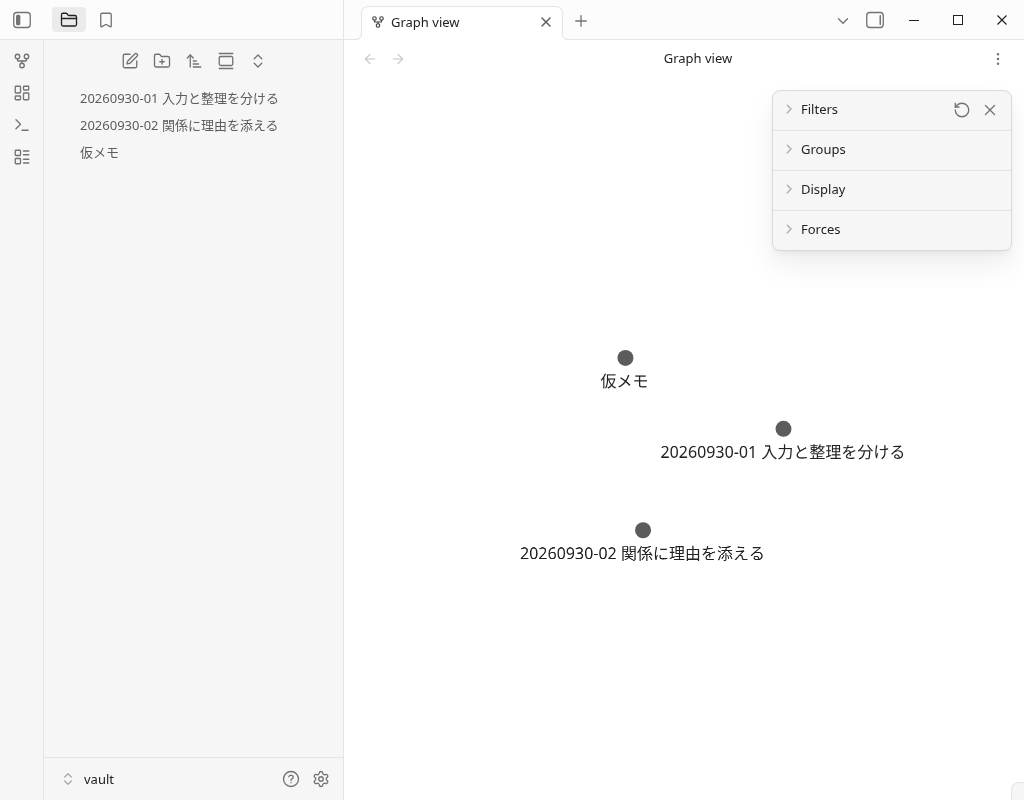
As três primeiras notas foram preparadas pelo autor como um arquivo Markdown antes de começar. O seguinte motivo do link e texto do índice foram inseridos no editor real Obsidian e salvos. O escopo de usar o auxiliar API para ajustar a exibição da janela de configuração e da barra lateral direita e ler o status salvo é descrito no registro de verificação no final.
2. Escreva o motivo relevante antes do link
Abra 20260930-01 入力と整理を分ける e escreva o título de ## 関連 no final e o motivo para prosseguir para a nota de 02. O link está na forma de [[ノート名]] e é correspondido ao nome que está realmente salvo.
Abaixo está o Markdown salvo do 01 depois de adicionar o link. O conteúdo do original é postado como está, incluindo linhas vazias.
# 入力と整理を分ける

この例では、思いつきを仮メモに置き、あとで一つの考えを一つのノートに書き直す。

書き留める段階と、整理する段階を分ける運用案として扱う。
## 関連

整理の段階で関連の理由も書く例として、[[20260930-02 関係に理由を添える]]を参照する。
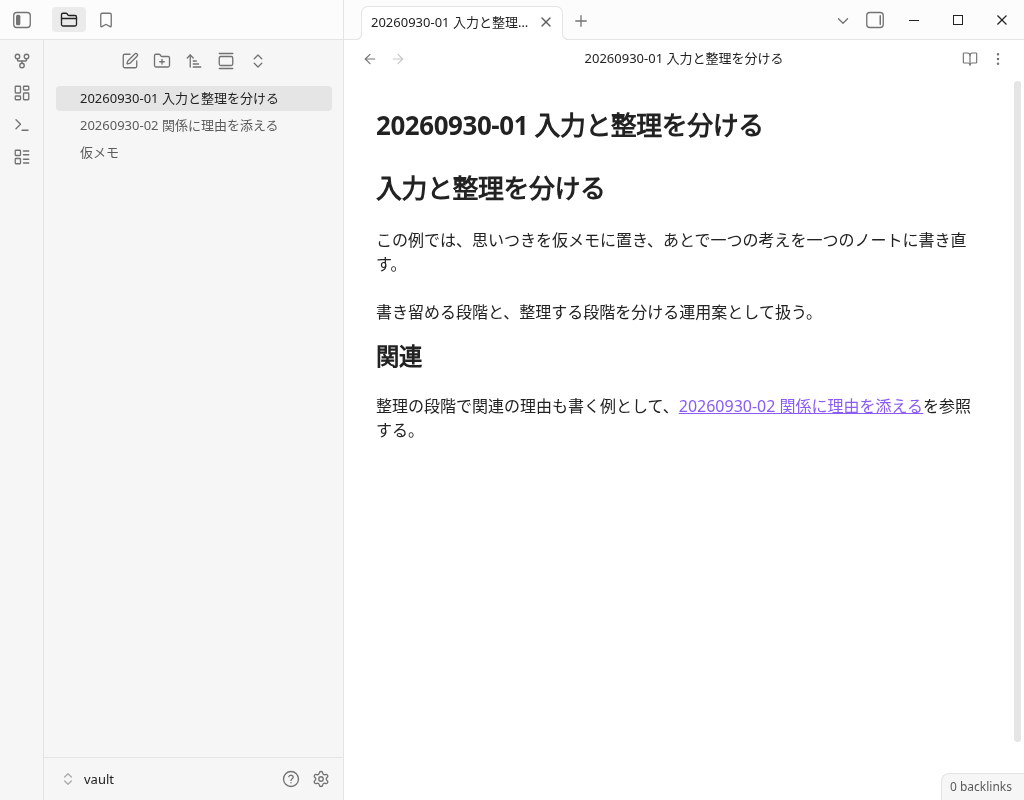
Em vez de simplesmente alinhar os links, se você mantiver "o que abrir para verificar" em uma frase, poderá deixar a entrada do texto ao revisar. Neste exemplo, 02 é referido como "um exemplo de escrever razões relacionadas na fase de organização".
Se você quiser alinhar frases curtas e notas de referência como cartões, você também pode consultar exemplos de deixar um rótulo de conexão no Canvas.
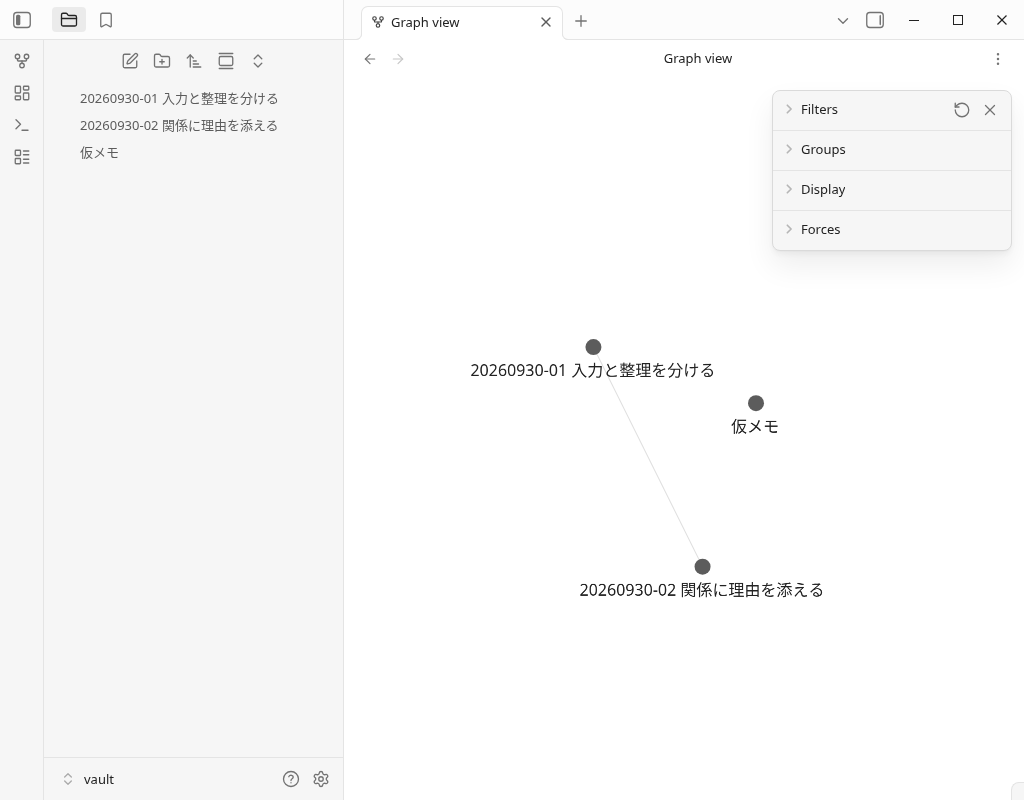
O gráfico imediatamente após a adição foi 3 nós, linhas 1. Há uma linha entre 01 e 02, e o memorando temporário permanece isolado. Também verifiquei para alternar para a visualização de leitura com Ctrl+E e clicar no link para passar para 02.
3. Trace notas do índice
Em seguida, crie um novo notebook com Ctrl+N, nomeie-o 索引 e salve-o. Preencha este pequeno conjunto de temas e a entrada para os dois cadernos. O conteúdo deste armazenamento é o seguinte.
# 索引

この例で扱うテーマは、メモを書く段階と、関連を残す段階を分けること。

- [[20260930-01 入力と整理を分ける]] — 書き留める内容と整理する内容を分ける例。
- [[20260930-02 関係に理由を添える]] — 関連ノートへ進む理由を添える例。
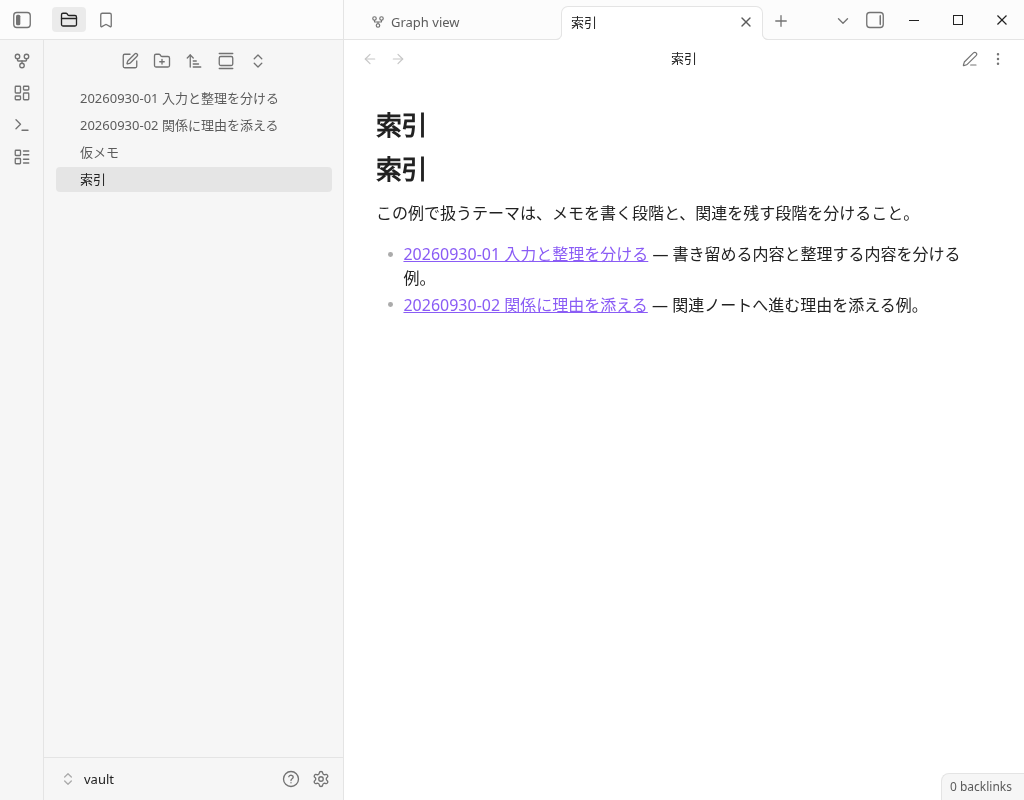
Depois de reabrir o índice, verifiquei se o texto não havia mudado e cliquei no link na ordem de índice → 01 → 02 na visualização de leitura. No backlink do 02, duas fontes de referência, 01 e índice, foram exibidas, e eu pude clicar no contexto da fonte de referência para retornar ao 01.
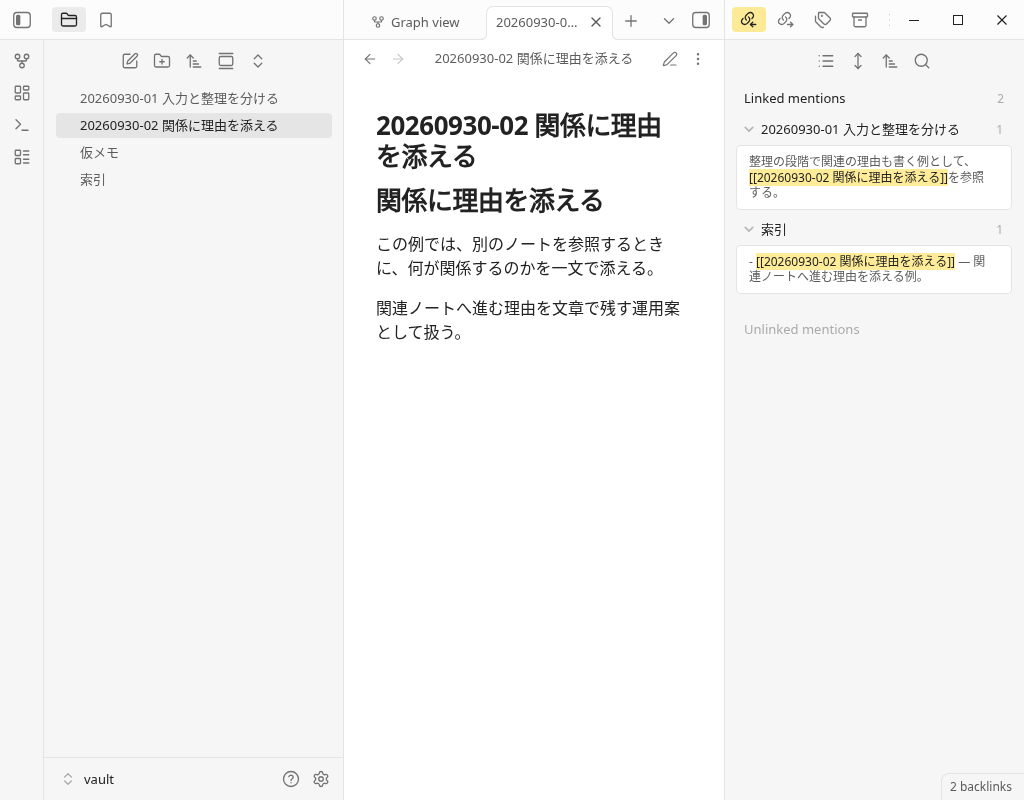
é um exemplo de um autor que o criou como uma entrada para este tema. Eu não tentei as regras para coletar todas as notas no armazenamento aqui ou o mecanismo de geração automática. Se você quiser combiná-lo com pastas projeto por projeto e notas de trabalho, você também pode consultar um pequeno exemplo de implementação de PARA.
Verifique as alterações no gráfico em três etapas
Nesta interface do usuário em inglês, abri a paleta de comandos com Ctrl+P e selecionei Graph view: Open graph view. Verifique a tela real de cada estágio com uma nota salva.
O último gráfico foi 4 nós, linhas 3. O nó adicionado é o índice, e a linha adicionada são os dois links preenchidos do índice para 01 e 02. Notas temporárias não têm links para outras notas até o final e permanecem isoladas.
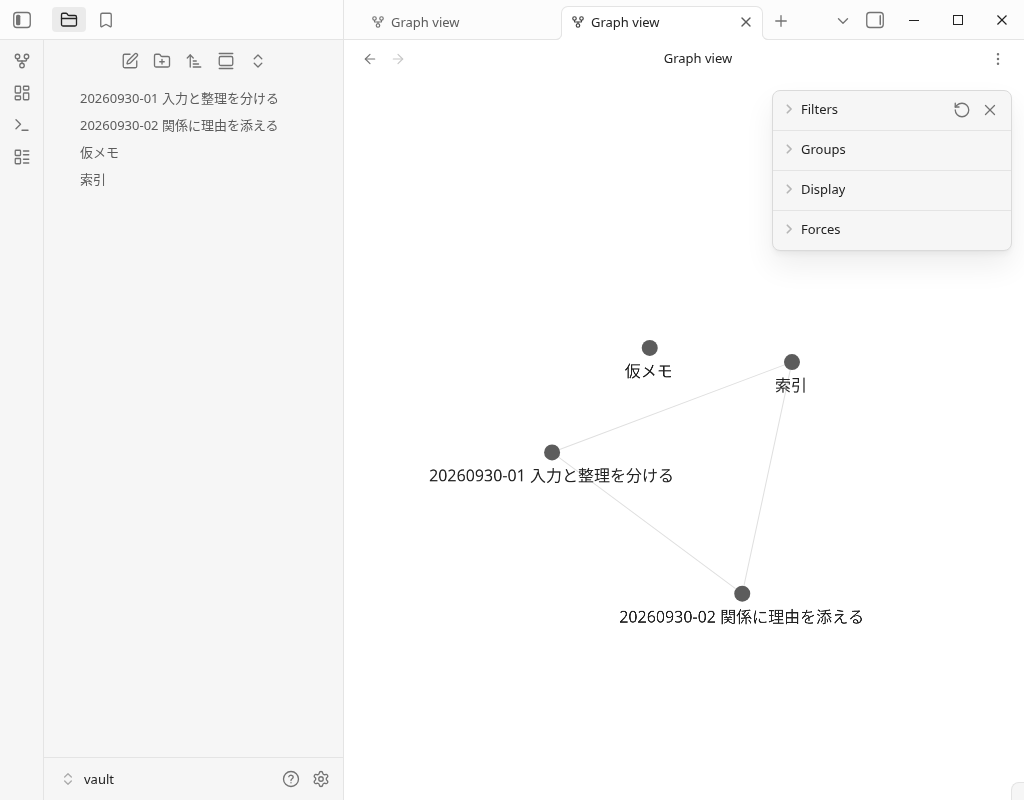
| Estágio | Nó | linha | Conteúdo alterado |
|---|---|---|---|
| Primeiro | 3 | 0 | Três textos estão preparados. Sem link interno |
| Link com motivo | 3 | 1 | Adicione um link interno de 01 para 02 |
| Adicionar índice | 4 | 3 | Adicione dois links internos do índice para 01 e 02 |
As três folhas estão na ordem em que a operação foi realizada com uma verificação no mesmo dia. A posição do ponto muda com o layout automático do gráfico, portanto, não é usado como um indicador para comparar a posição e o tamanho do spread. Verifiquei o arquivo real, o resultado da resolução do link interno e a correspondência do nó e da linha de exibição.
As condições de exibição foram corrigidas para Pesquisar em branco, Tags OFF, Anexos OFF, Arquivos existentes apenas OFF e Órfãos ON. Não havia links internos não resolvidos neste cofre. O gráfico mostra a estrutura desse link e não mede a correção da frase, a profundidade do aprendizado ou a melhoria do conhecimento ou da produtividade.
Pesquisa, notas isoladas, codificação de cores e operações para alterar a profundidade dos gráficos locais podem ser encontradas em um exemplo de uma visualização de gráfico que restringe o intervalo de exibição.
Verifique quando você não consegue encontrar a linha ou o link
- Visualize o armazenamento atual e os arquivos reais. Verifique se você abriu um cofre separado com o mesmo nome e se você tem o Markdown pretendido.
- Abra o link para o texto. Veja se o interior do
[[...]]corresponde ao nome e ao caminho da nota de destino. Se você tiver uma nota com o mesmo nome, verifique o texto aberto. - Veja as condições de exibição do gráfico. Verifique as configurações de Órfãos para restringir, como Pesquisar e exibir notas isoladas. Não é necessariamente o mesmo que esta condição de exibição.
- no texto. Não visa apenas aumentar o número de linhas, mas é uma frase de qual ideia você deseja prosseguir com esse link.
Esta lista de verificação é um procedimento para verificar em sua própria sala de armazenamento. Desta vez, não é o resultado de tentar todos os links não resolvidos, notas do mesmo nome e todas as combinações depois de trocar filtros. Para operações e configurações de exibição, consulte também o link interno e a descrição oficial das visualizações de gráficos.
Verifique o Markdown salvo original
Você pode baixar os quatro Markdown da etapa final. Ao clicar nos links, o salvamento é solicitado com os nomes originais em japonês indicados a seguir. Se o navegador ou a forma de salvar mantiver o nome de distribuição em caracteres latinos, renomeie o arquivo conforme a tabela ou ajuste os links internos do texto aos nomes das suas notas.
| Nome salvo original | Original |
|---|---|
仮メモ.md | Salvar Markdown |
20260930-01 入力と整理を分ける.md | Salvar Markdown |
20260930-02 関係に理由を添える.md | Salvar Markdown |
索引.md | Salvar Markdown |
O nome de distribuição em inglês é um alias para publicar o original. O wikilink dentro ainda é o nome do caderno japonês, portanto, se você colocá-lo na biblioteca com o nome em inglês, ele não corresponderá ao link neste exemplo. Antes de importar para o caderno real, verifique o nome e o link na área de prática. A operação de importar este arquivo de distribuição para o repositório do leitor não está incluída no escopo desta verificação.
O memorando que eu inventei será a entrada para revisar o link mais tarde
Esta nota temporária é um exemplo do memorando do autor antes de reescrever o texto. Preparar links e índices é separado como uma operação ao revisar pensamentos posteriormente. Se você quiser descobrir como inserir durante a movimentação ou deixá-lo do iPhone para o cofre, você pode verificar entrada e revisar ideias e guia de cooperação e armazenamento do SimpleMemo.
Este artigo não tenta inserir do SimpleMemo, enviar e-mails, entregar no repositório ou sincronizar. Não é um diagrama ou verificação que mostra que notas permanentes, links e índices são criados automaticamente apenas inseri-los.
Perguntas frequentes
Preciso de um plug-in dedicado para Zettelkasten?
Preciso anexar um ID de nota como o 20260930-01?
Se não houver linha no gráfico, a nota não será salva?
O que a linha no gráfico representa?
Ambiente de verificação e escopo confirmado
- Aplicação real: 30 de setembro de 2026, versão Linux Obsidian 1.13.7. Eu só coloquei as notas sintéticas do autor em outro repositório e verifiquei sem adicionar plug-ins da comunidade.
- Operação real: Insira e salve o motivo e o link para 01, insira e salve o corpo do índice, mova o índice → 01 → 02 na visualização de leitura, clique na fonte de referência do link traseiro e exiba novamente o índice.
- Salve e gráfico: Markdown para cada estágio de operação, resolução de link interno e combine os nós e linhas da tela real e do gráfico. O 3/0 inicial, o 3/1 após o link e o 4/3 após o índice foram confirmados com essas pequenas condições de armazenamento e exibição fixa.
- Assistência à etapa:As três primeiras notas foram preparadas como Markdown antes de começar. Usei o auxiliar API para abrir a janela de configurações, ajustar a exibição da barra lateral direita e ler o status salvo. O PNG postado é a tela Obsidian real, e Markdown é o arquivo salvo real, e não é substituído por imagens gráficas de desenho e resultados salvos.
- Não verificado: iPhone・Operação real no Android・Mac, colaboração SimpleMemo, sincronização de e-mail, CLI/URI, grande número de notas, uso a longo prazo, mudanças no conhecimento, aprendizado e produtividade.
Esta é uma confirmação de operação limitada no desktop Linux. Não é o resultado da verificação com o Simulador iOS ou a máquina real iPhone. Registro de verificação, original e intervalo de confirmação descreve os três níveis e a correspondência do arquivo público.
Materiais oficiais e guias relacionados
- Obsidian 1.13.7 versão oficial — Esta versão para desktop
- Link interno de Obsidian — Entrada para verificar o nome e o caminho do seu notebook
- Vista gráfica de Obsidian — Guia oficial para condições de exibição
- Backlink do Obsidian — Guia oficial para rastreamento de referências
Este site é operado pela YURIKA, K.K. e apresenta o aplicativo independente "SimpleMemo". Este não é um artigo oficial de Obsidian.