Obsidian / Grafik görünümü
Ekran aralığını seçin ve metne geri dönünObsidian'in grafik görünümünü kullanarak
ekran aralığını daraltın ve bağlantıyı kontrol edin
Bu sayfa Japonca aslından makine çevirisiyle hazırlanmıştır. Japonca aslını okuyun
Grafiği açtıktan sonra, önce görmek istediğiniz not aralığını seçin. Klasör etiketine göre aramayı, izole notların görüntülenmesini, renk grubunu ve yazar tarafından oluşturulan küçük bir kasada yerel grafiğin derinliğini kontrol ettim.
Görmek istediğiniz aralığa göre tüm ve yakındaki notları seçin
Tüm kitaplığı görüntülemek için genel grafik aramasını kullanın ve açık notun etrafındaki alanı görüntülerken yerel grafiğin derinliğini seçin. Renk grubu, seçilen koşulları karşılayan notları tanımlayan bir ekrandır. Metnin ve dahili bağlantıların kaydedildiğini onaylamak için notu açın.
Örnekteki not adı, metin ve etiket yazar tarafından oluşturulmuştur. Araştırmanın ve yaşamın gerçek kayıtlarından veya kullanıcının depolamasından alınmaz. Ekran konumu bir düzendir, gerekli zamanı veya anlama derecesini gösteren bir değer değildir.
İlişkiyi kendiniz nasıl göstereceğinizle ilgili talimatlar için Canvas'ta kart oluşturma, bağlama, taşıma ve yeniden görüntüleme örnekleri bölümüne bakın.
Bu örneğin kaydedilmiş içerikleri ve görüntüleme koşulları
İlk olarak altı Markdown hazırladık. " "Araştırma"nın üç notası giriş → hipotez → doğrulamadır ve "yaşam"ın iki notu alışveriş → yemek ve iç bağlantılarla bağlanır ve izole notlarda diğer notlarla bağlantı yoktur. İki bağlantılı bileşen ile izole bir nota arasında ayrım yapabilen uygulama için bir kompozisyondur.
研究/入口.md → 研究/仮説.md → 研究/検証.md
生活/買い物.md → 生活/食事.md
孤立.md

後からGUIで追加: 追加メモ.md → 研究/入口.md
İlk altı dosya uygulamaya başlamadan önce hazırlandı ve yalnızca yedinci dosya gerçek düzenleyiciyle oluşturuldu. " #研究, "Araştırma" klasöründeki üç nota ve ek notlara ve #生活 hayatın ikinci defterine yazılır.
Küresel grafikler için ilk koşullar boş arama dosyaları, Etiketler KAPALI, Ekler KAPALI, Mevcut dosyalar yalnızca KAPALI, Yetimler AÇIK. Çözülmemiş bağlantılar yoktu. Gelecekteki karşılaştırmada, yalnızca açıklanan arama, Yetimler ve renk grupları değiştirilir.
1. Kaydedilen içeriği ve grafiği karşılaştırmak için bir not ekleyin
Sol şeritten Açık grafik görünümünü açın. İlk başta altı not ve üç bağlantı vardı. Ardından, Ctrl+N ile "ek bir not" yaptım ve adı ve metni gerçek düzenleyiciye girdim. Kaydedilen tam metin aşağıdaki 92 bayttır.
# 追加メモ

GUIで追加する著者作成ノートです。 [[研究/入口]]

#研究
Otomatik kaydetmeyi beklediğimde ve grafiği açtığımda, yedi not ve dört bağlantı oldu. 研究/ girişine ek nottan bir tane daha arttı ve kaydedilen Markdown ve dahili bağlantı çözünürlüğü sonuçları da eşleşti.
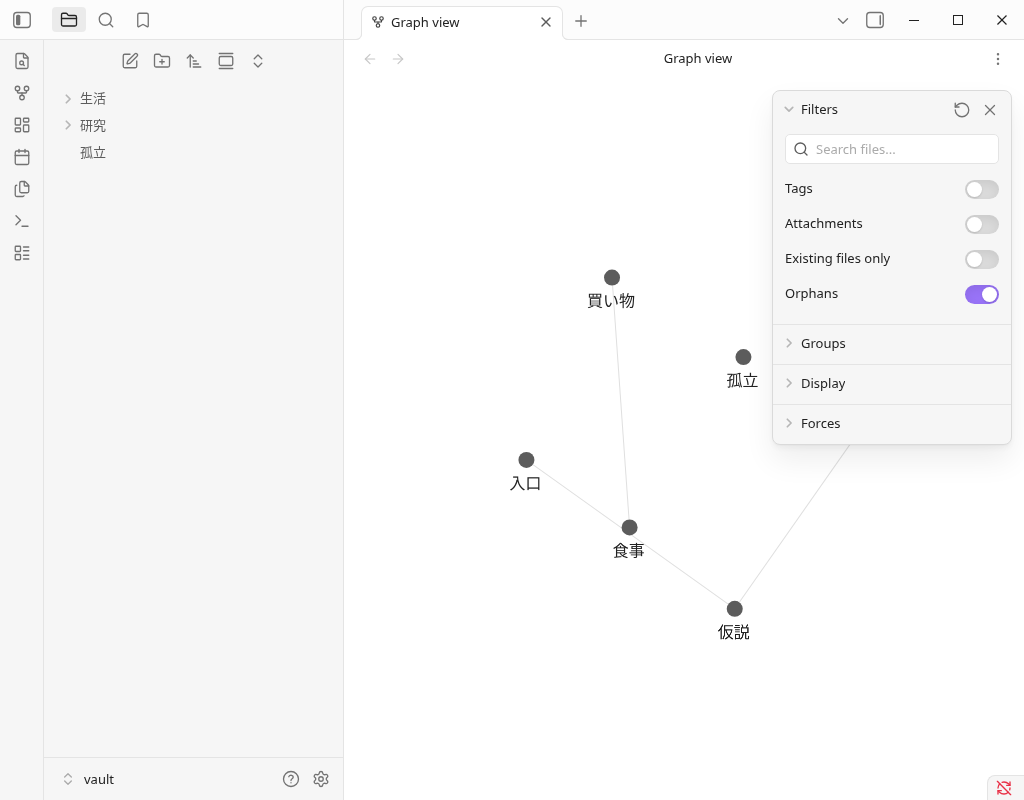
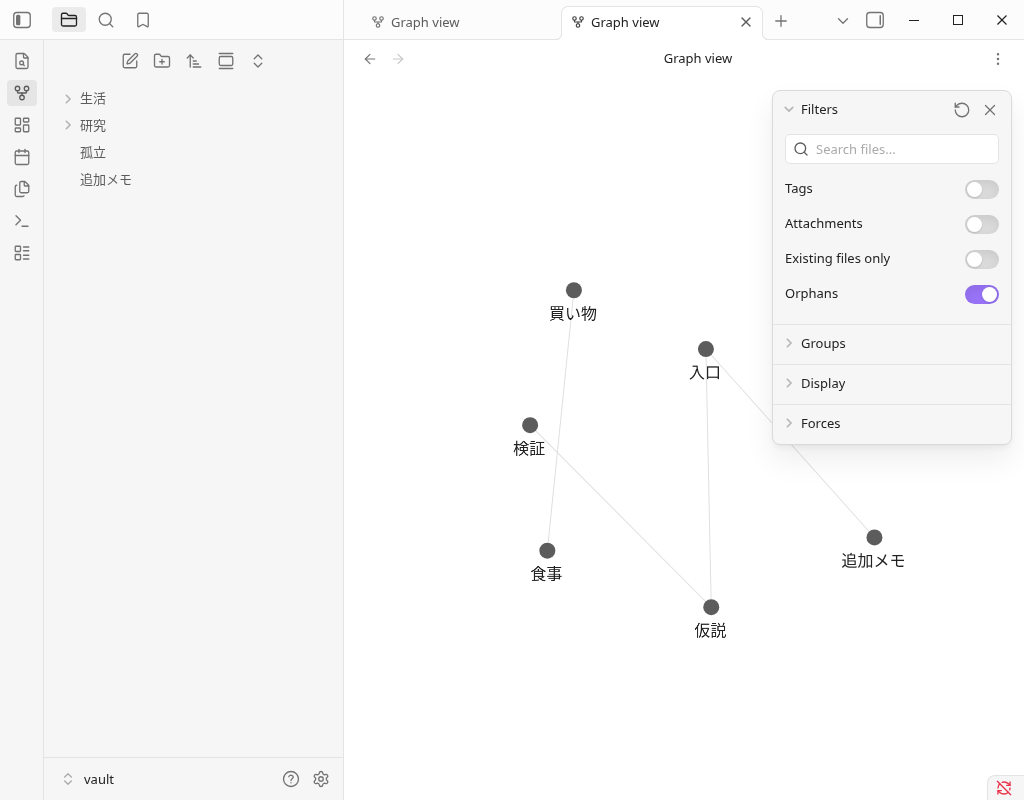
Yapılandırma paneli bazı düğümleri kapsar. Bu iki görüntünün sayısı, gerçek Grafik oluşturucudan düğüm adını ve bağlantı uç noktasını okuyarak onaylanan bir değerdir. Görüntüdeki tüm daireleri gösteren bir sayma yöntemi değildir. Görüntü olduğu gibi korunur.
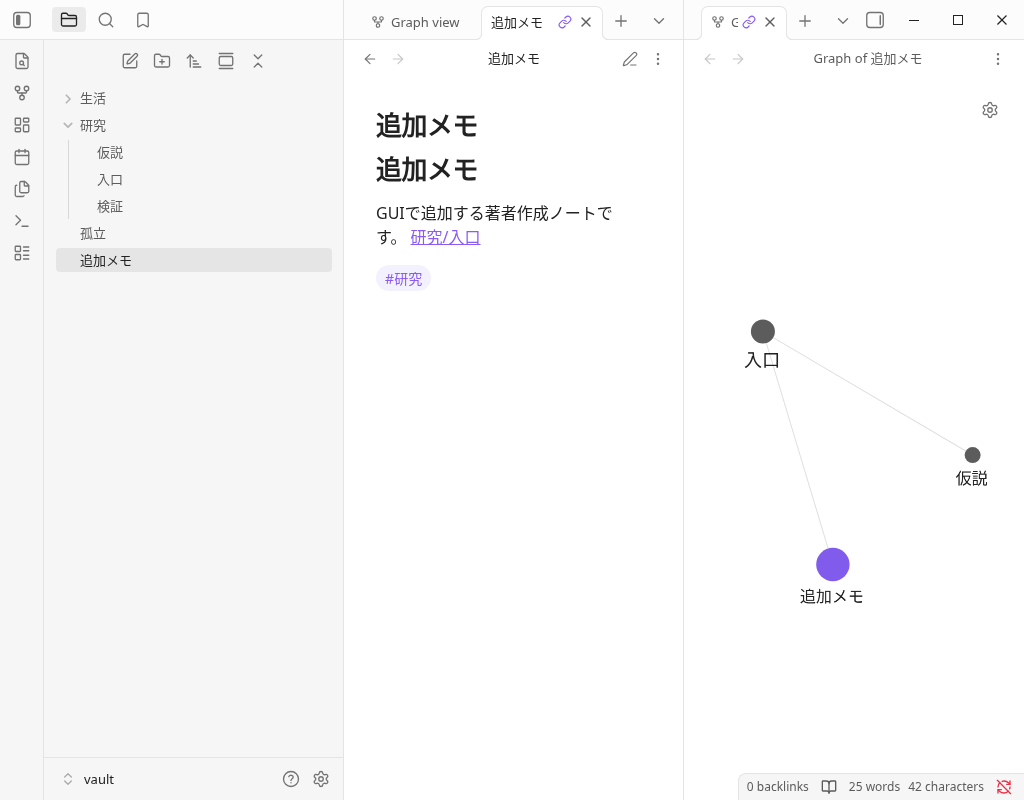
Son olarak, dosya listesinden ek notları yeniden açtım ve metni ve etiketleri okudum. Ekleme yaparken, yeniden görüntüledikten sonra ve normalde uygulamanın bitiminden sonra, kaydedilen Markdown aynı içeriğe sahipti.
2 Klasörler ve etiketler için farklı bir aralık seçin
Grafik ayarlarının Filtreler → Arama dosyaları bölümüne arama dizesini girin. Bir klasörde bir not seçme örneği path:"研究/"'dir ve bir etiket içeren bir not seçme örneği tag:#研究'dir. Bu seferki sonuçlar aşağıdaki gibi farklıydı.
| Girilen koşullar | Hedef not defteri | Doğrulanmış yapı |
|---|---|---|
path:"研究/" | 研究 klasörü'in girişi, hipotezi ve doğrulanması | 3 Not / 2 Bağlantısı |
tag:#研究 | Yukarıdaki üç not ve deponun hemen altında ek bir not | 4 Not / 3 Bağlantısı |
| Arama dizesini boşaltın | Bu sefer yedi notanın tamamı | 7 Not / 4 Bağlantısı |
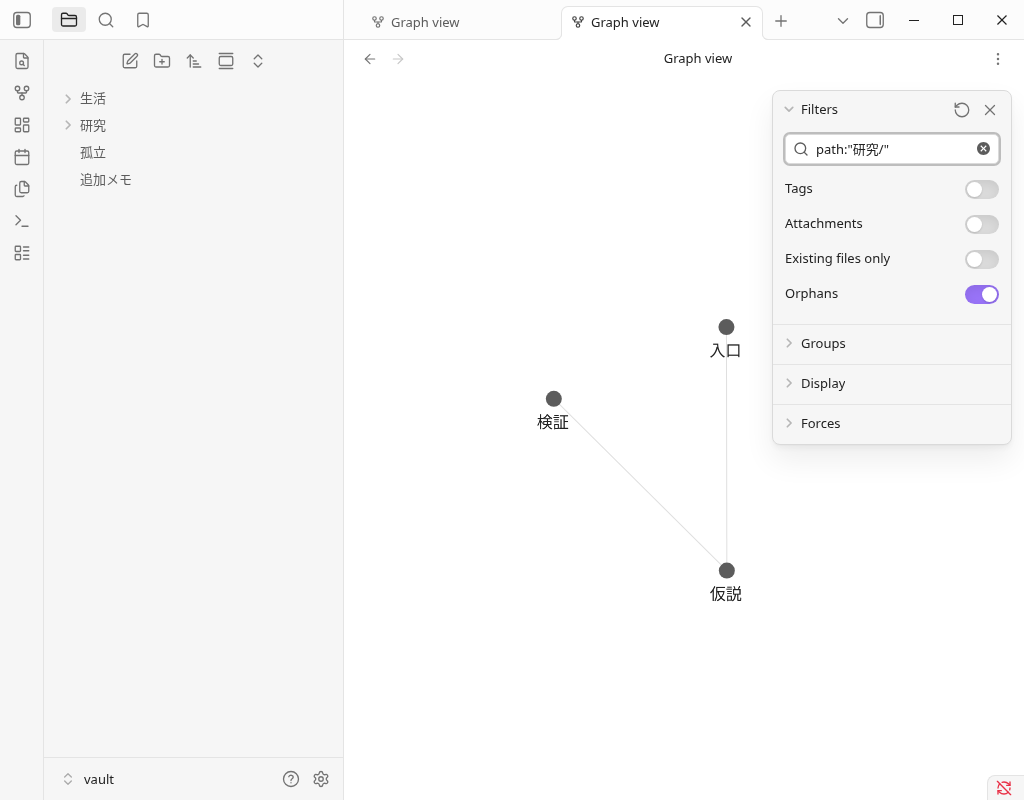
Ek notlar kasanın hemen altında bulunur, bu nedenle 研究 klasörü'in geçiş koşullarını karşılamazlar. #研究'e sahip olduğu için etiket koşulunu karşılar. Burada, Etiketler anahtarını kapatmayı ve etiketin kendisini bir düğüm olarak görüntülemeyi denemedim.
Daraltmayı bitirdiğinizde, Arama dosyalarını boşaltın. Bu sefer, arama adayı işlemle çakıştığında, Esc ile kapattım ve ardından bir sonraki anahtara tıkladım. Klasör adı ve etiket adı, kayıtlı içeriğinize göre ayarlanacaktır.
3. Ayrıca izole edilmiş notları görmek istiyorsanız Yetimler
Arama dizesi boşken, Filtreler Yetimler'i kapatırsanız 孤立.md kaybolur ve altı not ve dört bağlantı haline gelir. ON'a döndüğümde, 孤立.md de dahil olmak üzere Seven Notes ve Four Links'e geri döndüm. Her iki bağlantı uç noktası da aynıdır.
Bu örnekte, kaydedilen izole notta dahili bağlantı olmadığı için ekran hedefi geçiş yaparak değiştirildi. Notu göremiyorsanız, metnin kaydedilip kaydedilmediğini görmek için mevcut grafiğin arama ve görüntüleme koşullarını kontrol edin. Çözülmemiş bağlantıların ve tüm filtrelerin kombinasyonunu denemenin bir sonucu değildir.
4. Renk grubuna göre koşulları karşılayan notları belirleme
Gruplar → Yeni grup'a bir grup ekledim ve birinciye path:"研究/" ve ikinciye tag:#生活 girdim. Grubun renk çemberine tıklayın ve Linux renk seçimi ekranında ilkini RGB 30 / 140 / 220 (#1e8cdc) olarak değiştirin. Atanan ikinci renk #d6ad5c idi.
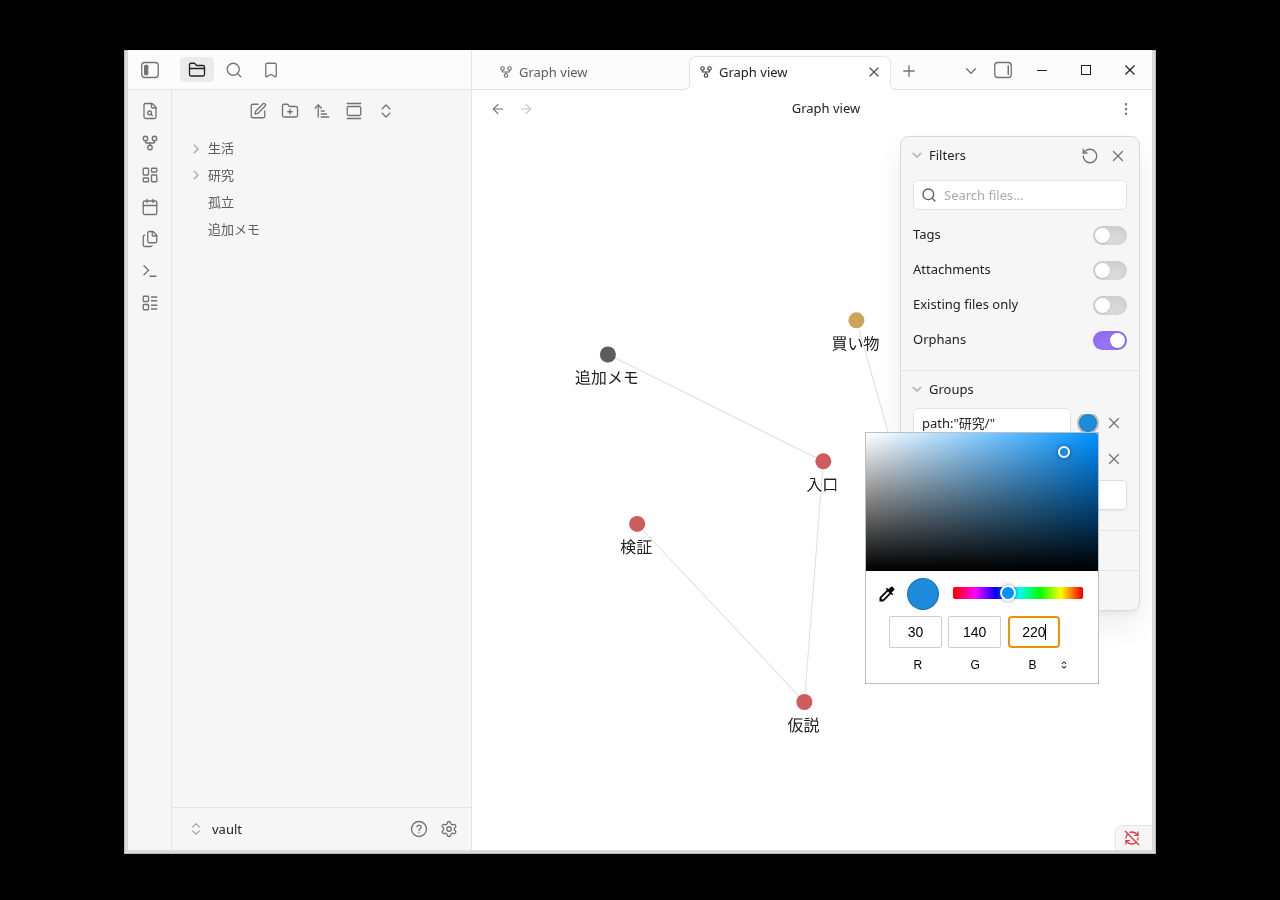
研究 klasörü'in üç notası mavidir ve hayat etiketinin iki notası altındır. Kasanın ve 孤立.md'in hemen altındaki ek not bu iki koşulu karşılamadı, bu nedenle grup renkli değildi. Düğüm adının ve renginin okunması da eşleşti ve toplam yedi not ve dört bağlantı değişmedi.
Orijinal görüntü gerçek renk seçim ekranıdır ve GUI girişi için mevcut X11 fare ve klavye asistanı kullanılmıştır. Renk, API veya DOM uygulamasının değer varlığında ayarlanmaz. Renk grubu çoğaltmayı, sıralamayı veya diğer renkleri veya işletim sistemi seçim ekranlarını denemedim.
5. Yerel grafiğin derinliğine göre yakındaki bir not seçin
Dosya listesinden 研究/入口.md'i açın ve not defterinde Daha fazla seçenek → Bağlantılı görünümü aç → Yerel grafiği aç öğesini seçin. Yerel grafiğin Filtreleri bir Derinlik kaydırıcısına sahiptir. Bu seferki koşullar Gelen bağlantılar AÇIK, Giden bağlantılar AÇIK ve Komşu bağlantıları KAPALI'dır.
| Derinlik | Notlar girişin etrafında bulunur | Doğrulanmış yapı |
|---|---|---|
| 1 | Giriş, girişten atıfta bulunulan hipotez, girişe atıfta bulunan ek notlar | 3 Not / 2 Bağlantısı |
| 2 | Hipotezden referans alınan doğrulama yukarıdakilere eklenmiştir | 4 Not / 3 Bağlantısı |
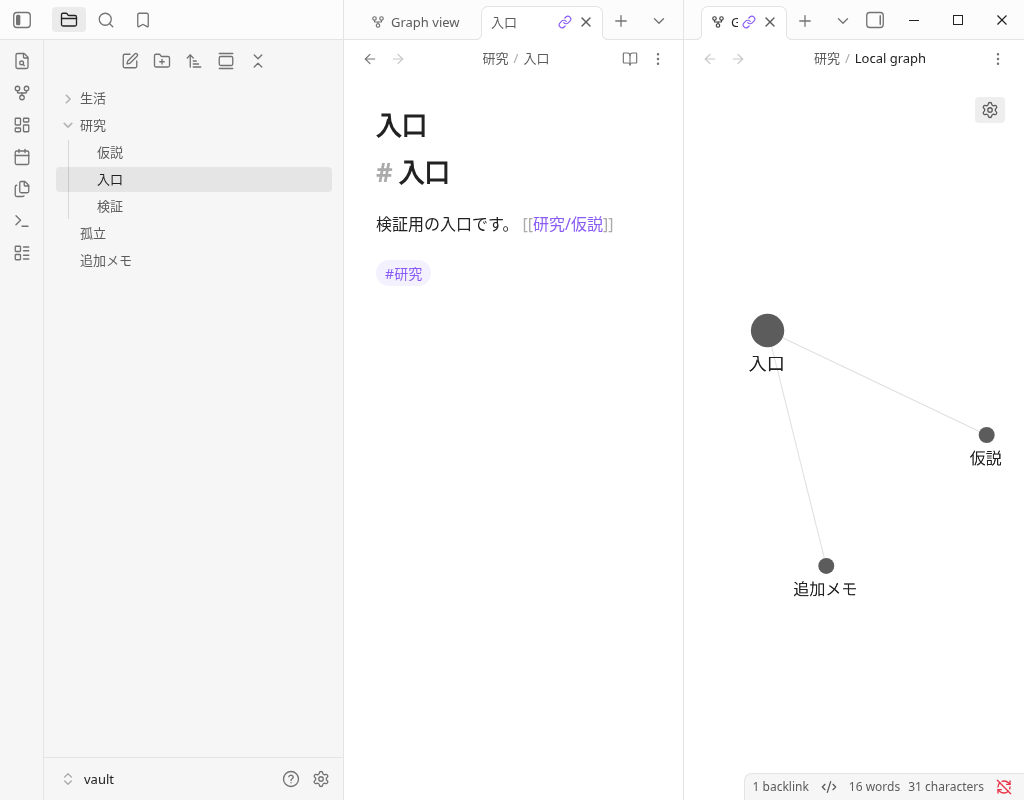
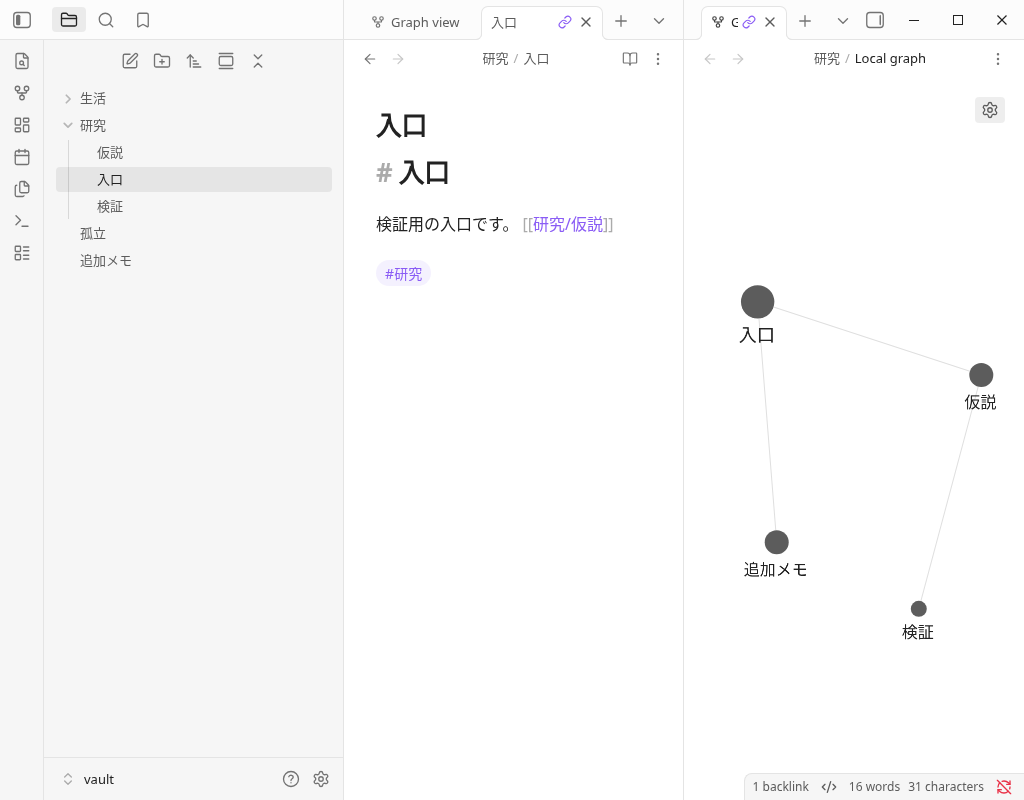
Gerçek kaydırıcı işlemiyle derinliği 1'den 2'e değiştirdim ve düğüm adını ve bağlantı uç noktasını kontrol ettim. Hayatın iki defteri ve 孤立.md girişe bağlı değildi, bu yüzden bu iki derinliğe girmediler.
İki görsel, ayarlar seçilip panel kapatıldıktan sonra alınan özgün görüntülerdir. Başlangıç notu için 1 ve 2 derinlikleri kaydedildi. Başka not açıldığında ona bağlı yerel grafiğin kapsamı da değişir. 3–5 derinlikleri veya Incoming/Outgoing/Neighbor links seçeneklerinin diğer birleşimleri denenmedi.
Alıştırma için yedi Markdown'i indirin
Yedi dosya, GUI eklendikten sonra kaydedilen orijinal Markdown ile aynı baytlardır. ZIP, bu makale için hazırlık sırasında oluşturulan bir dağıtım paketidir ve yedi metin ve göreceli yolu korur. Bireysel indirmelerde, tablonun klasör adını ve dosya adını bir araya getirin.
Yedi dosyayı birlikte kaydedin (ZIP)
| Kasadaki göreceli yol | Orijinal Markdown |
|---|---|
孤立.md | 孤立.md'i Kaydet |
生活/買い物.md | 買い物.md'i Kaydet |
生活/食事.md | 食事.md'i Kaydet |
研究/仮説.md | 仮説.md'i Kaydet |
研究/入口.md | 入口.md'i Kaydet |
研究/検証.md | 検証.md'i Kaydet |
追加メモ.md | 追加メモ.md'i Kaydet |
SHA256, orijinali ile karşılaştırıldı. Okuyucu tarafında ZIP içe aktarma, diğer kasalara yerleştirme ve genel sunuculardan teslimat, gerçek uygulamanın doğrulanmasına dahil değildir.
Sık sorulan sorular
Grafikte bir not göremediğinizde neyi kontrol edersiniz?
Küresel grafikler ve yerel grafikler arasındaki fark nedir?
Etiketler ve etiket değiştirme: arama aynı işlem mi?
Daha fazla düğüm ve çizgi varsa, yüksek bilgi ve üretkenliğe sahip olduğunuzu yargılayabilir misiniz?
Doğrulama ortamı ve onay aralığı
- Gerçek uygulama:Linux sürümü Obsidian 1.13.7, yükleyici 1.13.7. Yazar tarafından topluluk eklentileri olmadan oluşturulan küçük bir Japon deposu.
- Gerçek GUI: Grafiği açın, yeni bir not oluşturun, girin ve kaydedin, bir arama girin, Yetimlere geçin, bir grup oluşturun ve bir renk seçin, dosya listesinden ve menüden yerel bir grafik açın, Derinlik kaydırıcısı, yeniden görüntüle, Genel ayar ve normal şekilde bitirin.
- Yardımcı: Başlamadan önce ilk altı Markdown'i hazırlayın ve kaydedilen dosyayı, dahili bağlantının sonucunu, düğüm adını, satır sayısını, rengini ve oluşturucunun ayarlarını okuyun. Not eklemek ve görüntüleme koşullarını değiştirmek gerçek GUI'lerdir.
- Görseller: gerçek ekranların özgün PNG dosyaları değiştirilmeden yayımlandı. Bazı kayıtlarda ayar paneli veya dar görünüm alanı düğümleri örttüğünden sayılar, açıkça belirtilen API okuma değerleriyle karşılaştırıldı.
- Doğrulanmayanlar: iOS/Android/Windows/macOS, Sync, SimpleMemo entegrasyonu, başka cihazlar, büyük kasalar, tüm arama ve görünüm ayarları, hız, öğrenme, üretkenlik ve trafik etkisi.
Gerçek çalışma tarihi 1 Ekim 2026 (Japonya saati) ve kaydedilen UTC tarihi 30 Eylül 2026'tir. Orijinal okuma kaydı, yardımcı kodun düzeltilmesi ve kaydedilen dosyaların ve orijinal görüntülerin yazışmaları doğrulama kaydında özetlenecektir.
Resmi açıklamanın onaylanması
- Obsidian Resmi Yardım: Grafik görünümü — Filtreler, Gruplar ve Yerel Grafik açıklaması.
- Obsidian Resmi Yardım: Arama — Yol açıklaması: ve etiket:.
Sabit resmi kaynağın açıklaması ile bu Linux'taki sonlu gerçek işlem arasında ayrım yapar. Resmi açıklamadaki tüm işlevleri gerçekten denemenin sonucu değildir. Bu site, bağımsız "SimpleMemo" uygulamasını tanıtan bir geliştirici sitesidir ve Obsidian'in resmi bir makalesi değildir.