Obsidian / グラフビュー
表示範囲を選び、本文へ戻るObsidianのグラフビューを使う
表示範囲を絞り、つながりを確かめる
グラフを開いたら、見たいノートの範囲を先に選びます。フォルダ・タグによる検索、孤立ノートの表示、色グループ、ローカルグラフの深さを、小さな著者作成の保管庫で確かめました。
見たい範囲に合わせて、全体と近くのノートを選ぶ
保管庫全体を見るときはグローバルグラフで検索を使い、開いたノートの周辺を見るときはローカルグラフの深さを選びます。色グループは、選んだ条件に合うノートを見分ける表示です。本文や内部リンクが保存されたことは、ノートを開いて確かめます。
例のノート名・文章・タグは著者が作ったものです。研究や生活の実記録、利用者の保管庫から採ったものではありません。表示位置はレイアウトで、所要時間や理解の程度を示す値ではありません。
カードを自分で並べて関係を示す手順は、Canvasで作成・接続・移動・再表示する実例を参照してください。
この例の保存内容と表示条件
最初に六つのMarkdownを用意しました。「研究」の三ノートは入口→仮説→検証、「生活」の二ノートは買い物→食事と内部リンクでつながり、孤立ノートには他のノートへのリンクがありません。二つの連結成分と一つの孤立ノートを区別できる練習用の構成です。
研究/入口.md → 研究/仮説.md → 研究/検証.md
生活/買い物.md → 生活/食事.md
孤立.md

後からGUIで追加: 追加メモ.md → 研究/入口.md最初の六ファイルはアプリ起動前に用意し、七つ目だけを実際のエディターで作りました。「研究」フォルダの三ノートと追加メモには#研究、生活の二ノートには#生活を書いています。
グローバルグラフの最初の条件は、Search files空欄、Tags OFF、Attachments OFF、Existing files only OFF、Orphans ONです。未解決のリンクはありませんでした。以後の比較では、説明した検索・Orphans・色グループだけを切り替えています。
1. ノートを追加して、保存内容とグラフを比べる
左のリボンからOpen graph viewを開きます。最初は六ノート・三リンクでした。次にCtrl+Nで「追加メモ」を作り、名前と本文を実エディターへ入力しました。保存した全文は次の92 bytesです。
# 追加メモ

GUIで追加する著者作成ノートです。 [[研究/入口]]

#研究
自動保存を待ってグラフを開くと、七ノート・四リンクになりました。追加メモから研究/入口への一本が増え、保存済みMarkdownと内部リンクの解決結果も一致していました。
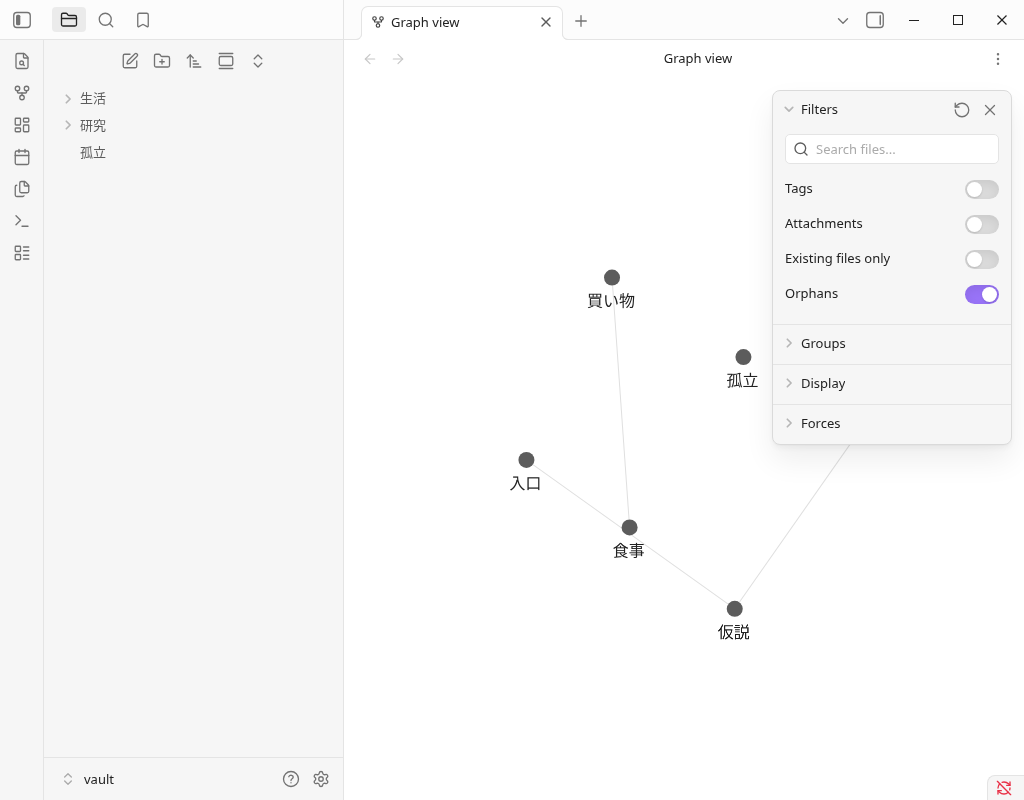
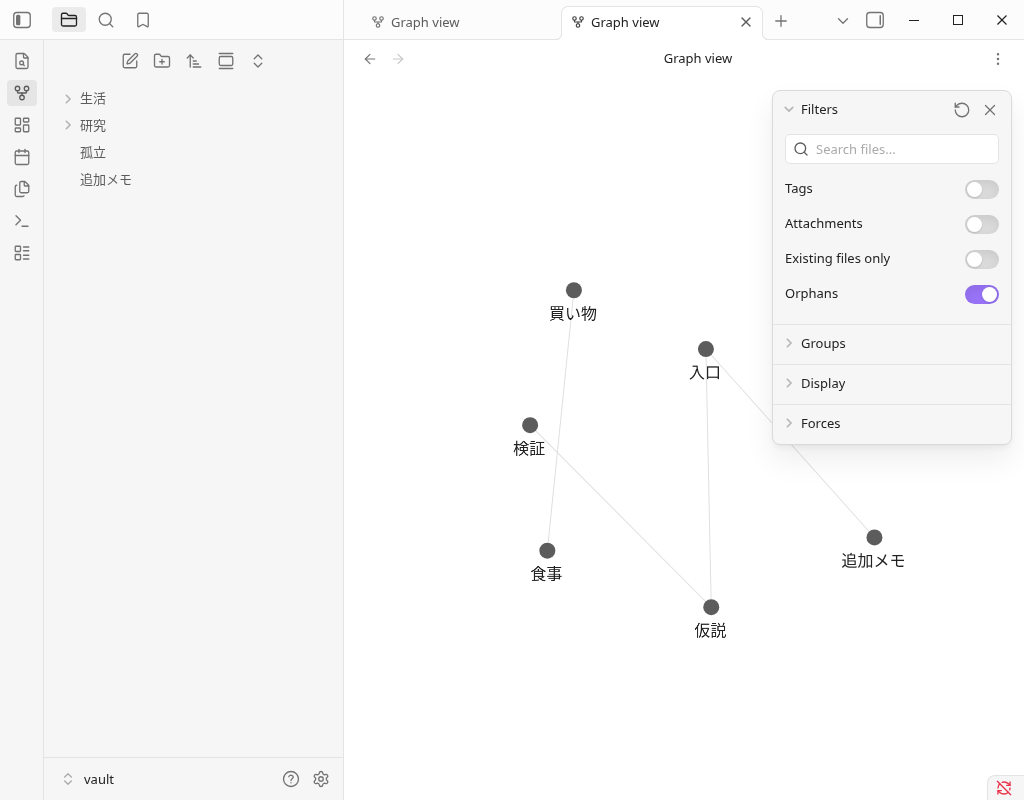
設定パネルが一部のノードを覆っています。この二画像の件数は、実際のGraph rendererからノード名とリンク端点を読み取って確認した値です。画像内にすべての丸が見えるという数え方ではありません。画像はそのまま保全しています。
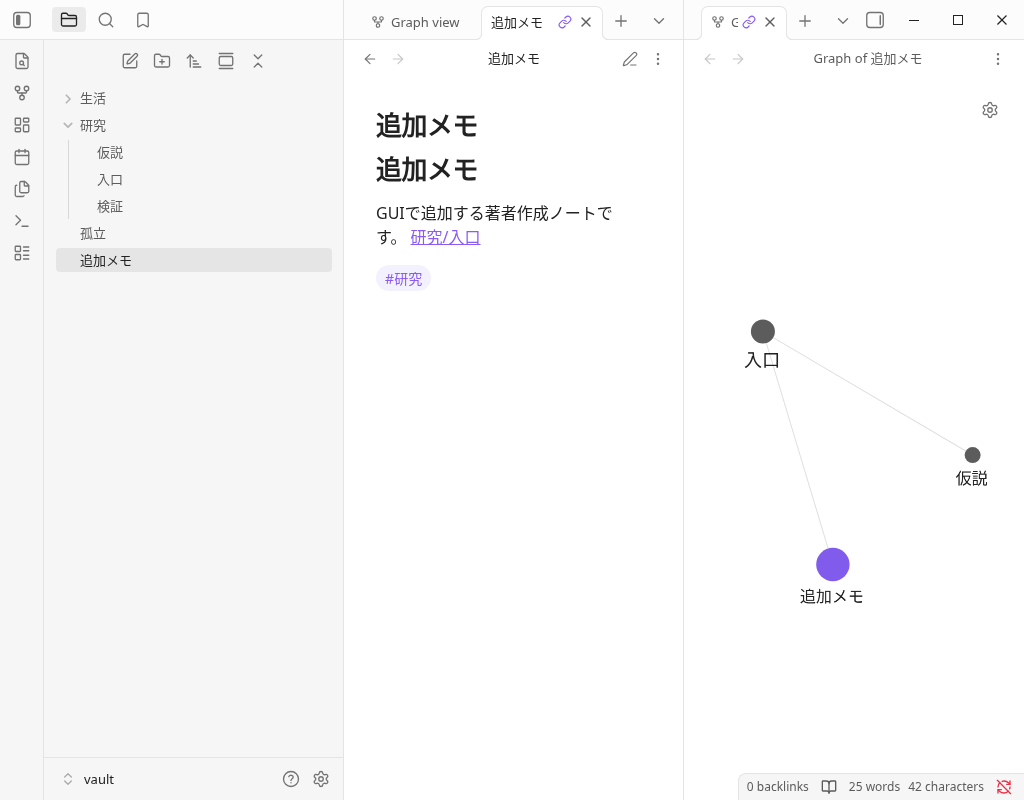
最後にファイル一覧から追加メモを開き直し、本文とタグを読みました。追加時・再表示後・アプリ正常終了後の保存Markdownは同じ内容でした。
2. フォルダとタグで、違う範囲を選ぶ
Graph settingsのFilters → Search filesに検索文字列を入力します。フォルダ内のノートを選ぶ例はpath:"研究/"、タグを含むノートを選ぶ例はtag:#研究です。今回の結果は次のように違いました。
| 入力した条件 | 対象ノート | 確認した構造 |
|---|---|---|
path:"研究/" | 研究フォルダの入口・仮説・検証 | 3ノート / 2リンク |
tag:#研究 | 上記三ノートと、保管庫直下の追加メモ | 4ノート / 3リンク |
| 検索文字列を空にする | 今回の七ノート全部 | 7ノート / 4リンク |
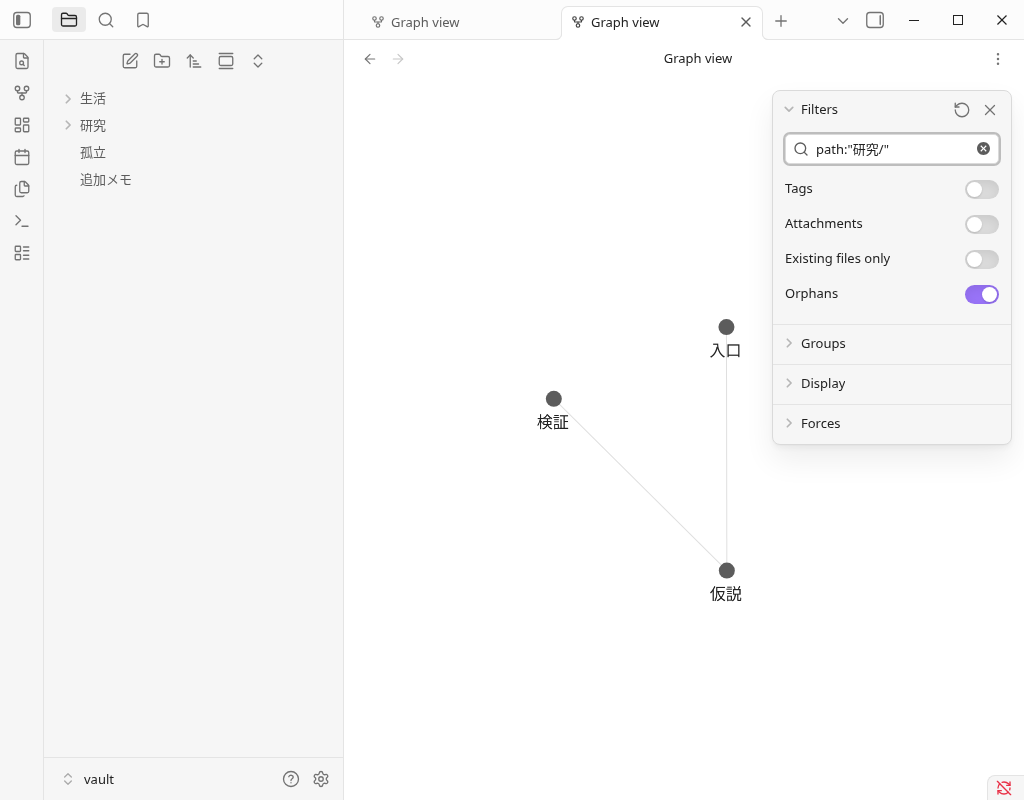
追加メモは保管庫直下にあるため、研究フォルダのパス条件には入りません。#研究を持つため、タグ条件には入ります。ここではTagsの切替をOFFのままにし、タグ自体をノードとして表示する操作は試していません。
絞り込みを終えるときはSearch filesを空にします。今回、検索候補が操作に重なったときはEscで閉じてから、次の切替をクリックしました。フォルダ名やタグ名は、自分の保存内容に合わせます。
3. 孤立ノートも見るならOrphansをONにする
検索文字列を空にした状態で、FiltersのOrphansをOFFにすると孤立.mdが消え、六ノート・四リンクになりました。ONに戻すと、孤立.mdを含む七ノート・四リンクへ戻りました。どちらもリンク端点は同じです。
この例では、保存済みの孤立ノートに内部リンクがなかったため、切替で表示対象が変わりました。ノートが見えないときは、本文が保存されているかと、今のグラフの検索・表示条件をそれぞれ確認します。未解決リンクやすべてのフィルターの組み合わせを試した結果ではありません。
4. 色グループで、条件に合うノートを見分ける
Groups → New groupでグループを追加し、一つ目にpath:"研究/"、二つ目にtag:#生活を入力しました。グループの色の丸をクリックし、Linuxの色選択画面で一つ目をRGB 30 / 140 / 220(#1e8cdc)へ変更しています。二つ目の割り当て色は#d6ad5cでした。
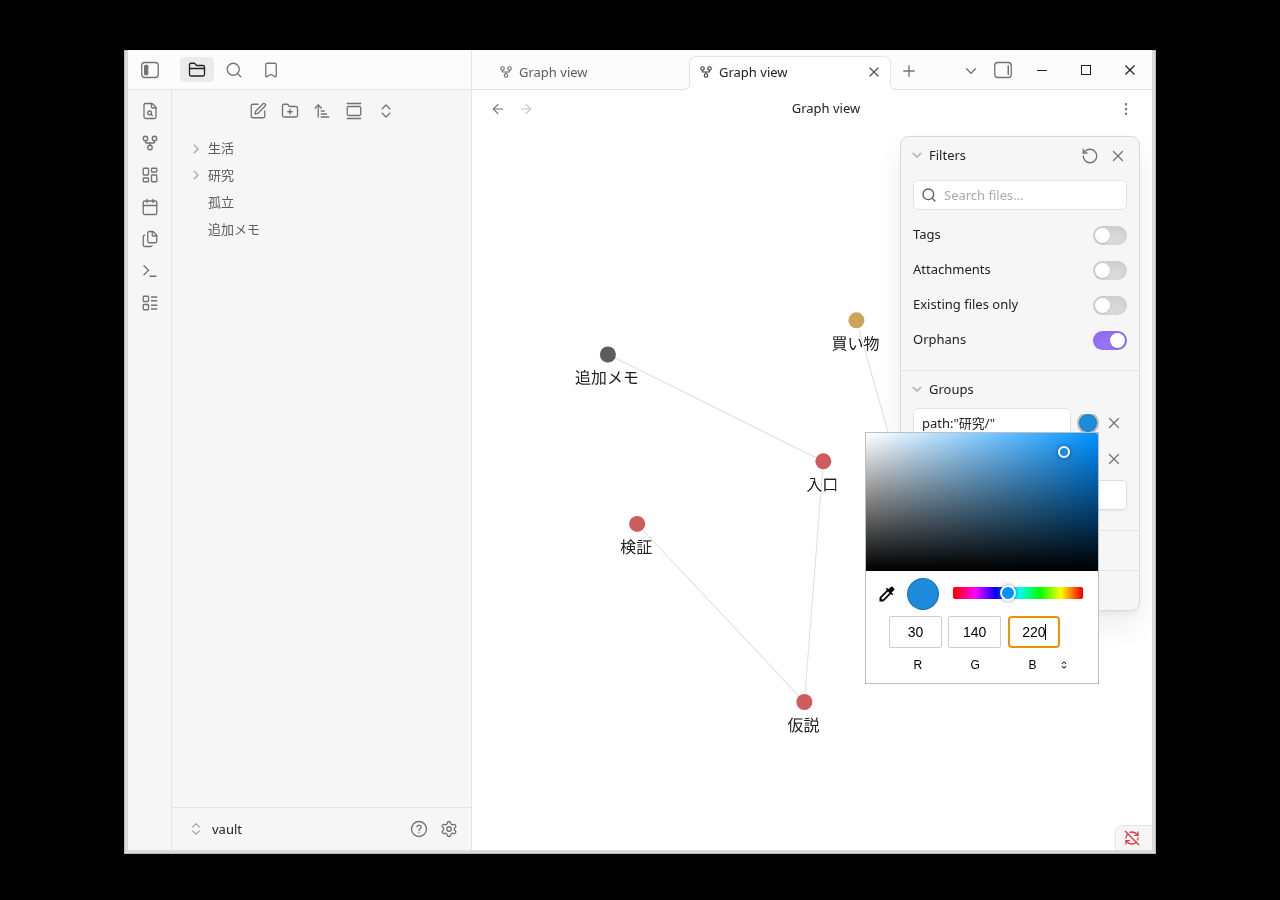
研究フォルダの三ノートは青、生活タグの二ノートは金色になりました。保管庫直下の追加メモと孤立.mdは、この二条件には入らないため、グループの色が付きませんでした。ノード名・色の読み取りも照合し、全体の七ノート・四リンクは変わっていません。
原画像は実際の色選択画面で、GUI入力には既存のX11マウス・キーボード補助を使いました。アプリAPIやDOMの値代入で色を設定していません。色グループの重複、並べ替え、他の色やOSの選択画面は試していません。
5. ローカルグラフの深さで、近くのノートを選ぶ
ファイル一覧から研究/入口.mdを開き、ノートのMore options → Open linked view → Open local graphを選びました。ローカルグラフのFiltersにはDepthスライダーがあります。今回の条件はIncoming links ON、Outgoing links ON、Neighbor links OFFです。
| Depth | 入口の周辺に含まれたノート | 確認した構造 |
|---|---|---|
| 1 | 入口、入口から参照する仮説、入口を参照する追加メモ | 3ノート / 2リンク |
| 2 | 上記に、仮説から参照する検証が加わる | 4ノート / 3リンク |
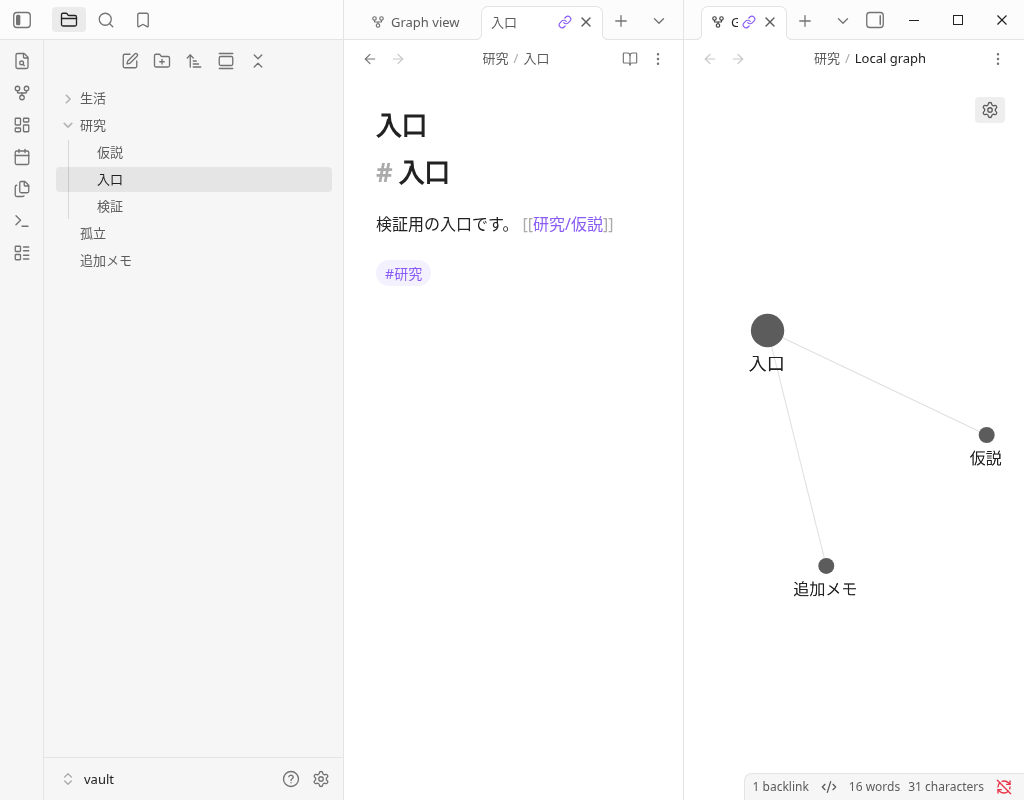
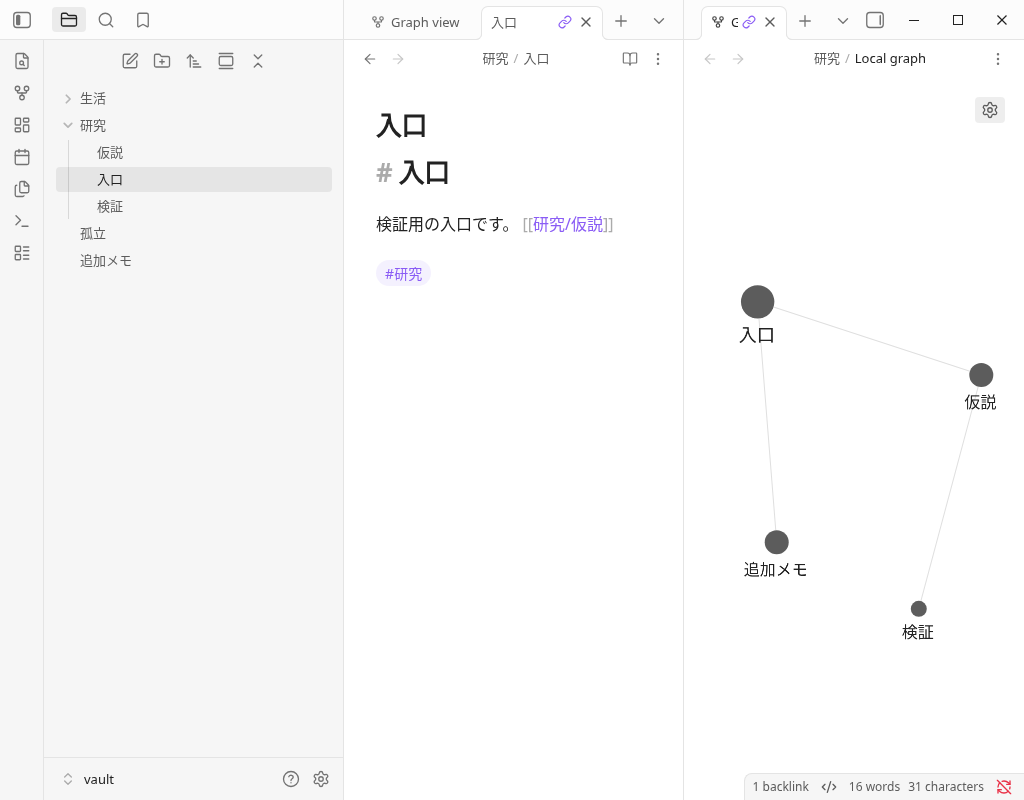
Depthを実際のスライダー操作で1から2へ変え、ノード名とリンク端点を確かめました。生活の二ノートと孤立.mdは、入口につながっていないため、この二つの深さには入りませんでした。
二画像は、設定を選んだ後にパネルを閉じて撮った原画像です。入口を対象とした深さ1・2の記録です。別のノートを開くと、リンクしたローカルグラフの対象も変わります。深さ3〜5や、Incoming/Outgoing/Neighbor linksの他の組み合わせは試していません。
練習用の七つのMarkdownをダウンロードする
七ファイルは、GUI追加後に保存したMarkdownの原本と同じbytesです。ZIPはこの記事の準備時に作った配布用パッケージで、七つの本文と相対パスを保っています。個別ダウンロードでは、表のフォルダ名とファイル名を合わせて配置します。
| 保管庫内の相対パス | 元Markdown |
|---|---|
孤立.md | 孤立.mdを保存 |
生活/買い物.md | 買い物.mdを保存 |
生活/食事.md | 食事.mdを保存 |
研究/仮説.md | 仮説.mdを保存 |
研究/入口.md | 入口.mdを保存 |
研究/検証.md | 検証.mdを保存 |
追加メモ.md | 追加メモ.mdを保存 |
ZIPを展開した七ファイルの相対パス・本文のSHA256を原本と照合しました。読者側でのZIP取り込み、他の保管庫への配置、公開サーバーからの配送は、実アプリの検証に含まれていません。
よくある質問
グラフにノートが見えないとき、何を確認しますか?
グローバルグラフとローカルグラフはどう違いますか?
Tagsの切替とtag:検索は同じ操作ですか?
ノードや線が多ければ、知識や生産性が高いと判断できますか?
検証環境と確認範囲
- 実アプリ:Linux版Obsidian 1.13.7、インストーラー1.13.7。コミュニティプラグインなし、著者作成の小さな日本語保管庫。
- 実GUI:グラフを開く、ノートの新規作成・入力・保存、検索入力、Orphans切替、グループ作成と色選択、ファイル一覧とメニューからローカルグラフを開く、Depthスライダー、再表示、General設定、正常終了。
- 補助:初期六Markdownを起動前に用意し、保存ファイル・内部リンクの解決結果・rendererのノード名/線数/色・設定を読み取りました。ノート追加や表示条件の変更は実GUIです。
- 画像:実画面の原PNGを加工せず掲載。設定パネルや狭い表示領域が一部ノードを覆う記録があり、件数は明記したAPI読み取り値で照合しています。
- 未検証:iOS/Android/Windows/macOS、Sync、SimpleMemo連携、別端末、大きな保管庫、すべての検索・表示設定、速度、学習・生産性、流入効果。
実操作の日付は2026年10月1日(日本時間)、記録のUTC日付は2026年9月30日です。元の読み取り記録と補助コードの訂正、保存ファイル・原画像の対応は、検証記録にまとめます。
公式説明の確認先
- Obsidian公式ヘルプ: Graph view — Filters、Groups、Local Graphの説明。
- Obsidian公式ヘルプ: Search — path:とtag:の説明。
固定した公式ソースの説明と、このLinuxでの有限な実操作を区別しています。公式説明にある全機能を実際に試したという結果ではありません。本サイトは独立アプリ「Obsidian連携シンプルメモ」を紹介する開発者サイトで、Obsidian公式の記事ではありません。