Obsidian / Vista gráfica
Seleccione el rango de visualización y vuelva al textoUsa la vista gráfica de Obsidian para reducir el rango de visualización de
y comprobar la conexión
Esta página es una traducción automática del original en japonés. Leer el original en japonés
Después de abrir el gráfico, seleccione el rango de las notas que desea ver primero. Revisé la búsqueda por etiqueta de carpeta, la visualización de notas aisladas, el grupo de colores y la profundidad del gráfico local en una pequeña bóveda creada por el autor.
Elige las notas completas y cercanas según el rango que quieras ver
Utilice la búsqueda de gráficos globales para ver toda la bóveda y seleccione la profundidad del gráfico local al ver los alrededores de la nota abierta. El grupo de colores es una pantalla que identifica las notas que cumplen con las condiciones seleccionadas. Abra la nota para confirmar que el texto y los enlaces internos se han guardado.
El nombre de la nota, el texto y la etiqueta en el ejemplo fueron creados por el autor. No se toma de los registros reales de investigación y vida, ni del almacenamiento del usuario. La posición de la pantalla es un diseño, no un valor que indica el tiempo requerido o el grado de comprensión.
Vea Ejemplos de creación, conexión, movimiento y re-visualización de tarjetas en Canvas para los pasos para alinear las tarjetas usted mismo y mostrar la relación.
Contenido guardado y condiciones de visualización de este ejemplo
Primero, preparé seis Markdown. " Las tres notas de "investigación" son entrada → hipótesis → verificación, y las dos notas de "vida" están conectadas por compras → alimentación y enlaces internos, y no hay enlace a otras notas en notas aisladas. Es una composición para la práctica que puede distinguir entre dos componentes conectados y una nota aislada.
研究/入口.md → 研究/仮説.md → 研究/検証.md
生活/買い物.md → 生活/食事.md
孤立.md

後からGUIで追加: 追加メモ.md → 研究/入口.md
Los primeros seis archivos se prepararon antes de iniciar la aplicación, y solo el séptimo se hizo con el editor real. " #研究 está escrito en las tres notas y notas adicionales en la carpeta "Investigación", y #生活 está escrito en el segundo cuaderno de la vida.
Las primeras condiciones para los gráficos globales son Buscar archivos en blanco, Etiquetas APAGADO, Archivos adjuntos APAGADO, Archivos existentes solo APAGADO, Huérfanos ENCENDIDO. No había enlaces sin resolver. En la comparación futura, solo se intercambian la búsqueda descrita, los huérfanos y los grupos de color.
1. Añade notas para comparar el contenido guardado y el gráfico
Abrir Abrir vista gráfica desde la cinta izquierda. Al principio, eran seis notas y tres enlaces. A continuación, hice una "nota adicional" con Ctrl+N e introduje el nombre y el texto en el editor real. El texto completo guardado son los siguientes bytes 92.
# 追加メモ

GUIで追加する著者作成ノートです。 [[研究/入口]]

#研究
Cuando abrí el gráfico mientras esperaba el guardado automático, se convirtió en siete notas y cuatro enlaces. Uno más de la nota adicional a la entrada 研究/ aumentó, y el Markdown guardado y los resultados de la resolución del enlace interno también coincidieron.
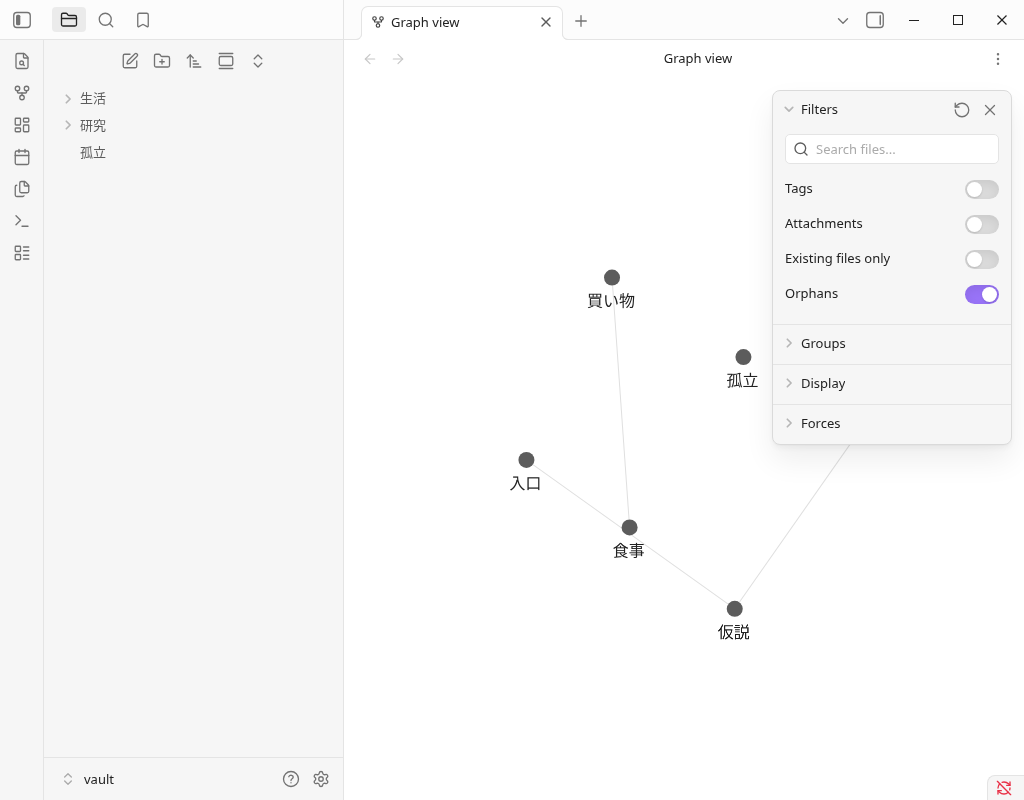
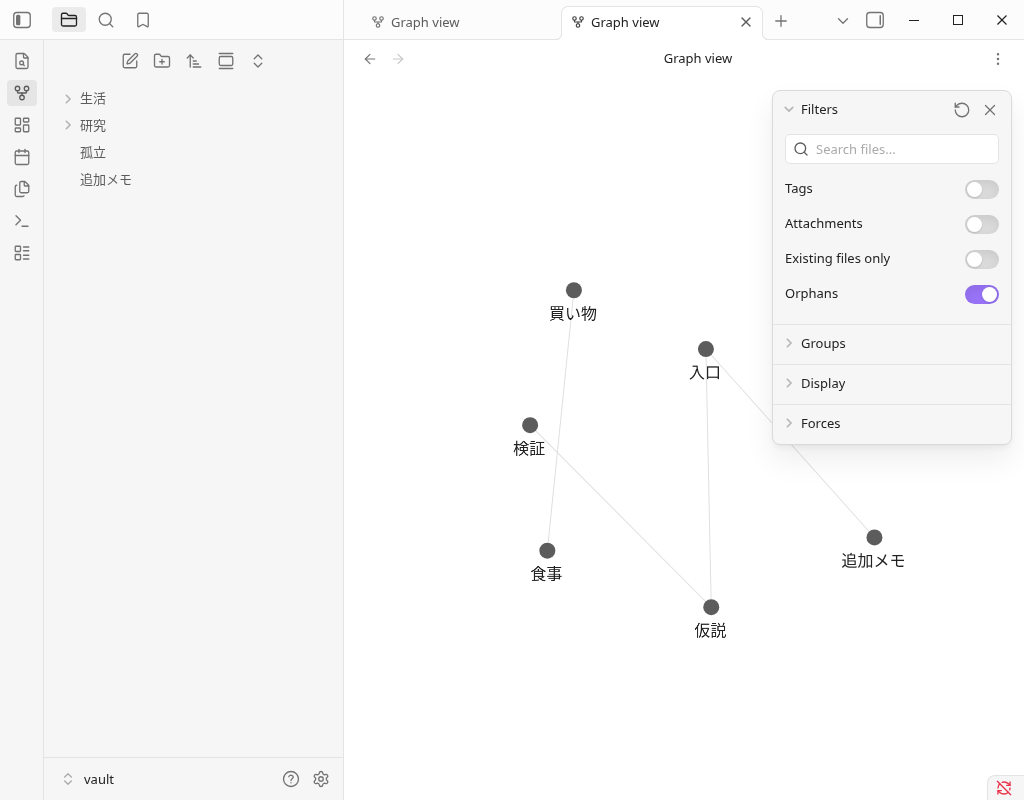
El panel de configuración cubre algunos nodos. El número de estas dos imágenes es un valor que se ha confirmado al leer el nombre del nodo y el punto final del enlace del renderizador de gráficos real. No es un método de conteo que muestra todos los círculos en la imagen. La imagen se conserva tal como está.
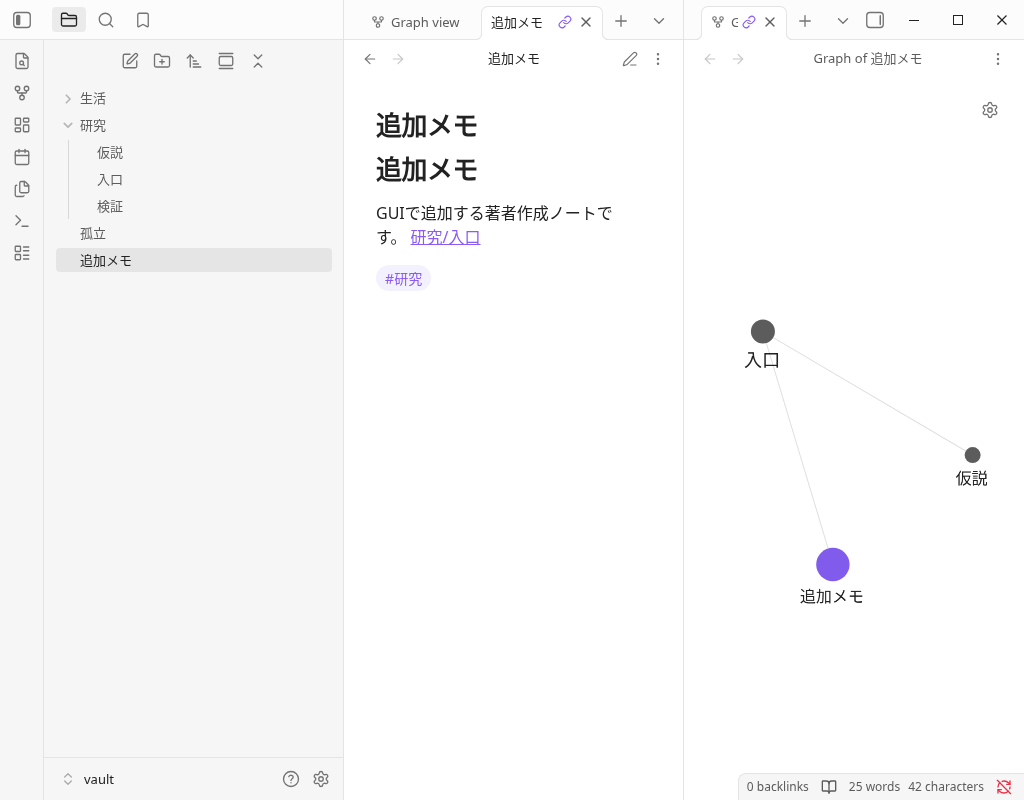
Finalmente, volví a abrir las notas adicionales de la lista de archivos y leí el texto y las etiquetas. Al agregar, después de volver a mostrar y después del final de la aplicación normalmente, el Markdown guardado tenía el mismo contenido.
2 Elija un rango diferente por carpeta y etiqueta
Introduzca la cadena de búsqueda en Filtros → Archivos de búsqueda de la configuración del gráfico. Un ejemplo de selección de una nota en una carpeta es path:"研究/", y un ejemplo de selección de una nota que contiene una etiqueta es tag:#研究. Los resultados esta vez fueron diferentes de la siguiente manera.
| Condiciones introducidas | Nota de destino | Estructura confirmada |
|---|---|---|
path:"研究/" | carpeta 研究 entrada, hipótesis y verificación | Nota 3 / Enlace 2 |
tag:#研究 | Las tres notas anteriores y las notas adicionales directamente debajo del trastero | Nota 4 / Enlace 3 |
| Bocíe la cadena de búsqueda | Las siete notas esta vez | Nota 7 / Enlace 4 |
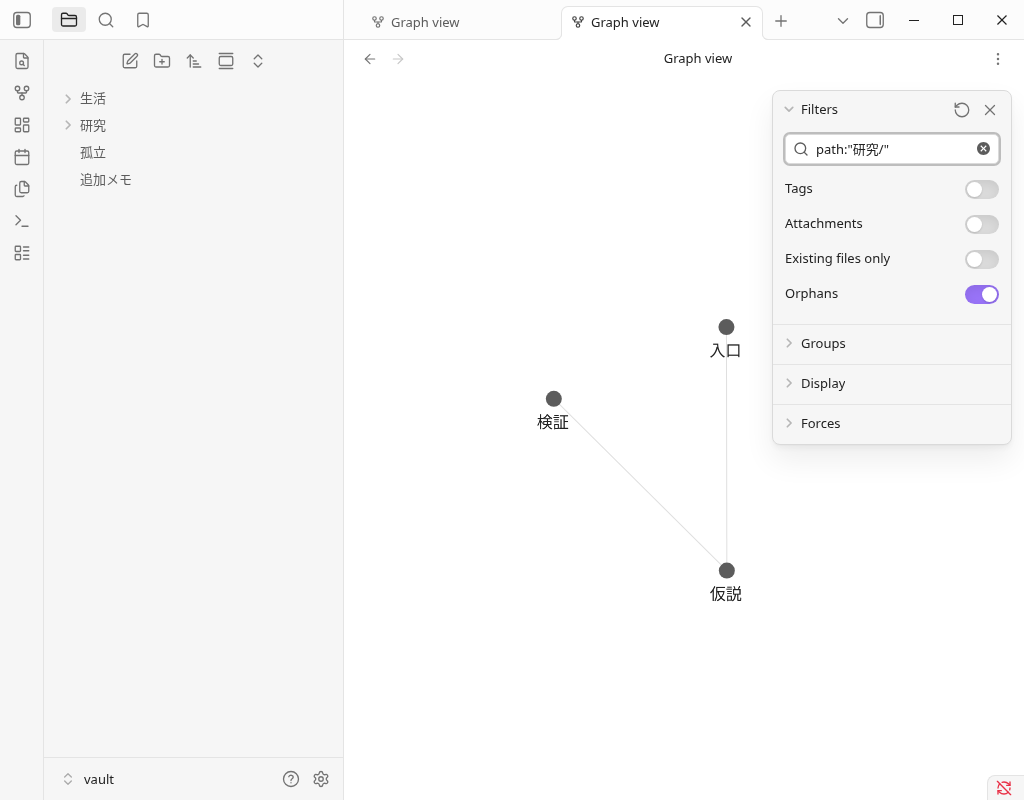
La nota adicional se encuentra directamente debajo del almacenamiento, por lo que no encaja en la condición de pase carpeta 研究. Debido a que tiene #研究, cumple con la condición de etiqueta. Aquí, no he intentado apagar el interruptor de etiquetas y mostrar la etiqueta en sí como un nodo.
Vacíe los archivos de búsqueda cuando termine de reducirlos. Esta vez, cuando el candidato de búsqueda se superpuso con la operación, lo cerré con Esc y luego hice clic en el siguiente interruptor. El nombre de la carpeta y el nombre de la etiqueta se ajustarán a su contenido guardado.
3. Si también quieres ver notas aisladas, activa Huérfanos
Con la cadena de búsqueda vacía, si desactivas Huérfanos en Filtros, el 孤立.md desaparece y se convierte en seis notas y cuatro enlaces. Cuando regresé a ON, volví a Seven Notes and Four Links, incluido 孤立.md. Ambos puntos finales de enlace son iguales.
En este ejemplo, no había ningún enlace interno en la nota aislada guardada, por lo que el objetivo de visualización se cambió cambiando. Si no puede ver la nota, compruebe las condiciones de búsqueda y visualización del gráfico actual para ver si el texto está guardado. No es el resultado de probar la combinación de enlaces no resueltos y todos los filtros.
4 Identifica las notas que cumplen con las condiciones por grupo de colores
Grupos → Nuevo grupo, e introduje path:"研究/" en el primero y tag:#生活 en el segundo. Haga clic en el círculo de color del grupo y cambie el primero a RGB 30 / 140 / 220 (#1e8cdc) en la pantalla de selección de color de Linux. El segundo color asignado fue #d6ad5c.
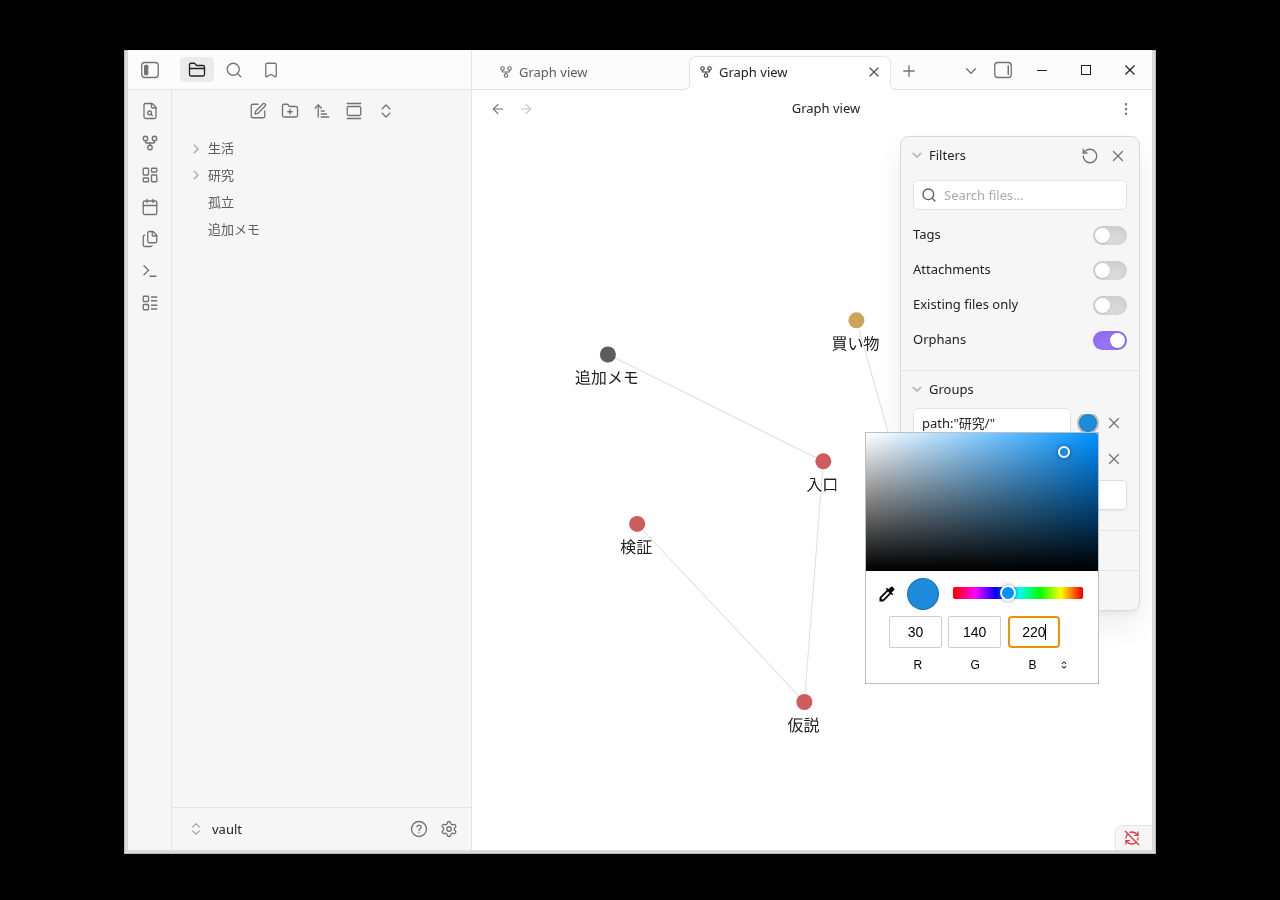
Las tres notas de carpeta 研究 son azules, y las dos notas de la etiqueta de vida son doradas. La nota adicional directamente debajo de la bóveda y 孤立.md no cumplía con estas dos condiciones, por lo que el grupo no estaba coloreado. La lectura del nombre y el color del nodo también coincide, y las siete notas en general y los cuatro enlaces no han cambiado.
La imagen original es la pantalla de selección de color real, y se utilizó el asistente de ratón y teclado X11 existente para la entrada de la GUI. El color no está establecido en el activo de valor de la aplicación API o DOM. No he probado la duplicación de grupos de colores, la clasificación u otros colores o pantallas de selección del sistema operativo.
5 Elija una nota cercana por la profundidad del gráfico local
Abra 研究/入口.md desde la lista de archivos y seleccione Más opciones → Abrir vista vinculada → Abrir gráfico local en la nota. Los filtros del gráfico local tienen un control deslizante de profundidad. Las condiciones para este tiempo son enlaces entrantes ENCENDIDOS, Enlaces salientes ENCENDIDOS y Enlaces de vecinos APAGADOS.
| Pensidad | Notas incluidas alrededor de la entrada | Estructura confirmada |
|---|---|---|
| 1 | Entrada, hipótesis referenciada desde la entrada, notas adicionales que se refieren a la entrada | Nota 3 / Enlace 2 |
| 2 | La verificación a la que se hace referencia a partir de la hipótesis se añade a lo anterior | Nota 4 / Enlace 3 |
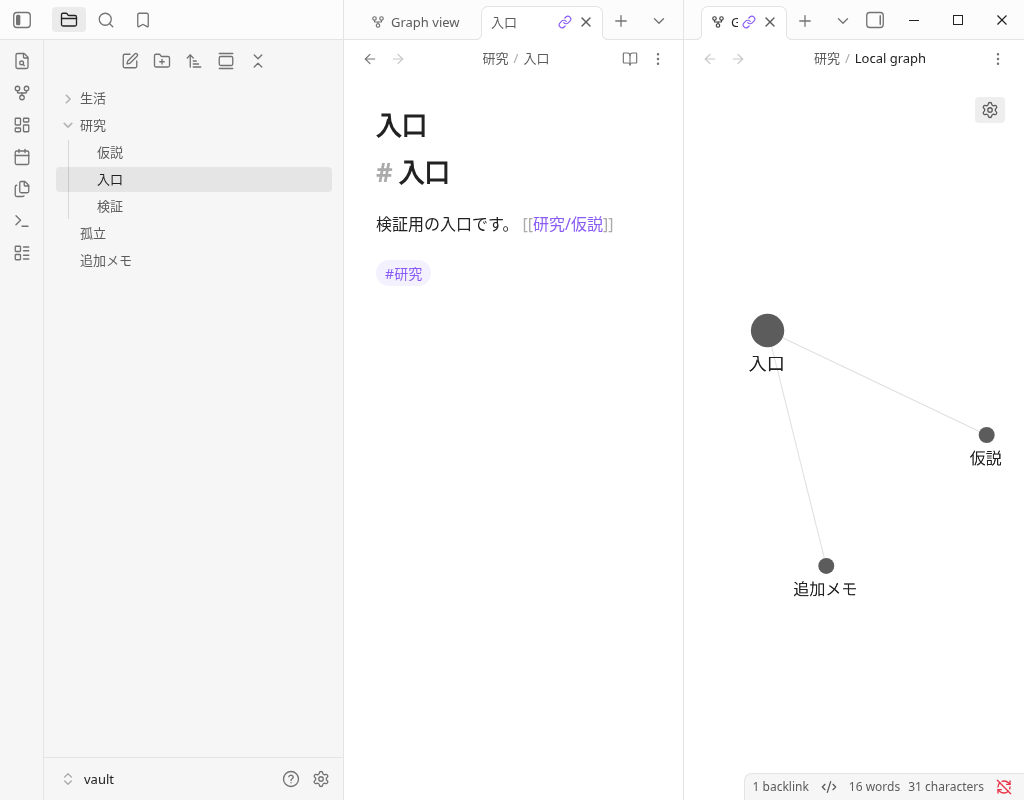
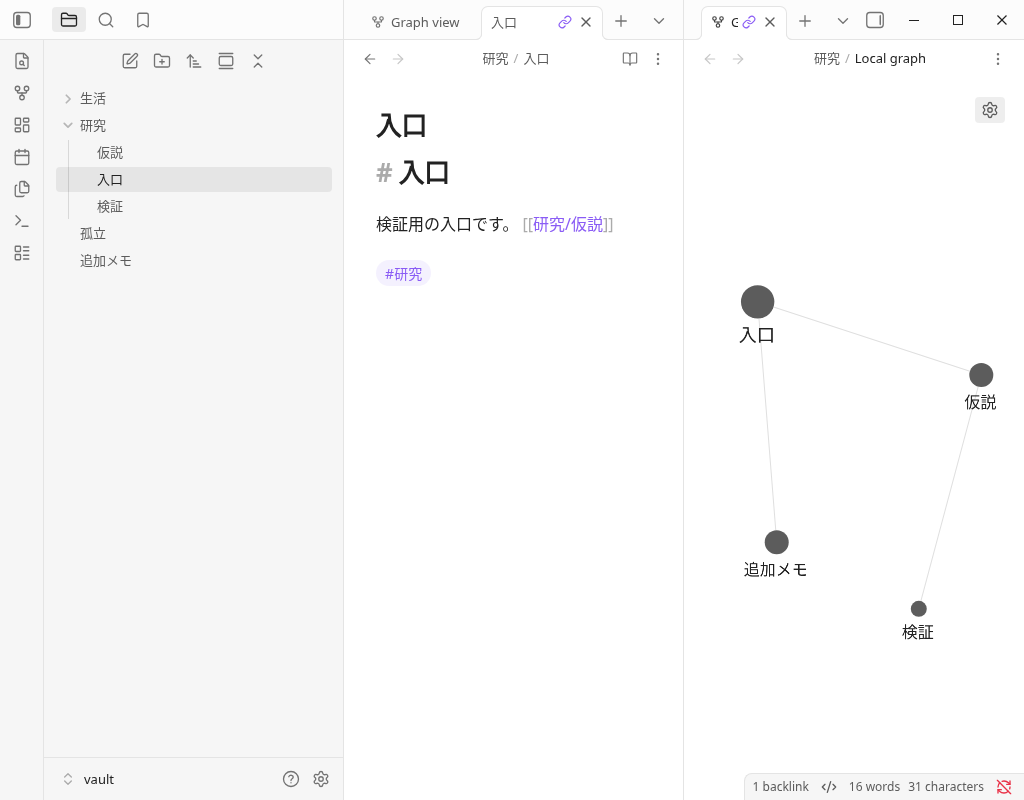
Cambié la profundidad de 1 a 2 con la operación real del control deslizante, y comprobé el nombre del nodo y el punto final del enlace. Los dos cuadernos de vida y el 孤立.md no estaban conectados a la entrada, por lo que no entraron en estas dos profundidades.
La segunda imagen es la imagen original tomada después de cerrar el panel después de seleccionar la configuración. Este es un registro de la profundidad 1 y 2 para la entrada. Cuando abres otra nota, el objeto del gráfico local vinculado también cambia. No he probado la profundidad 3 a 5 u otras combinaciones de enlaces entrantes/salientes/vecinos.
Descarga siete Markdown para practicar
Los siete archivos son los mismos bytes que el Markdown original guardado después de que se agregara la GUI. ZIP es un paquete de distribución creado en el momento de la preparación de este artículo, y conserva siete textos y rutas relativas. En descargas individuales, coloque el nombre de la carpeta y el nombre de archivo de la tabla juntos.
Guardar siete archivos juntos (ZIP)
| Ruta relativa en el trastero | Markdown original |
|---|---|
孤立.md | Guardar 孤立.md |
生活/買い物.md | Guardar 買い物.md |
生活/食事.md | Guardar 食事.md |
研究/仮説.md | Guardar 仮説.md |
研究/入口.md | Guardar 入口.md |
研究/検証.md | Guardar 検証.md |
追加メモ.md | Guardar 追加メモ.md |
SHA256 de la ruta relativa y el texto de los siete archivos que expandieron el ZIP se compararon con el original. La importación de ZIP en el lado del lector, la colocación en otras bóvedas y la entrega desde servidores públicos no están incluidas en la verificación de la aplicación real.
Preguntas frecuentes
¿Qué compruebas cuando no puedes ver una nota en el gráfico?
¿Cuál es la diferencia entre gráficos globales y gráficos locales?
¿Es la misma operación para cambiar de etiquetas y etiqueta: búsqueda?
Si hay muchos nodos y líneas, ¿puedes juzgar que el conocimiento y la productividad son altos?
Entorno de verificación y rango de confirmación
- Aplicación real:Versión Linux Obsidian 1.13.7, instalador 1.13.7. Un pequeño repositorio japonés creado por el autor sin complementos de la comunidad.
- GUI real: Abra un gráfico, cree, ingrese, guarde una nueva nota, ingrese una búsqueda, cambie de huérfanos, cree un grupo y seleccione un color, abra un gráfico local desde la lista de archivos y el menú, control deslizante de profundidad, vuelva a mostrar, configuración general, finalice normalmente.
- Auxiliary: Preparé los seis Markdown iniciales antes de comenzar, y leí el archivo guardado, el resultado de la solución de enlace interno, el nombre del nodo, el número de líneas, el color y la configuración del renderizador. Agregar notas y cambiar las condiciones de visualización son GUI reales.
- Imagen: El PNG original de la pantalla real se publica sin procesamiento. Hay un registro de que el panel de configuración y el área de visualización estrecha cubren algunos nodos, y el número de casos se compara con el valor de lectura API especificado.
- No verificado: iOS/Android/Windows/macOS, sincronización, colaboración SimpleMemo, terminal separado, almacenamiento grande, todos los ajustes de búsqueda y visualización, velocidad, aprendizaje y productividad, efecto de entrada.
La fecha real de operación es 1 de octubre de 2026 (hora de Japón), y la fecha UTC registrada es 30 de septiembre de 2026. El registro de lectura original, la corrección del código auxiliar y la correspondencia de los archivos guardados y las imágenes originales se resumirán en restro de verificación.
Confirmación de la explicación oficial
- Obsidian Ayuda oficial: Vista gráfica — Descripción de filtros, grupos y gráfico local.
- Obsidian Ayuda oficial: Buscar — Descripción de la ruta: y la etiqueta:.
Distingue entre la descripción de la fuente oficial fija y la operación real finita en este Linux. No es el resultado de probar realmente todas las funciones en la descripción oficial. Este sitio es un sitio de desarrollador que presenta la aplicación independiente "SimpleMemo" y no es un artículo oficial de Obsidian.