Obsidian / عرض الرسم البياني
حدد نطاق العرض وارجع إلى النصاستخدم عرض الرسم البياني ل Obsidian لتضييق نطاق عرض
والتحقق من الاتصال
هذه الصفحة مترجمة آليًا من الأصل الياباني. اقرأ الأصل الياباني
بعد فتح الرسم البياني، حدد نطاق الملاحظات التي تريد رؤيتها أولا. لقد تحققت من البحث عن طريق علامة المجلد، وعرض الملاحظات المعزولة، ومجموعة الألوان، وعمق الرسم البياني المحلي في قبو صغير أنشأه المؤلف.
اختر الملاحظات الكاملة والقريبة وفقا للنطاق الذي تريد رؤيته
استخدم البحث في الرسم البياني العام لعرض المكتبة بأكملها، وحدد عمق الرسم البياني المحلي عند عرض المنطقة المحيطة بالملاحظة المفتوحة. مجموعة الألوان هي شاشة تحدد الملاحظات التي تفي بالشروط المحددة. افتح الملاحظة للتأكد من حفظ النص والروابط الداخلية.
تم إنشاء اسم الملاحظة والنص والعلامة في المثال من قبل المؤلف. لا يتم أخذه من السجلات الفعلية للبحث والحياة، أو من تخزين المستخدم. موضع العرض هو تخطيط، وليس قيمة تشير إلى الوقت المطلوب أو درجة الفهم.
للحصول على خطوات ترتيب البطاقات بنفسك وإظهار العلاقة، راجع مثال على الإنشاء والاتصال والانتقال وإعادة العرض في Canvas.
المحتويات المحفوظة وشروط العرض لهذا المثال
أولا، أعددنا ستة Markdown. " الملاحظات الثلاث "البحث" هي المدخل → الفرضية → التحقق، وترتبط ملاحظتا "الحياة" عن طريق التسوق → الأكل والروابط الداخلية، ولا يوجد رابط للملاحظات الأخرى في الملاحظات المعزولة. إنه تكوين للممارسة يمكنه التمييز بين مكونين متصلين وملاحظة واحدة معزولة.
研究/入口.md → 研究/仮説.md → 研究/検証.md
生活/買い物.md → 生活/食事.md
孤立.md

後からGUIで追加: 追加メモ.md → 研究/入口.md
تم إعداد الملفات الستة الأولى قبل بدء تشغيل التطبيق، وتم إنشاء الملف السابع فقط باستخدام المحرر الفعلي. " تتم كتابة #研究 في الملاحظات الثلاث والملاحظات الإضافية في مجلد "البحث"، ويتم كتابة #生活 في دفتر الملاحظات الثاني للحياة.
الشروط الأولى للرسوم البيانية العالمية هي ملفات البحث الفارغة، العلامات OFF، المرفقات OFF، الملفات الموجودة فقط OFF، Ophans ON. لم تكن هناك روابط لم يتم حلها. في المقارنة المستقبلية، يتم تبديل البحث الموصوف والأيتام ومجموعات الألوان فقط.
1. أضف ملاحظة وقارن المحتوى المحفوظ مع الرسم البياني
افتح افتح عرض الرسم البياني من الشريط الأيسر. في البداية، كانت ست ملاحظات وثلاث روابط. بعد ذلك، قمت بعمل "مذكرة إضافية" باستخدام Ctrl+N وأدخلت الاسم والنص في المحرر الفعلي. النص الكامل المحفوظ هو بايت 92 التالي.
# 追加メモ

GUIで追加する著者作成ノートです。 [[研究/入口]]

#研究
عندما فتحت الرسم البياني بعد انتظار الحفظ التلقائي، أصبح سبع ملاحظات وأربع روابط. زادت مذكرة أخرى من المذكرة الإضافية إلى مدخل 研究/، كما تم مطابقة Markdown المحفوظة ونتائج حل الارتباط الداخلي.
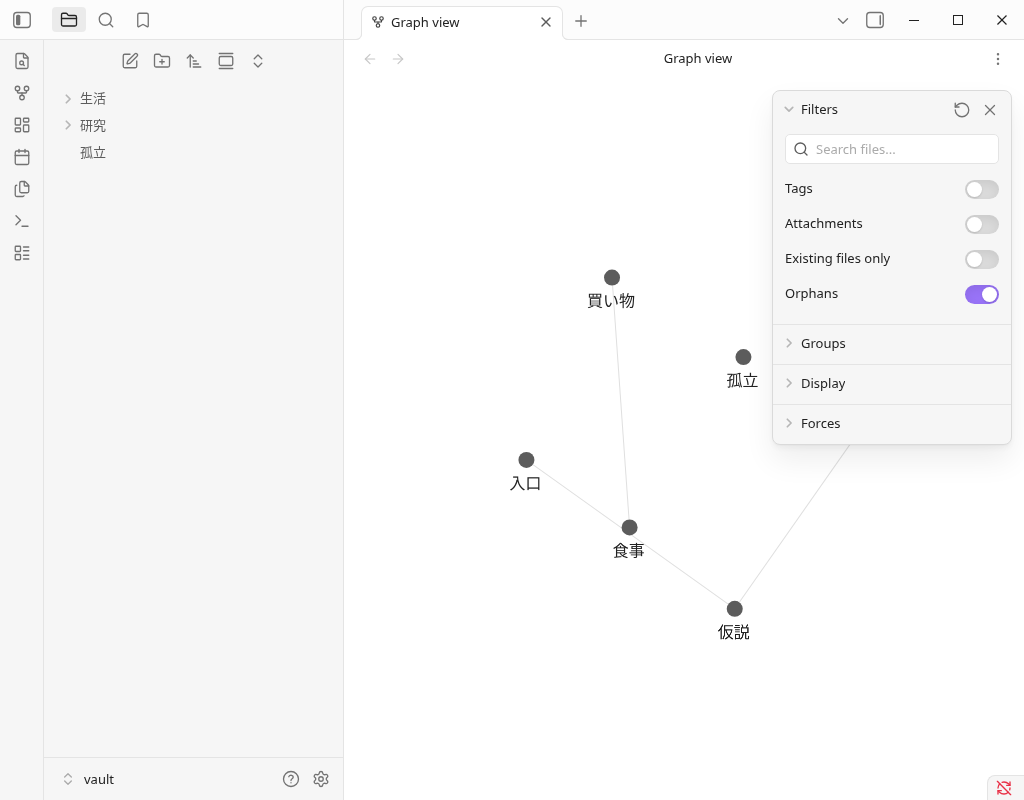
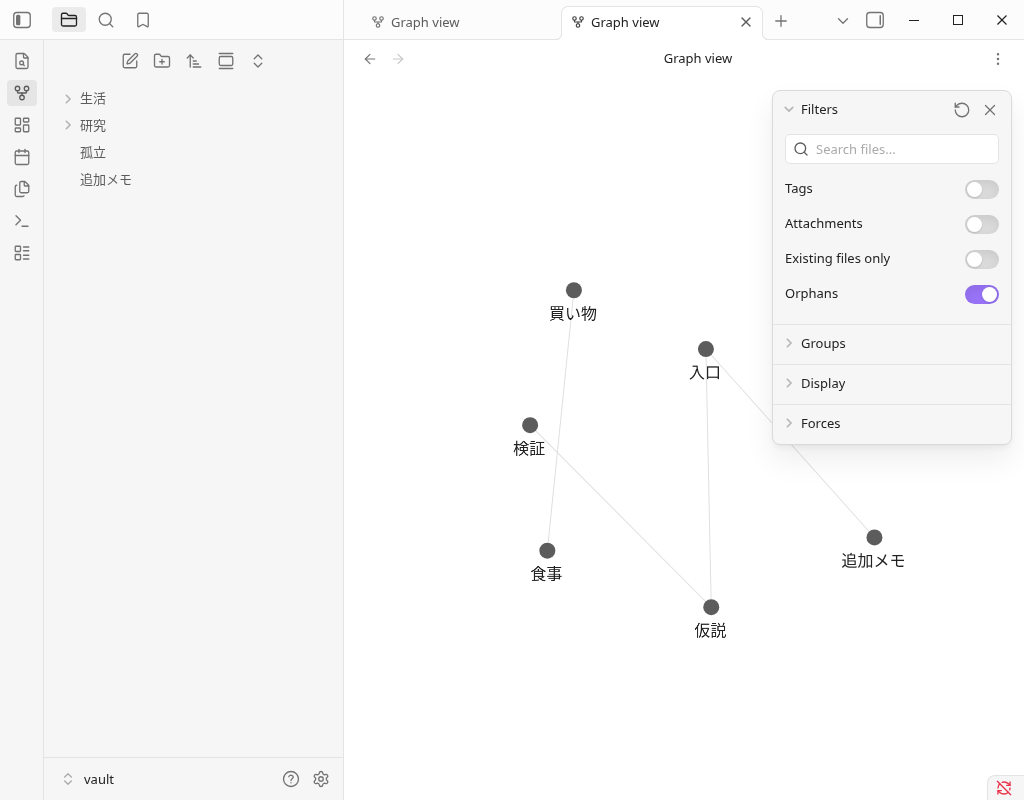
تغطي لوحة التكوين بعض العقد. عدد هاتين الصورتين هو قيمة تم تأكيدها من خلال قراءة اسم العقدة ونقطة نهاية الرابط من عارض الرسم البياني الفعلي. إنها ليست طريقة عد تظهر جميع الدوائر في الصورة. يتم الحفاظ على الصورة كما هي.
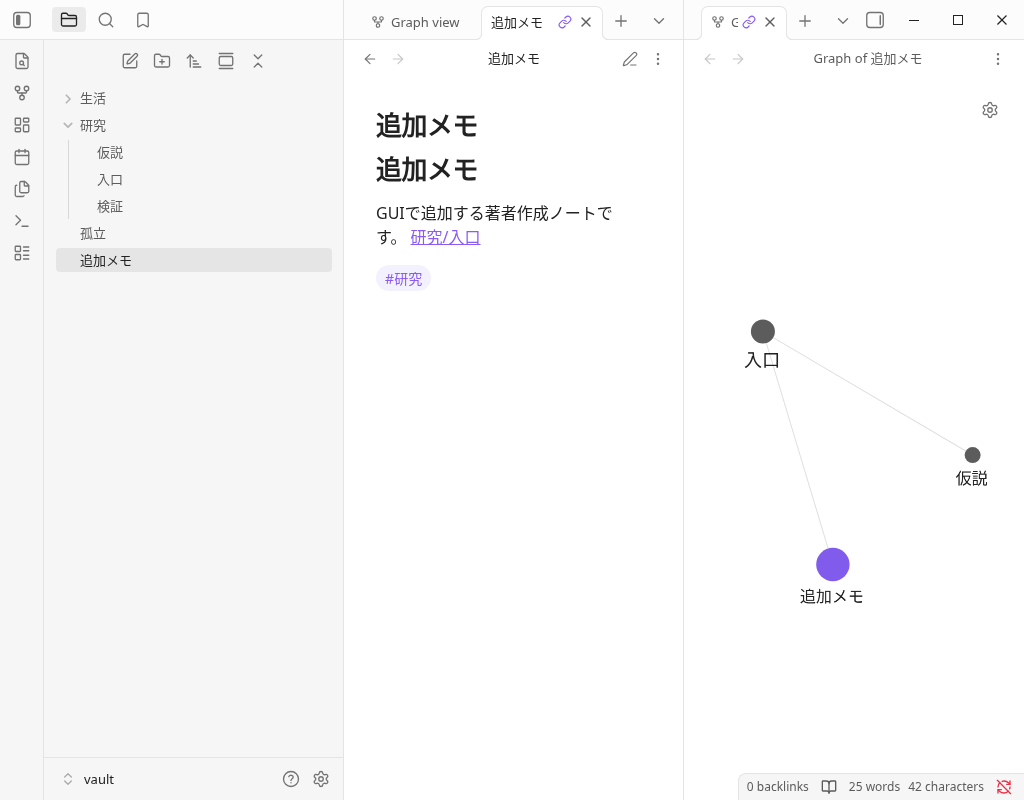
أخيرا، قمت بإعادة فتح الملاحظات الإضافية من قائمة الملفات وقراءة النص والعلامات. عند الإضافة، وبعد إعادة العرض، وبعد نهاية التطبيق عادة، كان Markdown المحفوظ يحتوي على نفس المحتوى.
2. اختر نطاقا مختلفا للمجلدات والعلامات
أدخل سلسلة البحث في Filters → ملفات البحث لإعدادات الرسم البياني. مثال على اختيار ملاحظة في مجلد هو path:"研究/"، ومثال على اختيار ملاحظة تحتوي على علامة هو tag:#研究. كانت النتائج هذه المرة مختلفة على النحو التالي.
| تم إدخال الشروط | الملاحظة المستهدفة | هيكل مؤكد |
|---|---|---|
path:"研究/" | مجلد 研究 مدخل، فرضية، التحقق | 3 ملاحظة / 2 رابط |
tag:#研究 | الملاحظات الثلاث المذكورة أعلاه وملاحظة إضافية أسفل غرفة التخزين مباشرة | 4 ملاحظة / 3 رابط |
| إفراغ سلسلة البحث | جميع الملاحظات السبع هذه المرة | 7 ملاحظة / 4 رابط |
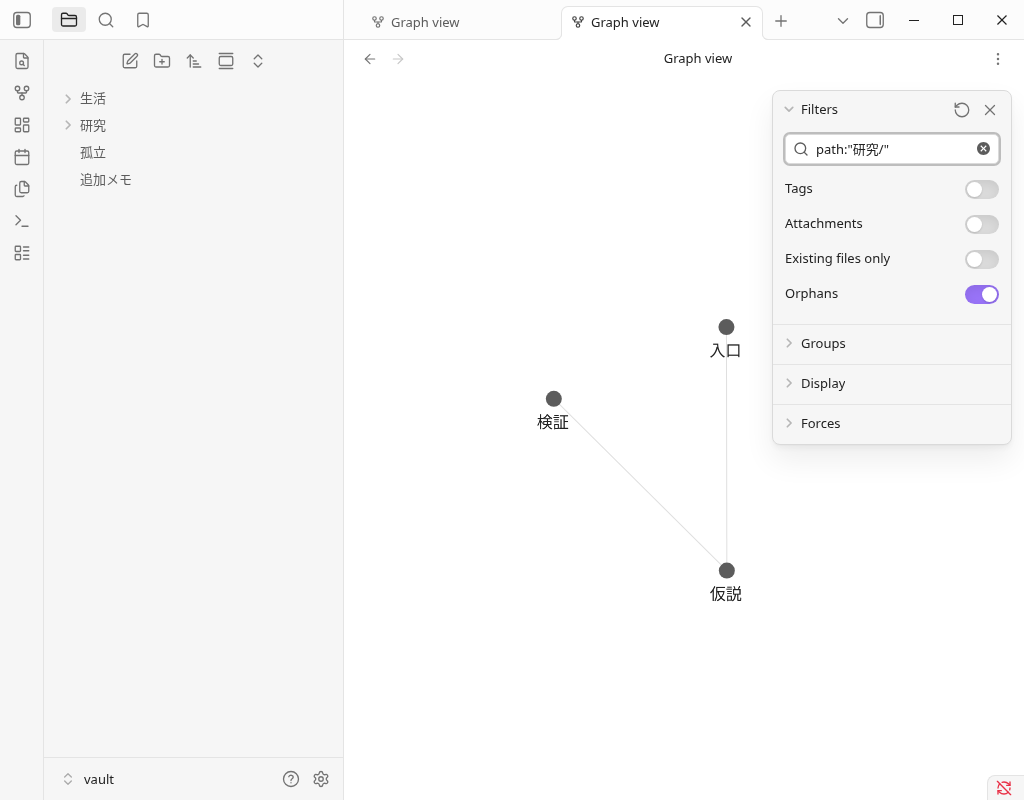
توجد المذكرة الإضافية أسفل التخزين مباشرة، لذلك لا تفي بشروط تمرير مجلد 研究. لأنه يحتوي على #研究، فإنه يفي بشرط العلامة. هنا، لم أحاول إيقاف تشغيل مفتاح العلامات وعرض العلامة نفسها كعقدة.
عند الانتهاء من التضييق، قم بإفراغ ملفات البحث. هذه المرة، عندما تداخل مرشح البحث مع العملية، أغلقتها باستخدام Esc ثم نقرت على المفتاح التالي. سيتم تعديل اسم المجلد واسم العلامة وفقا للمحتوى المحفوظ.
3. إذا كنت تريد أيضا رؤية ملاحظات معزولة، فقم بتشغيل الأيتام
مع فراغ سلسلة البحث، إذا قمت بإيقاف تشغيل Ithans من الفلاتر، يختفي 孤立.md ويصبح ست ملاحظات وأربعة روابط. عندما عدت إلى ON، عدت إلى الملاحظات السبعة والروابط الأربعة، بما في ذلك 孤立.md. كلتا نقطتي نهاية الرابط متماثلتان.
في هذا المثال، لم يكن هناك رابط داخلي في الملاحظة المعزولة المحفوظة، لذلك تم تغيير هدف العرض عن طريق التبديل. إذا لم تتمكن من رؤية الملاحظة، فتحقق من شروط البحث والعرض للرسم البياني الحالي لمعرفة ما إذا كان النص محفوظا. إنها ليست نتيجة محاولة الجمع بين الروابط التي لم يتم حلها وجميع الفلاتر.
4. تحديد الملاحظات التي تفي بالشروط حسب مجموعة الألوان
Groups → New group، وأدخلت path:"研究/" للأول وtag:#生活 للثاني. انقر فوق دائرة الألوان للمجموعة وقم بتغيير الأولى إلى RGB 30 / 140 / 220 (#1e8cdc) على شاشة اختيار ألوان Linux. كان اللون الثاني المخصص هو #d6ad5c.
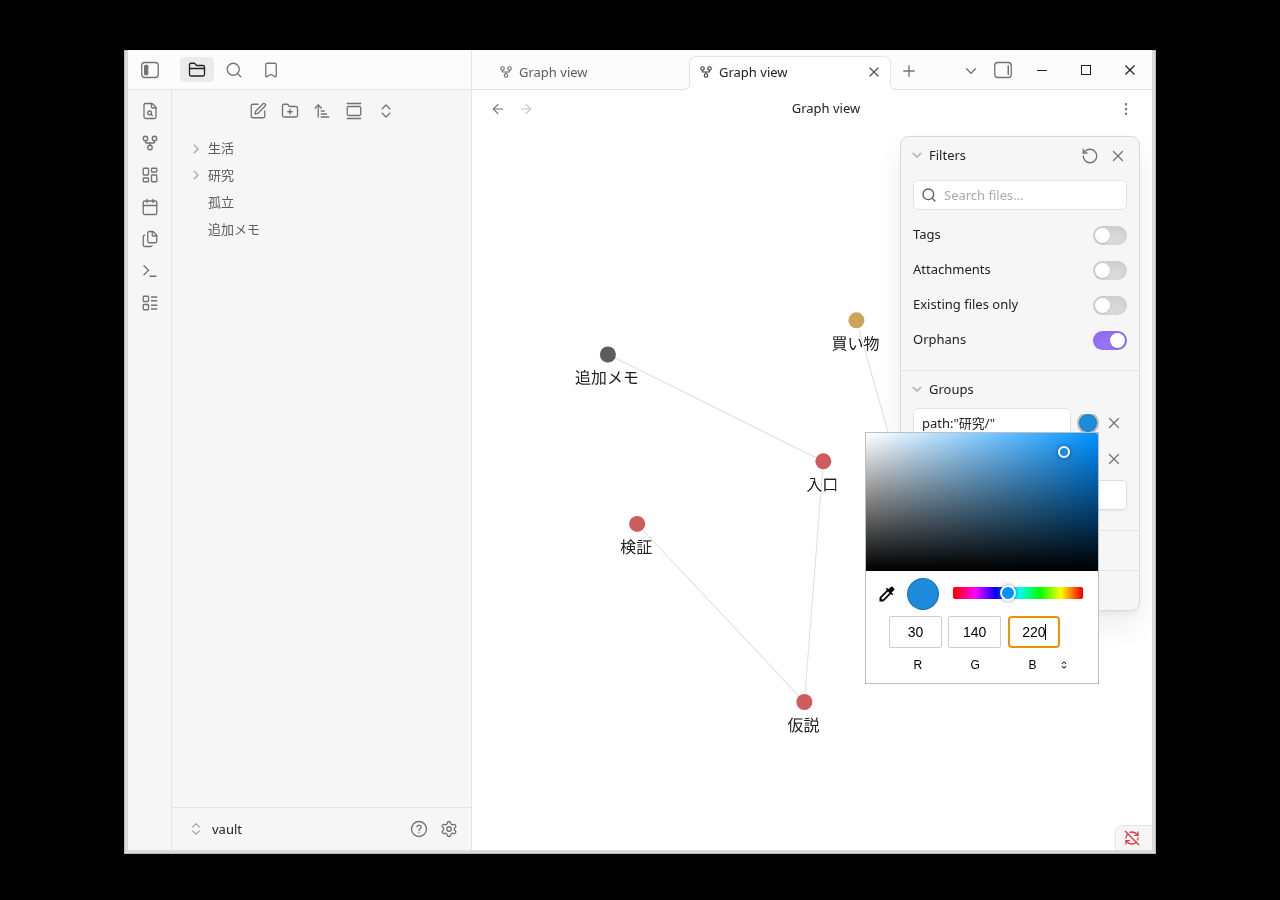
الملاحظات الثلاث ل مجلد 研究 زرقاء، والنغمتان من علامة الحياة ذهبية. لم تستوف المذكرة الإضافية أسفل القبو مباشرة و孤立.md هذين الشرطين، لذلك لم تكن المجموعة ملونة. تتم مطابقة قراءة اسم العقدة واللون أيضا، ولم تتغير الملاحظات السبع الإجمالية والروابط الأربعة.
الصورة الأصلية هي شاشة اختيار الألوان الفعلية، وتم استخدام الماوس X11 الحالي ومساعد لوحة المفاتيح لإدخال واجهة المستخدم الرسومية. لم يتم تعيين اللون في أصل القيمة للتطبيق API أو DOM. لم أجرب تكرار مجموعة الألوان أو الفرز أو الألوان الأخرى أو شاشات اختيار نظام التشغيل.
5 حدد ملاحظة قريبة حسب عمق الرسم البياني المحلي
افتح 研究/入口.md من قائمة الملفات وحدد المزيد من الخيارات → افتح العرض المرتبط → افتح الرسم البياني المحلي في الملاحظة. تحتوي فلاتر الرسم البياني المحلي على شريط تمرير عمق. شروط هذا الوقت هي الروابط الواردة ON، والروابط الصادرة ON، وروابط الجيران OFF.
| العمق | تم تضمين الملاحظات حول المدخل | هيكل مؤكد |
|---|---|---|
| 1 | المدخل، الفرضية المشار إليها من المدخل، مذكرة إضافية تشير إلى المدخل | 3 ملاحظة / 2 رابط |
| 2 | يضاف التحقق المشار إليه من الفرضية إلى ما سبق | 4 ملاحظة / 3 رابط |
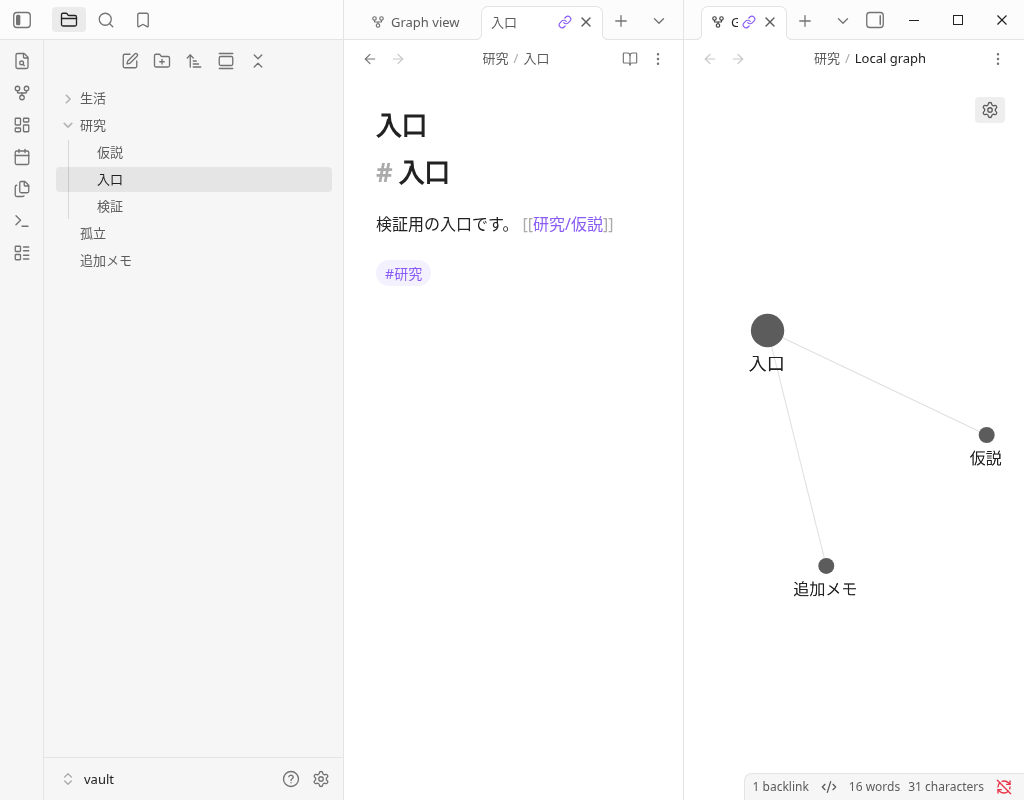
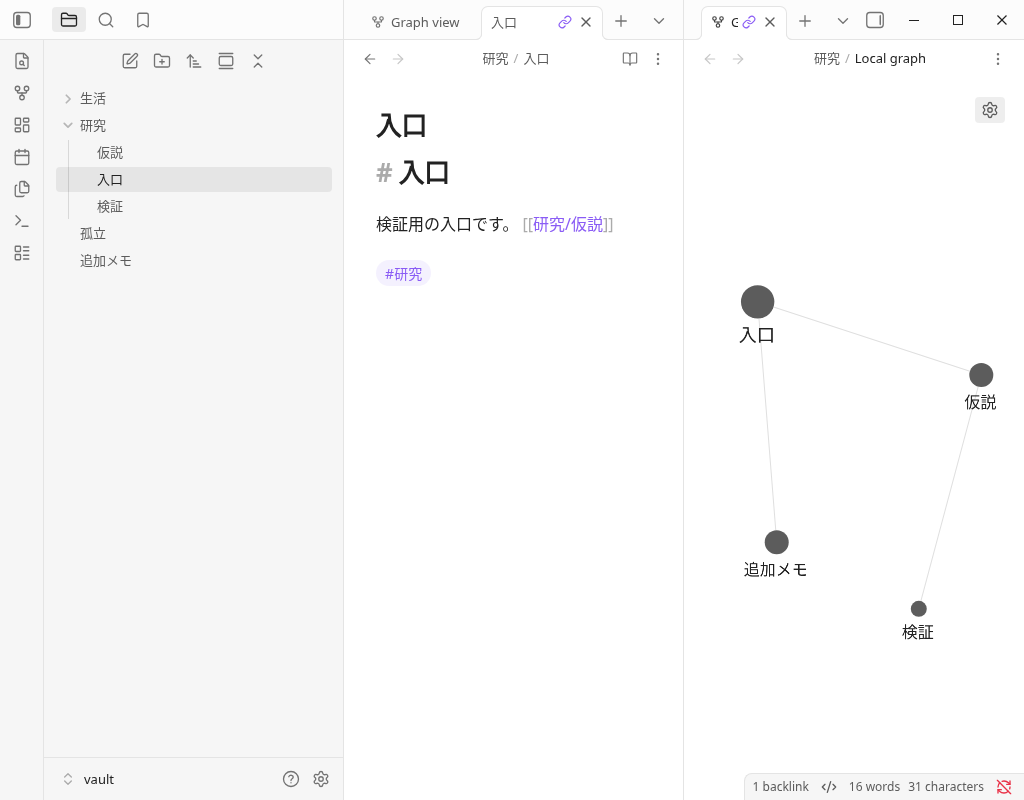
لقد غيرت العمق من 1 إلى 2 مع تشغيل شريط التمرير الفعلي، وتحققت من اسم العقدة ونقطة نهاية الرابط. لم يكن دفترا الحياة و孤立.md متصلين بالمدخل، لذلك لم يدخلا هذين العمقين.
الصورة الثانية هي الصورة الأصلية التي تم التقاطها عن طريق إغلاق اللوحة بعد تحديد الإعدادات. هذا سجل لعمق 1 و2 للمدخل. عند فتح ملاحظة أخرى، يتغير كائن الرسم البياني المحلي المرتبط أيضا. لم أجرب العمق 3 إلى 5 أو مجموعات أخرى من الروابط الواردة / الصادرة / الجار.
قم بتنزيل سبعة Markdown للممارسة
الملفات السبعة هي نفس وحدات البايت مثل Markdown الأصلي الذي تم حفظه بعد إضافة واجهة المستخدم الرسومية. ZIP هي حزمة توزيع تم إنشاؤها في وقت التحضير لهذه المقالة، وتحتفظ بسبعة نصوص ومسارات نسبية. في التنزيلات الفردية، ضع اسم المجلد واسم ملف الجدول معا.
| مسار نسبي في القبو | Markdown الأصلي |
|---|---|
孤立.md | حفظ 孤立.md |
生活/買い物.md | حفظ 買い物.md |
生活/食事.md | حفظ 食事.md |
研究/仮説.md | حفظ 仮説.md |
研究/入口.md | حفظ 入口.md |
研究/検証.md | حفظ 検証.md |
追加メモ.md | حفظ 追加メモ.md |
تمت مقارنة SHA256 للمسار النسبي وجسم الملفات السبعة التي وسعت ZIP بالأصل. لا يتم تضمين استيراد ZIP من جانب القارئ، ووضعه في خزائن أخرى، والتسليم من الخوادم العامة في التحقق من التطبيق الفعلي.
الأسئلة الشائعة
ما الذي تتحقق منه عندما لا تستطيع رؤية ملاحظة في الرسم البياني؟
ما الفرق بين الرسوم البيانية العالمية والرسوم البيانية المحلية؟
هل تبديل العلامات والعلامات: البحث عن نفس العملية؟
إذا كان هناك العديد من العقد والخطوط، فهل يمكنك الحكم على أن لديك معرفة وإنتاجية عالية؟
بيئة التحقق ونطاق التأكيد
- التطبيق الفعلي:إصدار Linux Obsidian 1.13.7، المثبت 1.13.7. مستودع ياباني صغير أنشأه المؤلف بدون مكونات إضافية للمجتمع.
- واجهة المستخدم الرسومية الحقيقية: فتح الرسوم البيانية، وإنشاء ملاحظات جديدة وإدخالها وحفظها، وإدخال البحث، وتبديل الأيتام، وإنشاء المجموعة واختيار اللون، وفتح الرسوم البيانية المحلية من قائمة الملفات والقائمة، وشريط تمرير العمق، وإعادة العرض، والإعداد العام، والإنهاء العادي.
- مساعد: قم بإعداد Markdown الستة الأولى قبل البدء، واقرأ الملف المحفوظ، ونتيجة الرابط الداخلي، واسم العقدة، وعدد الخطوط، واللون، وإعدادات العرض. تعد إضافة الملاحظات وتغيير ظروف العرض من واجهات المستخدم الرسومية الحقيقية.
- الصورة: تم النشر دون معالجة PNG الأصلي للشاشة الفعلية. هناك سجل بأن لوحة التكوين ومنطقة العرض الضيقة تغطي بعض العقد، ويتم مقارنة عدد الحالات بقيمة قراءة API المحددة.
- لم يتم التحقق منه:iOS/Android/Windows/macOS، المزامنة، تعاون SimpleMemo، محطة منفصلة، تخزين كبير، جميع إعدادات البحث والعرض، السرعة، التعلم/الإنتاجية، تأثير التدفق.
تاريخ التشغيل الفعلي هو 1 أكتوبر 2026 (بتوقيت اليابان)، وتاريخ التوقيت العالمي المنسق المسجل هو 30 سبتمبر 2026. سيتم تلخيص سجل القراءة الأصلي وتصحيح الرمز المساعد ومراسلات الملفات المحفوظة والصور الأصلية في سجل التحقق.
عنوان تأكيد التفسير الرسمي
- Obsidian المساعدة الرسمية: عرض الرسم البياني — وصف الفلاتر والمجموعات والرسم البياني المحلي.
- Obsidian المساعدة الرسمية: البحث — وصف المسار: والعلامة:.
يميز بين وصف المصدر الرسمي الثابت والتشغيل الفعلي المحدود في لينكس هذا. إنها ليست نتيجة تجربة جميع الوظائف بالفعل في الوصف الرسمي. هذا الموقع هو موقع مطور يقدم التطبيق المستقل "SimpleMemo" وليس مقالة رسمية من Obsidian.