Obsidian / Visualização gráfica
Selecione o intervalo de exibição e retorne ao textoEstreite o intervalo de exibição
usando a visualização gráfica do Obsidian e verifique a conexão
Esta página é uma tradução automática do original em japonês. Ler o original em japonês
Depois de abrir o gráfico, selecione o intervalo das notas que deseja ver primeiro. Verifiquei a pesquisa por tag de pasta, a exibição de notas isoladas, o grupo de cores e a profundidade do gráfico local em um pequeno cofre criado pelo autor.
Escolha as notas inteiras e próximas de acordo com o intervalo que você deseja ver
Use o gráfico global para pesquisar ao visualizar todo o cofre e selecione a profundidade do gráfico local ao visualizar a área ao redor da nota aberta. O grupo de cores é uma tela que identifica as notas que atendem às condições selecionadas. Abra a nota para confirmar que o texto e os links internos foram salvos.
O nome da nota, o texto e a tag do exemplo foram criados pelo autor. Não é retirado dos registros reais de pesquisa e vida, ou do armazenamento do usuário. A posição da tela é um layout, não um valor que indica o tempo necessário ou o grau de compreensão.
Veja Exemplos de criação, conexão, movimentação e reexibição de cartões no Canvas para etapas para alinhar e mostrar o relacionamento você mesmo.
Conteúdo salvo e condições de exibição deste exemplo
Primeiro, preparamos seis Markdown. " As três notas de "pesquisa" são entrada → hipótese → verificação, e as duas notas de "vida" estão conectadas por compras → alimentação e links internos, e não há link para outras notas em notas isoladas. É uma composição para prática que pode distinguir entre dois componentes conectados e uma nota isolada.
研究/入口.md → 研究/仮説.md → 研究/検証.md
生活/買い物.md → 生活/食事.md
孤立.md

後からGUIで追加: 追加メモ.md → 研究/入口.md
Os primeiros seis arquivos foram preparados antes do lançamento do aplicativo, e apenas o sétimo foi criado com o editor real. " #研究 está escrito nas três notas e notas adicionais na pasta "Pesquisa", e #生活 está escrito no segundo caderno da vida.
As primeiras condições para gráficos globais são Arquivos de pesquisa em branco, Tags OFF, Anexos OFF, Arquivos existentes apenas OFF, Órfãos ON. Não havia links não resolvidos. Na comparação futura, apenas a pesquisa descrita, Órfãos e grupos de cores são trocados.
1. Adicione uma nota para comparar o conteúdo salvo e o gráfico
Abra Abra a visualização gráfica na faixa de opções à esquerda. No início, eram seis notas e três links. Em seguida, fiz um "memorando adicional" com Ctrl+N e inseri o nome e o texto no editor real. O texto completo salvo são os seguintes bytes 92.
# 追加メモ

GUIで追加する著者作成ノートです。 [[研究/入口]]

#研究
Quando esperei pelo salvamento automático e abri o gráfico, ele se tornou sete notas e quatro links. Mais um do memorando adicional para a entrada 研究/ aumentou, e o Markdown salvo e os resultados da resolução do link interno também corresponderam.
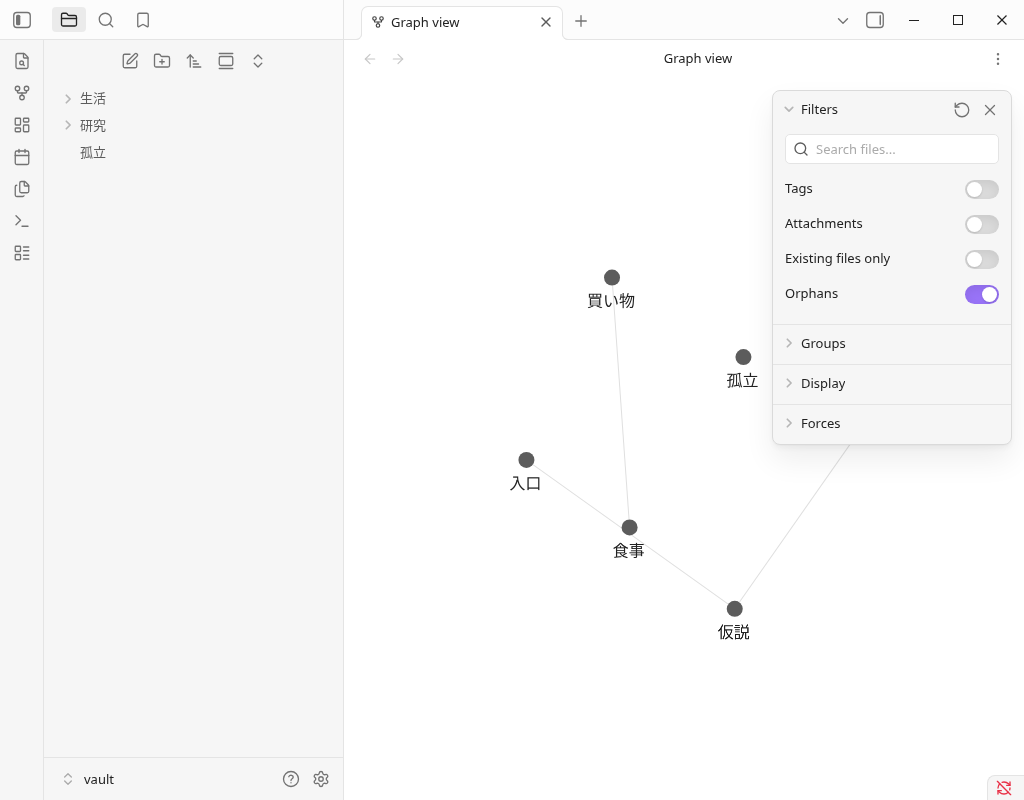
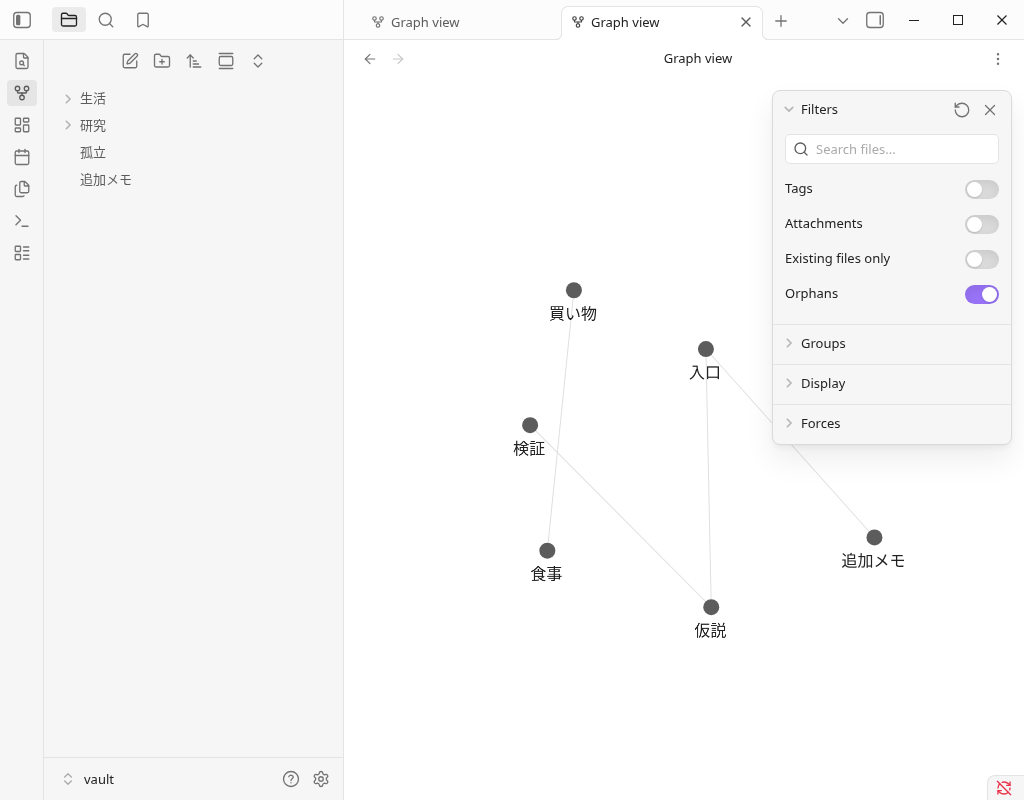
O painel de configuração cobre alguns nós. O número dessas duas imagens é um valor que foi confirmado pela leitura do nome do nó e do ponto final do link do renderizador Graph real. Não é um método de contagem que mostra todos os círculos na imagem. A imagem é preservada como está.
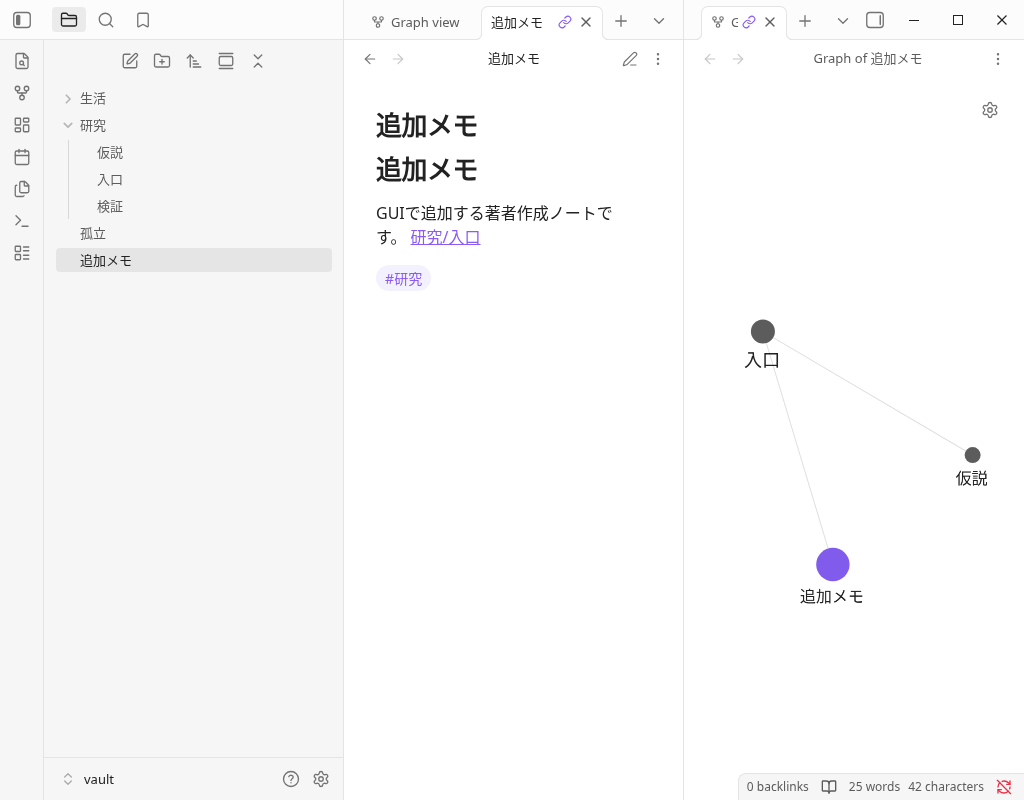
Finalmente, reabri as notas adicionais da lista de arquivos e li o texto e as tags. Ao adicionar, após a reexibição e após o término do aplicativo normalmente, o Markdown salvo tinha o mesmo conteúdo.
2. Escolha um intervalo diferente para pastas e tags
Digite a string de pesquisa em Filtros → Arquivos de pesquisa das configurações do Gráfico. Um exemplo de seleção de uma nota em uma pasta é path:"研究/", e um exemplo de seleção de uma nota contendo uma tag é tag:#研究. Os resultados desta vez foram diferentes da seguinte forma.
| Condições inseridas | Nota de destino | Estrutura confirmada |
|---|---|---|
path:"研究/" | pasta 研究 entrada, hipótese, verificação | Nota 3 / Link 2 |
tag:#研究 | As três notas acima e a nota adicional diretamente abaixo da sala de armazenamento | Nota 4 / Link 3 |
| Espreenda a string de pesquisa | Todas as sete notas desta vez | Nota 7 / Link 4 |
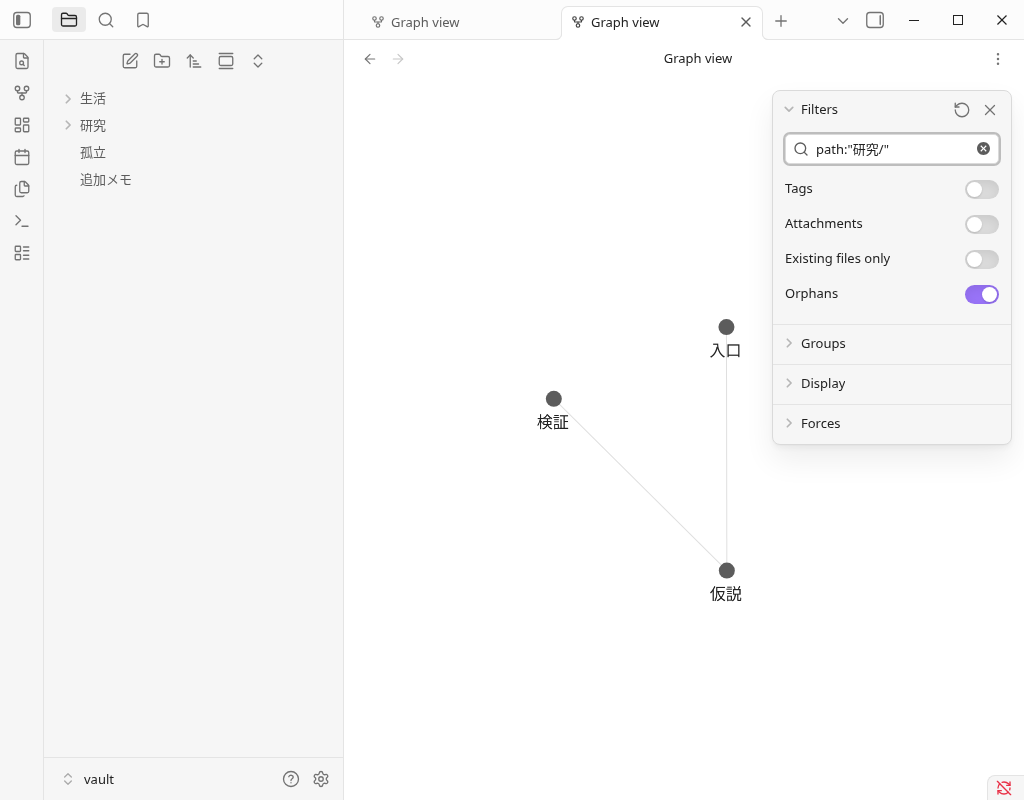
O memorando adicional está localizado diretamente abaixo do cofre, portanto, não atende à condição de aprovação de pasta 研究. Por ter #研究, ele atende à condição de tag. Aqui, eu não tentei desligar o interruptor Tags e exibir a própria tag como um nó.
Quando terminar de restringir, esvazie os arquivos de pesquisa. Desta vez, quando o candidato de pesquisa se sobrepôs à operação, eu o fechei com Esc e cliquei no próximo interruptor. O nome da pasta e o nome da tag serão ajustados ao seu conteúdo salvo.
3. Se você também quiser ver notas isoladas, ative Órfãos
Com a string de pesquisa vazia, se você desligar Órfãos de Filtros>, 孤立.md desaparecerá e se tornará seis notas e quatro links. Quando voltei para ON, voltei para as Sete Notas e Quatro Links, incluindo 孤立.md. Ambos os pontos finais de link são os mesmos.
Neste exemplo, não havia link interno para a nota isolada salva, então o destino de exibição foi alterado pela troca. Se você não puder ver a nota, verifique as condições de pesquisa e exibição do gráfico atual para ver se o texto foi salvo. Não é o resultado de tentar a combinação de links não resolvidos e todos os filtros.
4. Identifique notas que atendam às condições por grupo de cores
Grupos → Novo grupo, e inseri path:"研究/" no primeiro e tag:#生活 no segundo. Clique no círculo de cores do grupo e altere o primeiro para RGB 30 / 140 / 220 (#1e8cdc) na tela de seleção de cores do Linux. A segunda cor atribuída foi #d6ad5c.
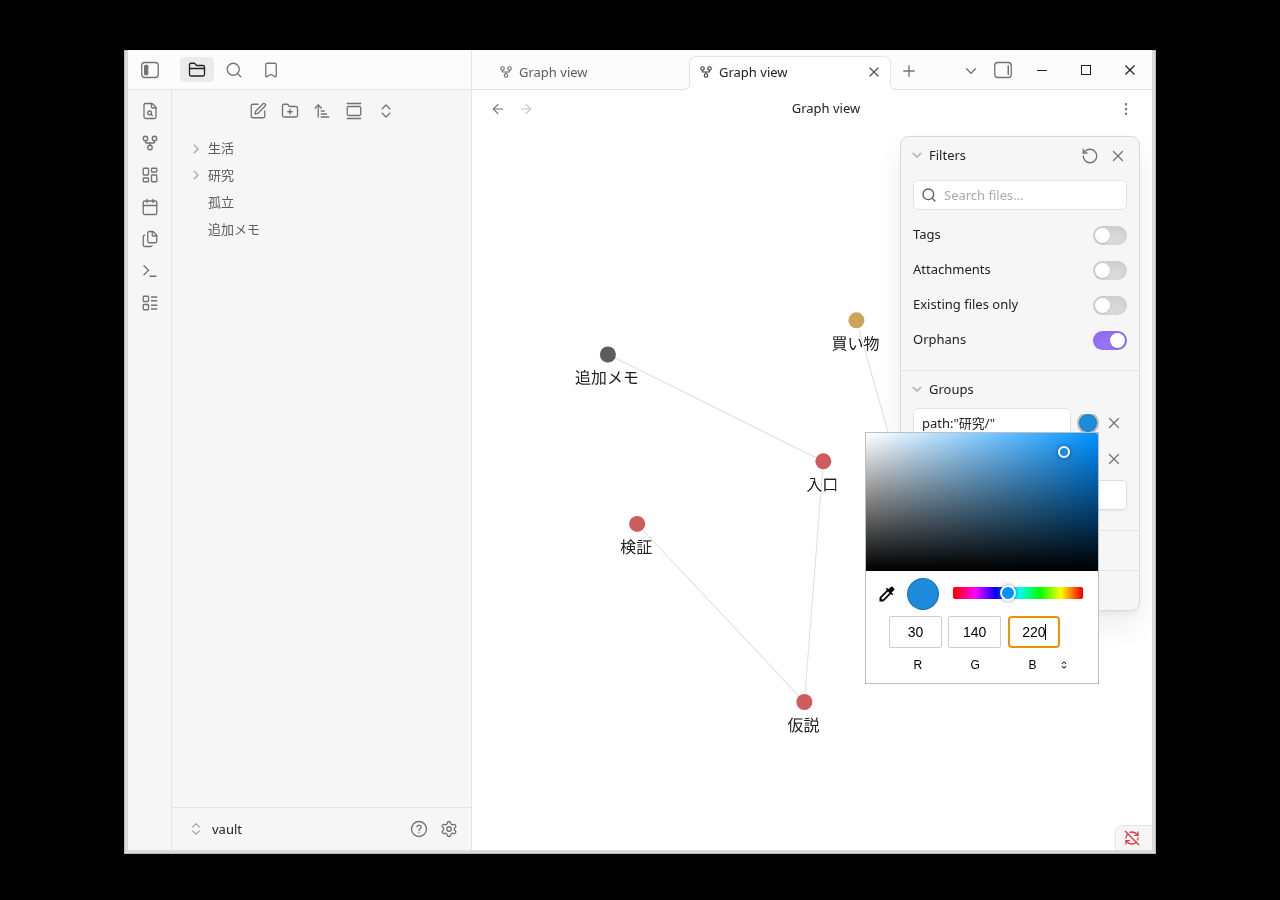
As três notas de pasta 研究 são azuis, e as duas notas da etiqueta de vida são douradas. O memorando adicional diretamente abaixo do cofre e 孤立.md não atenderam a essas duas condições, então o grupo não foi colorido. A leitura do nome e da cor do nó também é correspondida, e as sete notas e quatro links gerais não mudaram.
A imagem original é a tela de seleção de cores real, e o assistente de mouse e teclado X11 existente foi usado para entrada de GUI. A cor não está definida no ativo de valor do aplicativo API ou DOM. Eu não tentei duplicação de grupos de cores, classificação ou outras cores ou telas de seleção do sistema operacional.
5. Selecione uma nota próxima pela profundidade do gráfico local
Abra 研究/入口.md na lista de arquivos e selecione Mais opções → Abrir visualização vinculada → Abrir gráfico local na nota. Os Filtros do gráfico local têm um controle deslizante de Profundidade. As condições para este tempo são links de entrada LIGADOS, links de saída LIGADOS e links de vizinhos DESLIGADOS.
| Prondude | Notas incluídas ao redor da entrada | Estrutura confirmada |
|---|---|---|
| 1 | Entrada, hipótese referenciada a partir da entrada, memorando adicional referente à entrada | Nota 3 / Link 2 |
| 2 | A verificação referenciada a partir da hipótese é adicionada ao acima | Nota 4 / Link 3 |
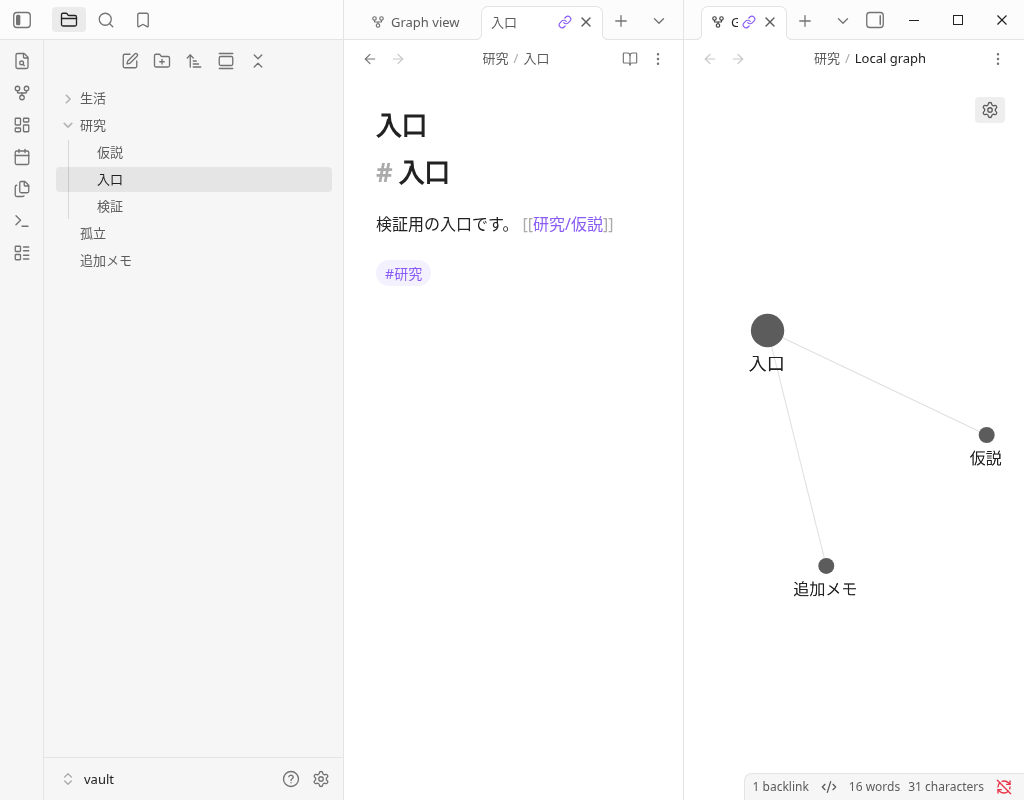
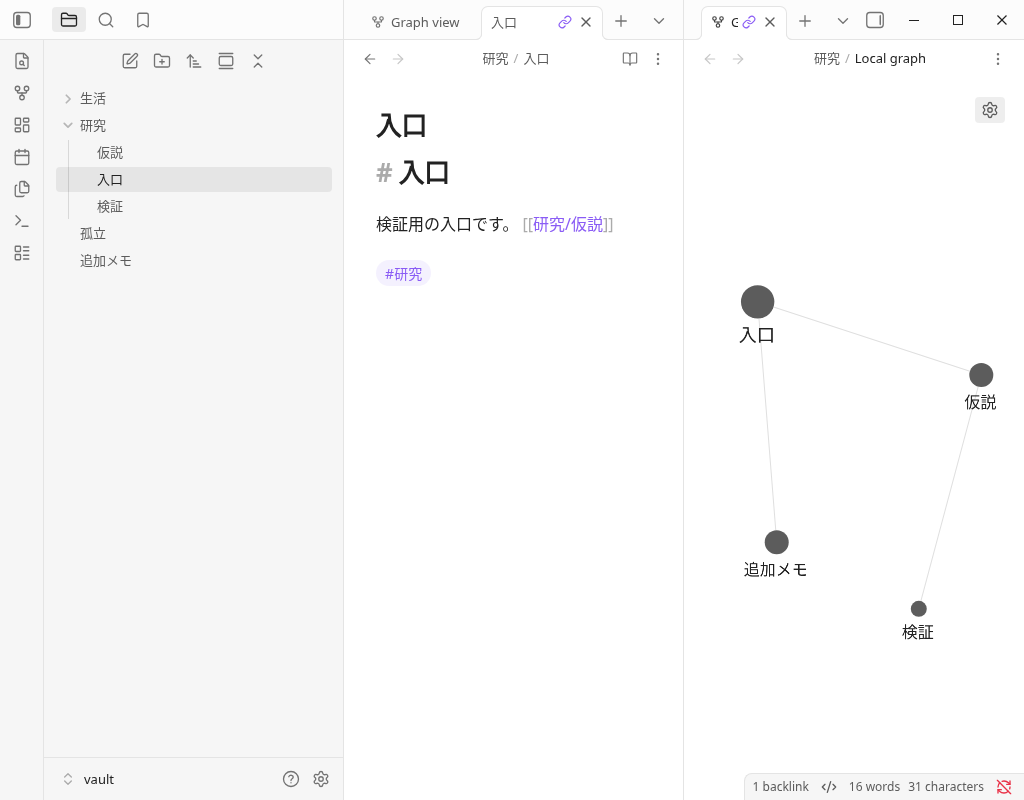
Mudei a Profundidade de 1 para 2 com a operação do controle deslizante real e verifiquei o nome do nó e o ponto final do link. Os dois cadernos de vida e o 孤立.md não estavam conectados à entrada, então eles não entraram nessas duas profundidades.
A segunda imagem é a imagem original tirada ao fechar o painel após selecionar as configurações. Este é um registro da profundidade 1 e 2 para a entrada. Quando você abre outra nota, o objeto do gráfico local vinculado também muda. Eu não tentei profundidade 3 a 5 ou outras combinações de links de entrada/saída/vizinho.
Baixe sete Markdown para prática
Os sete arquivos são os mesmos bytes que o Markdown original salvo após a adição da GUI. ZIP é um pacote de distribuição criado no momento da preparação para este artigo e retém sete textos e caminhos relativos. Em downloads individuais, coloque o nome da pasta e o nome do arquivo da tabela juntos.
Salvar sete arquivos juntos (ZIP)
| Caminho relativo no cofre | Markdown Original |
|---|---|
孤立.md | Salvar 孤立.md |
生活/買い物.md | Salvar 買い物.md |
生活/食事.md | Salvar 食事.md |
研究/仮説.md | Salvar 仮説.md |
研究/入口.md | Salvar 入口.md |
研究/検証.md | Salvar 検証.md |
追加メモ.md | Salvar 追加メモ.md |
SHA256, o caminho relativo e o corpo dos sete arquivos que foram expandidos para ZIP, foram comparados com o original. A importação de ZIP do lado do leitor, a colocação em outros cofres e a entrega de servidores públicos não estão incluídas na verificação do aplicativo real.
Perguntas frequentes
O que você verifica quando não consegue ver uma nota no gráfico?
Qual é a diferença entre gráficos globais e gráficos locais?
A troca de Tags e tag: pesquisa é a mesma operação?
Se houver muitos nós e linhas, você pode julgar que tem alto conhecimento e produtividade?
Ambiente de verificação e intervalo de confirmação
- Aplicativo real: versão Linux Obsidian 1.13.7, instalador 1.13.7. Um pequeno repositório japonês criado pelo autor sem plug-ins da comunidade.
- GUI Real: Abra um gráfico, crie, insira, salve uma nova nota, insira uma pesquisa, mude de Órfãos, crie um grupo e selecione uma cor, abra um gráfico local na lista de arquivos e no menu, Controle deslizante de Profundidade, re-exibir, Configuração Geral, termine com sucesso.
- Auxiliar: Preparei os seis Markdown iniciais antes de iniciar e leu o arquivo salvo, o resultado do link interno, o nome do nó, o número de linhas, a cor e as configurações do renderizador. Adicionar notas e alterar as condições de exibição são GUIs reais.
- Imagem: O PNG original da tela real é postado sem processamento. Há um registro de que o painel de configuração e a área de exibição estreita cobrem alguns nós, e o número de casos é comparado com o valor de leitura API especificado.
- Não verificado:iOS/Android/Windows/macOS, Sincronização, colaboração SimpleMemo, terminal separado, armazenamento grande, todas as configurações de pesquisa e exibição, velocidade, aprendizado/produtividade, efeito de entrada.
A data real da operação é 1 de outubro de 2026 (horário do Japão), e a data UTC registrada é 30 de setembro de 2026. O registro de leitura original, a correção do código auxiliar e a correspondência de arquivos salvos e imagens originais serão resumidos no registro de verificação.
Verifique a explicação oficial
- Obsidian Ajuda Oficial: Visualização gráfica — Descrição de Filtros, Grupos e Gráfico Local.
- Obsidian Ajuda Oficial: Pesquisa — caminho: e tag: descrição.
Distingue entre a descrição da fonte oficial fixa e a operação real finita neste Linux. Não é o resultado de realmente experimentar todas as funções na descrição oficial. Este site é um site de desenvolvedor que apresenta o aplicativo independente "SimpleMemo" e não é um artigo oficial do Obsidian.