Obsidian / Tampilan grafik
Pilih rentang tampilan dan kembali ke teksGunakan tampilan grafik Obsidian untuk mempersempit rentang tampilan
dan periksa koneksinya
Halaman ini diterjemahkan secara otomatis dari bahasa Jepang. Baca versi asli berbahasa Jepang
Setelah membuka grafik, pilih rentang catatan yang ingin Anda lihat terlebih dahulu. Saya memeriksa pencarian berdasarkan tag folder, tampilan catatan terisolasi, grup warna, dan kedalaman grafik lokal di lemari besi kecil yang dibuat oleh penulis.
Pilih keseluruhan dan catatan terdekat sesuai dengan rentang yang ingin Anda lihat
Gunakan pencarian grafik global untuk melihat seluruh brankas, dan pilih kedalaman grafik lokal untuk melihat area di sekitar catatan terbuka. Grup warna adalah tampilan yang mengidentifikasi catatan yang memenuhi kondisi yang dipilih. Buka catatan untuk mengonfirmasi bahwa teks dan tautan internal telah disimpan.
Nama catatan, teks, dan tag dalam contoh dibuat oleh penulis. Itu tidak diambil dari catatan penelitian dan kehidupan yang sebenarnya, atau dari penyimpanan pengguna. Posisi tampilan adalah tata letak, bukan nilai yang menunjukkan waktu yang dibutuhkan atau tingkat pemahaman.
Lihat Contoh membuat, menghubungkan, memindahkan, dan menampilkan ulang kartu di Canvas untuk prosedur mengatur kartu sendiri dan menunjukkan hubungan.
Konten yang disimpan dan kondisi tampilan dari contoh ini
Pertama, kami menyiapkan enam Markdown. " Tiga catatan "penelitian" adalah pintu masuk → hipotesis → verifikasi, dan dua catatan "kehidupan" terhubung dengan belanja → makan dan tautan internal, dan tidak ada tautan ke catatan lain dalam catatan terisolasi. Ini adalah komposisi untuk latihan yang dapat membedakan antara dua komponen yang terhubung dan satu catatan yang terisolasi.
研究/入口.md → 研究/仮説.md → 研究/検証.md
生活/買い物.md → 生活/食事.md
孤立.md

後からGUIで追加: 追加メモ.md → 研究/入口.md
Enam file pertama disiapkan sebelum memulai aplikasi, dan hanya yang ketujuh yang dibuat dengan editor yang sebenarnya. " #研究 ditulis dalam tiga catatan dan catatan tambahan dalam folder "Penelitian", dan #生活 ditulis dalam buku catatan kehidupan kedua.
Kondisi pertama untuk grafik global adalah File pencarian kosong, Tag MATI, Lampiran MATI, File yang ada hanya MATI, dan Orphans AKTIF. Tidak ada tautan yang belum terselesaikan. Dalam perbandingan di masa depan, hanya pencarian yang dijelaskan, Orphans, dan kelompok warna yang dialihkan.
1. Tambahkan catatan untuk membandingkan konten dan grafik yang disimpan
Buka Buka tampilan grafik dari pita kiri. Pada awalnya, itu adalah enam nada dan tiga tautan. Selanjutnya, saya membuat "memo tambahan" dengan Ctrl+N dan memasukkan nama dan teks ke dalam editor yang sebenarnya. Teks lengkap yang disimpan adalah byte 92 berikut.
# 追加メモ

GUIで追加する著者作成ノートです。 [[研究/入口]]

#研究
Ketika saya membuka grafik sambil menunggu penyimpanan otomatis, itu menjadi tujuh catatan dan empat tautan. Satu lagi dari memo tambahan ke pintu masuk 研究/ meningkat, dan Markdown yang disimpan dan hasil resolusi tautan internal juga cocok.
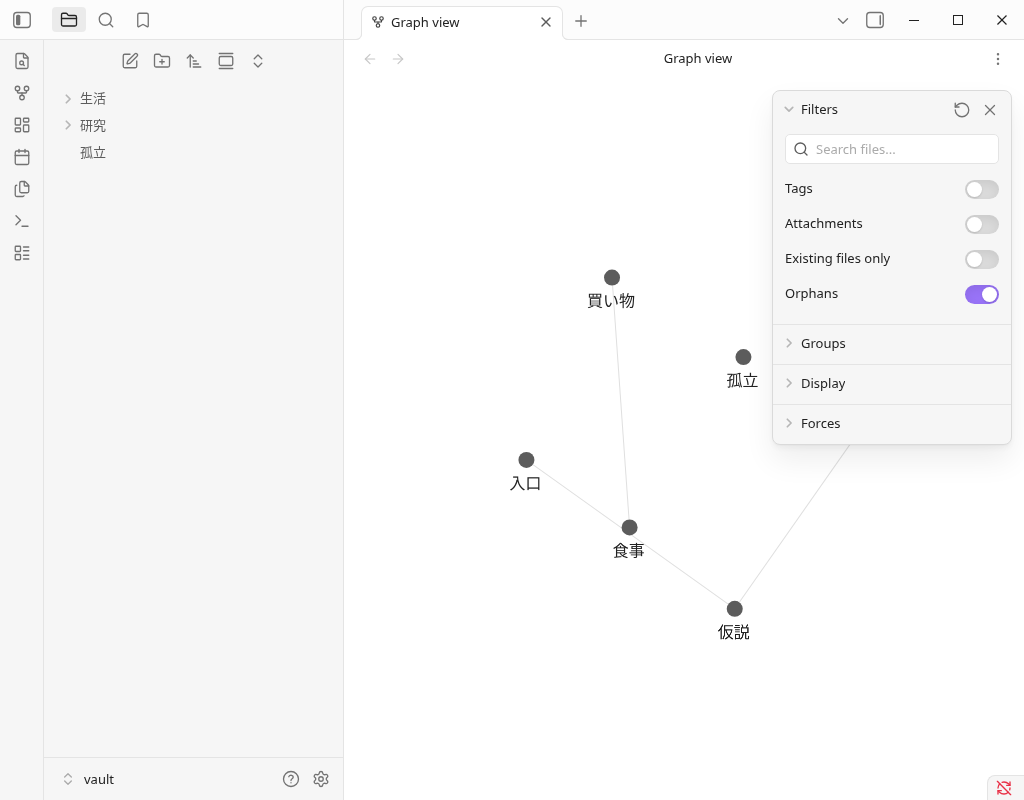
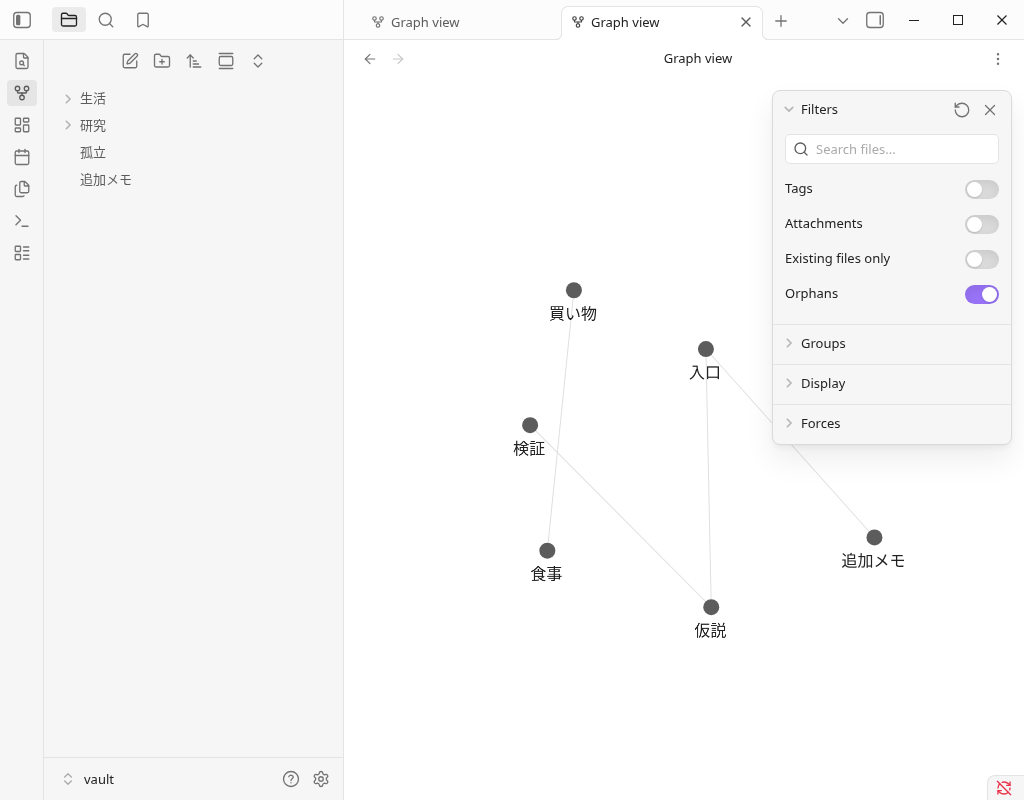
Panel konfigurasi mencakup beberapa node. Jumlah dari dua gambar ini adalah nilai yang telah dikonfirmasi dengan membaca nama simpul dan titik akhir tautan dari perender Grafik yang sebenarnya. Ini bukan metode penghitungan yang menunjukkan semua lingkaran dalam gambar. Gambarnya dipertahankan apa adanya.
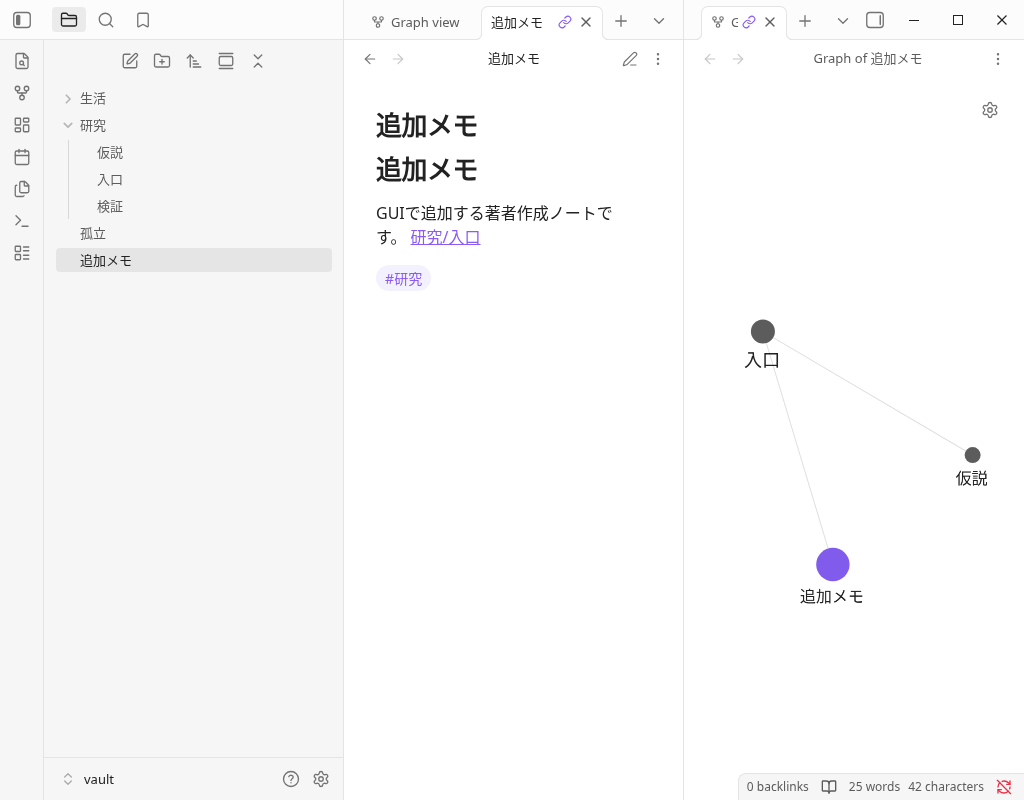
Akhirnya, saya membuka kembali catatan tambahan dari daftar file dan membaca teks dan tag. Saat menambahkan, setelah ditampilkan ulang, dan setelah akhir aplikasi secara normal, Markdown yang disimpan memiliki konten yang sama.
2 Pilih rentang yang berbeda berdasarkan folder dan tag
Masukkan string pencarian di Filter → Cari file dari pengaturan Grafik. Contoh memilih catatan dalam folder adalah path:"研究/", dan contoh memilih catatan yang berisi tag adalah tag:#研究. Hasilnya kali ini berbeda sebagai berikut.
| Kondisi yang dimasukkan | Catatan target | Struktur terkonfirmasi |
|---|---|---|
path:"研究/" | folder 研究 masuk, hipotesis, verifikasi | Catatan 3 / Tautan 2 |
tag:#研究 | Tiga catatan di atas dan catatan tambahan tepat di bawah ruang penyimpanan | Catatan 4 / Tautan 3 |
| Kosongkan string pencarian | Ketujuh catatan kali ini | Catatan 7 / Tautan 4 |
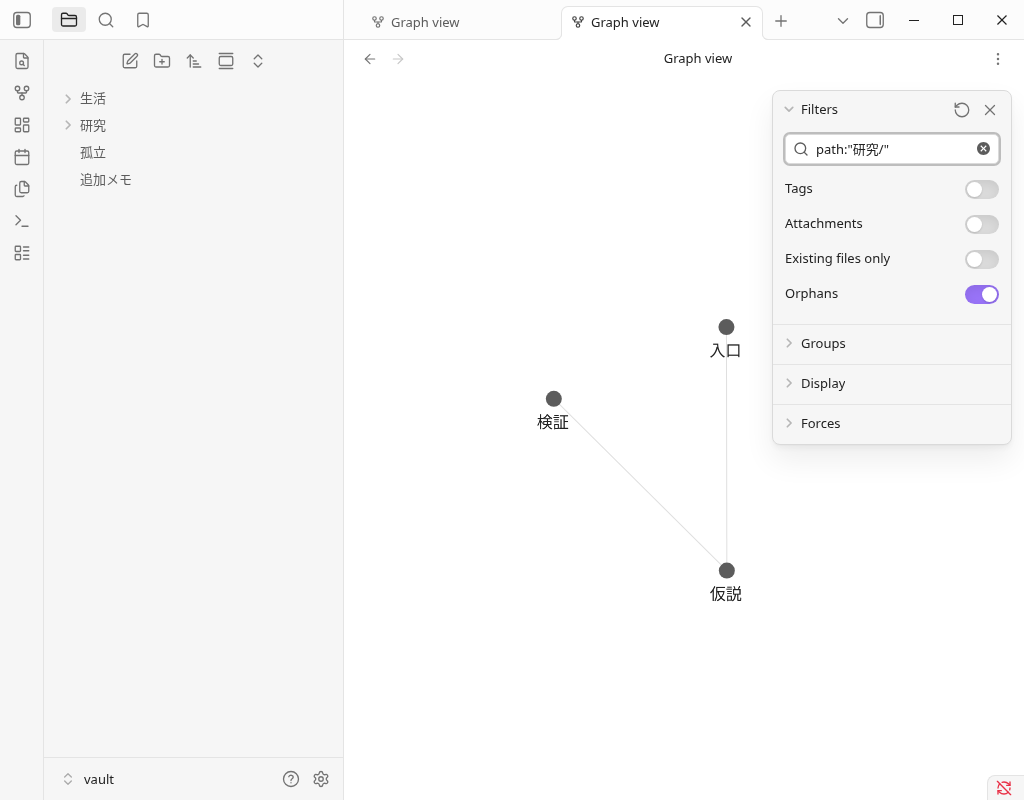
Karena memo tambahan terletak tepat di bawah penyimpanan, memo tersebut tidak memenuhi persyaratan lulus folder 研究. Karena memiliki #研究, itu memenuhi kondisi tag. Di sini, saya belum mencoba mematikan sakelar Tag dan menampilkan tag itu sendiri sebagai simpul.
Setelah Anda selesai mempersempit, kosongkan file Pencarian. Kali ini, ketika kandidat pencarian tumpang tindih dengan operasi, saya menutupnya dengan Esc dan kemudian mengklik sakelar berikutnya. Nama folder dan nama tag akan disesuaikan dengan konten yang Anda simpan.
3. Jika Anda juga ingin melihat catatan terisolasi, nyalakan Orphans
Dengan string pencarian kosong, jika Anda mematikan Orphans dari Filter, 孤立.md menghilang dan menjadi enam catatan dan empat tautan. Ketika saya kembali ke ON, saya kembali ke Seven Notes dan Four Links, termasuk 孤立.md. Kedua titik akhir tautan adalah sama.
Dalam contoh ini, tidak ada tautan internal ke catatan terisolasi yang disimpan, sehingga target tampilan diubah dengan beralih. Jika Anda tidak dapat melihat catatan, periksa kondisi pencarian dan tampilan grafik saat ini untuk melihat apakah teks disimpan. Ini bukan hasil dari mencoba kombinasi tautan yang belum terselesaikan dan semua filter.
4. Mengidentifikasi catatan yang memenuhi persyaratan berdasarkan kelompok warna
Grup → Grup baru, dan memasukkan path:"研究/" di yang pertama dan tag:#生活 di yang kedua. Klik pada lingkaran warna grup dan ubah yang pertama menjadi RGB 30 / 140 / 220 (#1e8cdc) pada layar pemilihan warna Linux. Warna kedua yang ditetapkan adalah #d6ad5c.
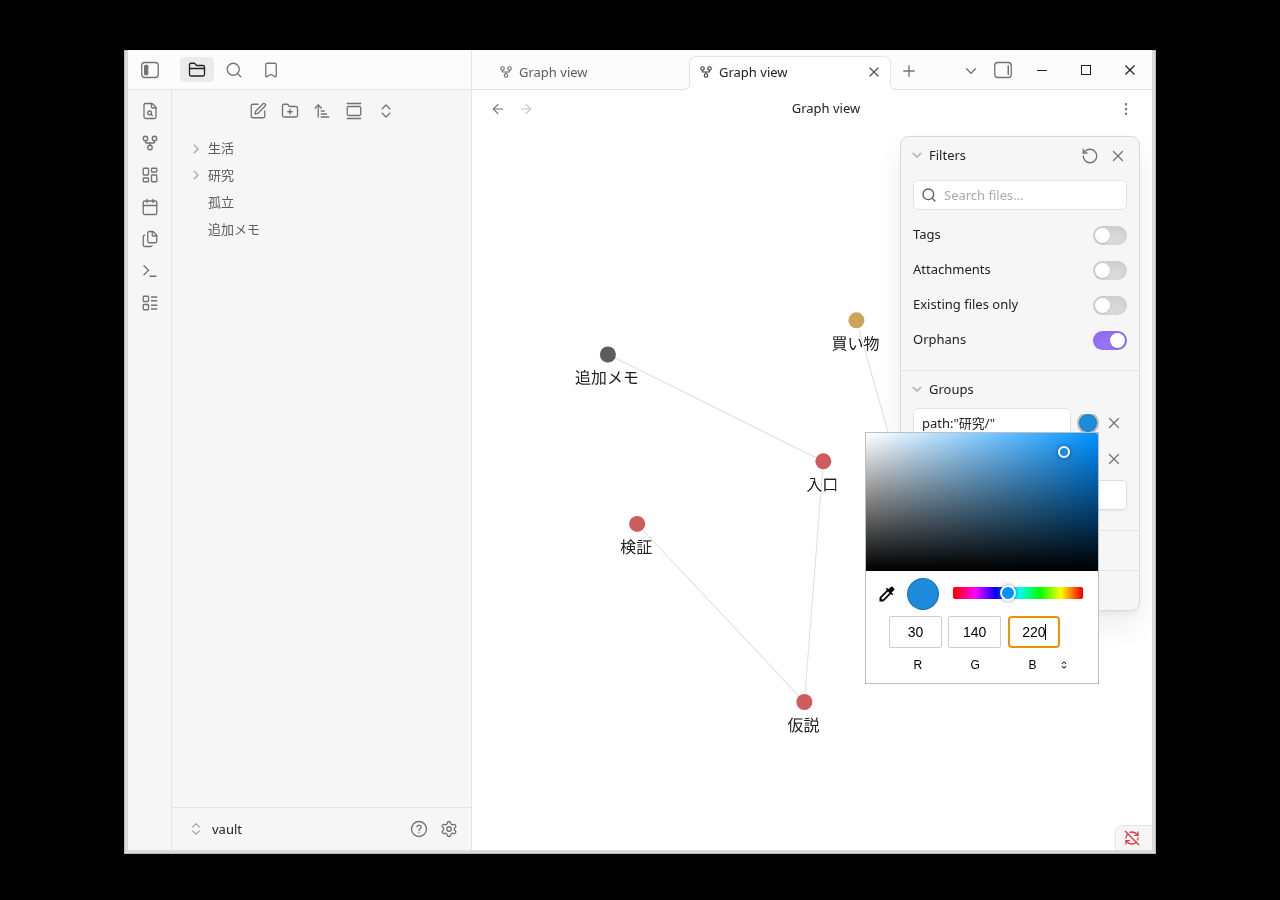
Tiga nada dari folder 研究 berwarna biru, dan dua nada dari tag kehidupan berwarna emas. Memo tambahan tepat di bawah lemari besi dan 孤立.md tidak memenuhi dua kondisi ini, jadi grup tidak diwarnai. Pembacaan nama dan warna simpul juga cocok, dan keseluruhan tujuh catatan dan empat tautan tidak berubah.
Gambar asli adalah layar pemilihan warna yang sebenarnya, dan asisten mouse dan keyboard X11 yang ada digunakan untuk input GUI. Warna tidak diatur dalam aset nilai aplikasi API atau DOM. Saya belum mencoba duplikasi kelompok warna, penyortiran, atau warna lain atau layar pemilihan OS.
5. Pilih catatan terdekat berdasarkan kedalaman grafik lokal
Buka 研究/入口.md dari daftar file dan pilih Pilihan lainnya → Buka tampilan tertaut → Buka grafik lokal di buku catatan. Filter grafik lokal memiliki penggeser Kedalaman. Kondisi untuk waktu ini adalah Tautan Masuk AKTIF, Tautan Keluar AKTIF, dan Tautan Tetangga MATI.
| Kedalaman | Catatan disertakan di sekitar pintu masuk | Struktur terkonfirmasi |
|---|---|---|
| 1 | Pintu masuk, hipotesis yang direferensikan dari pintu masuk, catatan tambahan yang direferensikan dari pintu masuk | Catatan 3 / Tautan 2 |
| 2 | Verifikasi yang direferensikan dari hipotesis ditambahkan ke di atas | Catatan 4 / Tautan 3 |
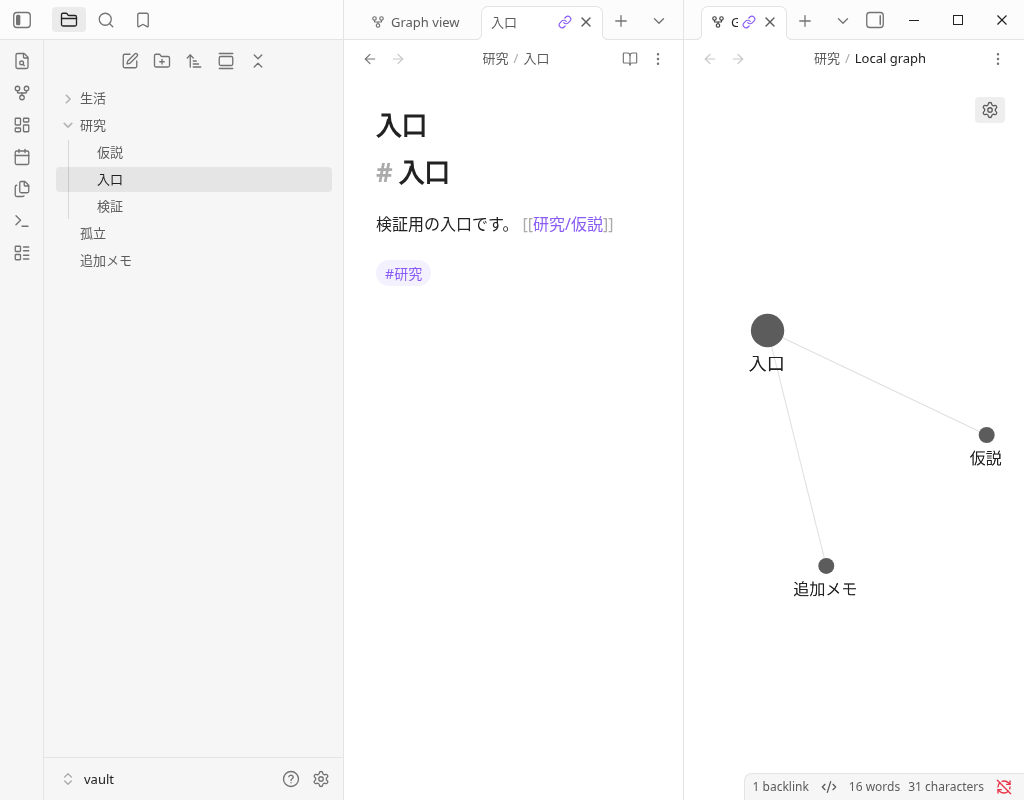
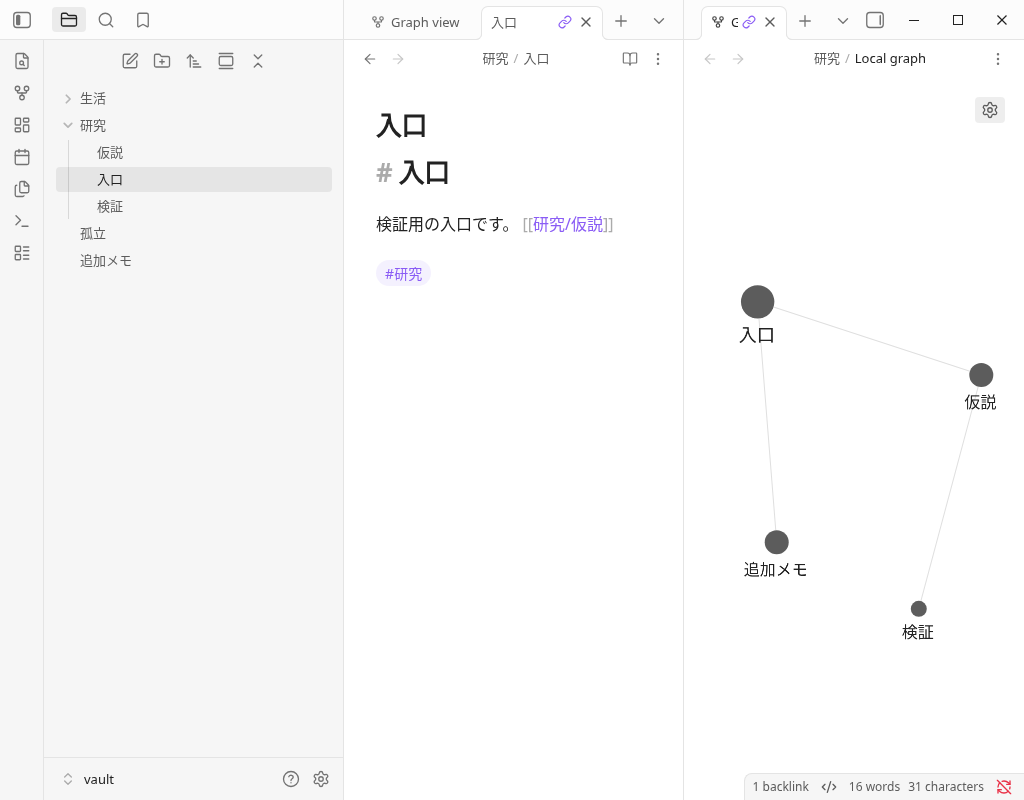
Saya mengubah kedalaman dari 1 ke 2 dengan operasi slider yang sebenarnya, dan memeriksa nama simpul dan titik akhir tautan. Dua buku catatan kehidupan dan 孤立.md tidak terhubung ke pintu masuk, jadi mereka tidak memasuki dua kedalaman ini.
Kedua gambar tersebut adalah gambar asli yang diambil dengan menutup panel setelah memilih pengaturan. Ini adalah catatan kedalaman 1 dan 2 untuk pintu masuk. Ketika Anda membuka catatan lain, objek dari grafik lokal yang ditautkan juga berubah. Saya belum mencoba kedalaman 3 hingga 5 atau kombinasi tautan Masuk/Keluar/Tetanga/Tetangga lainnya.
Unduh tujuh Markdown untuk latihan
Tujuh file tersebut memiliki byte yang sama dengan Markdown asli yang disimpan setelah menambahkan GUI. ZIP adalah paket distribusi yang dibuat pada saat persiapan untuk artikel ini, dan menyimpan tujuh teks dan jalur relatif. Dalam unduhan individual, letakkan nama folder dan nama file tabel bersama-sama.
Simpan tujuh file sekaligus (ZIP)
| jalur relatif dalam penyimpanan | Markdown Asli |
|---|---|
孤立.md | Simpan 孤立.md |
生活/買い物.md | Simpan 買い物.md |
生活/食事.md | Simpan 食事.md |
研究/仮説.md | Simpan 仮説.md |
研究/入口.md | Simpan 入口.md |
研究/検証.md | Simpan 検証.md |
追加メモ.md | Simpan 追加メモ.md |
SHA256, jalur relatif dan teks dari tujuh file yang telah diperluas ke ZIP, dibandingkan dengan yang asli. Impor ZIP di sisi pembaca, penempatan di brankas lain, dan pengiriman dari server publik tidak termasuk dalam verifikasi aplikasi yang sebenarnya.
Pertanyaan umum
Apa yang Anda periksa ketika Anda tidak dapat melihat catatan di grafik?
Apa perbedaan antara grafik global dan grafik lokal?
Apakah mengganti Tag dan tag: mencari operasi yang sama?
Jika ada banyak simpul dan garis, dapatkah Anda menilai bahwa pengetahuan dan produktivitasnya tinggi?
Lingkungan verifikasi dan rentang konfirmasi
- Aplikasi yang sebenarnya:Versi Linux Obsidian 1.13.7, penginstal 1.13.7. Repositori kecil Jepang yang dibuat oleh penulis tanpa plug-in komunitas.
- GUI asli: Buka grafik, buat, masukkan, simpan catatan baru, masukkan pencarian, alihkan Orphans, buat grup dan pilih warna, buka grafik lokal dari daftar file dan menu, Penggeser kedalaman, tampilkan ulang, Pengaturan umum, selesai dengan sukses.
- Bantuan: Siapkan enam Markdown awal sebelum memulai, dan baca file yang disimpan, hasil resolusi tautan internal, nama simpul, jumlah baris, warna, dan pengaturan perender. Menambahkan catatan dan mengubah kondisi tampilan adalah GUI yang nyata.
- Gambar: PNG asli dari layar asli diposting tanpa diproses. Ada catatan bahwa panel konfigurasi dan area tampilan sempit mencakup beberapa simpul, dan jumlah kasus dibandingkan dengan nilai pembacaan API yang ditentukan.
- Tidak terverifikasi: iOS/Android/Windows/macOS, Sinkronisasi, kolaborasi SimpleMemo, terminal terpisah, penyimpanan besar, semua pengaturan pencarian dan tampilan, kecepatan, pembelajaran dan produktivitas, efek aliran masuk.
Tanggal operasi yang sebenarnya adalah 1 Oktober 2026 (waktu Jepang), dan tanggal UTC yang tercatat adalah 30 September 2026. Catatan bacaan asli, koreksi kode tambahan, dan korespondensi file yang disimpan dan gambar asli akan dirangkum dalam catatan verifikasi.
Periksa deskripsi resminya
- Bantuan Resmi Obsidian: Tampilan grafik — Deskripsi Filter, Grup, dan Grafik Lokal.
- Bantuan Resmi Obsidian: Cari — Deskripsi jalur: dan tag:.
Ini membedakan antara deskripsi sumber resmi tetap dan operasi aktual yang terbatas pada Linux ini. Ini bukan hasil dari benar-benar mencoba semua fungsi dalam deskripsi resmi. Situs ini adalah situs pengembang yang memperkenalkan aplikasi independen "SimpleMemo" dan bukan artikel resmi Obsidian.