根据想看的范围,选择整体和附近的笔记本
查看整个保管库时使用全局图表进行搜索,查看打开的笔记本周围时选择本地图表的深度。 颜色组是区分符合所选条件的笔记的显示。 打开笔记本确认是否保存了正文和内部链接。
例的笔记名、文章、标签是作者制作的。 研究和生活的真实记录,不是从使用者的保管库中获取的。 显示位置是布局,不是表示所需时间或理解程度的值。
自己排列卡片表示关系的步骤,请参考在Canvas中创建、连接、移动、重新显示的实例。
这个例子的保存内容和显示条件
首先准备了六个Markdown。“ “研究”的三个笔记是入口→假设→验证,“生活”的两个笔记是购物→吃饭和内部链接,孤立笔记没有其他笔记的链接。 可以区分两个连接成分和一个孤立笔记的练习用构成。
研究/入口.md → 研究/仮説.md → 研究/検証.md
生活/買い物.md → 生活/食事.md
孤立.md

後からGUIで追加: 追加メモ.md → 研究/入口.md
最初的六个文件是在应用程序启动前准备的,只有第七个是用实际的编辑器制作的。“ 研究”文件夹的三本笔记和附加笔记上写着#研究,生活中的二本上写着#生活。
全局图的第一个条件是Search files空白、Tags OFF、Attachments OFF、Existing files only OFF、Orphans ON。 没有未解决的链接。 之后的比较中,只切换了说明的搜索、Orphans、颜色组。
1。 添加笔记,比较保存内容和图表
从左边的丝带打开Open graph view。 一开始是六笔记、三链接。 接下来用Ctrl+N制作“追加备忘录”,将名字和正文输入到实际编辑器中。 保存的全文是以下92 bytes。
# 追加メモ

GUIで追加する著者作成ノートです。 [[研究/入口]]

#研究
等待自动保存后打开图表,变成了七笔记、四链接。 从附加备忘录到研究/入口的1个增加了,已保存的Markdown和内部链接的解决结果也一致。
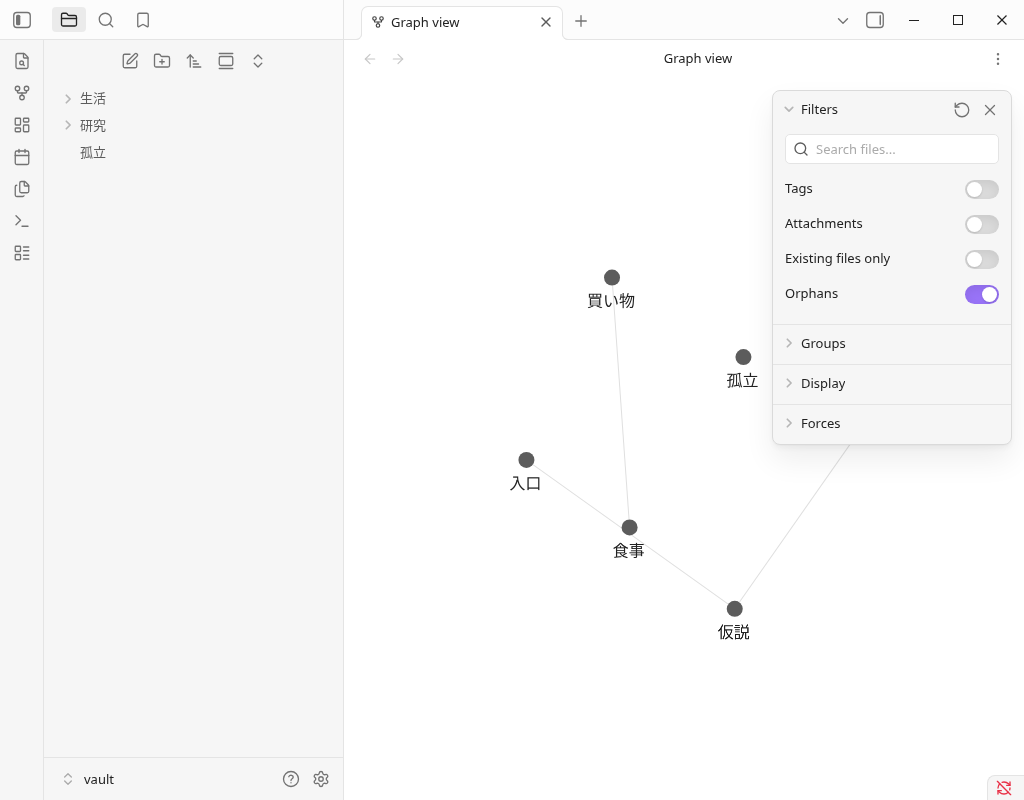
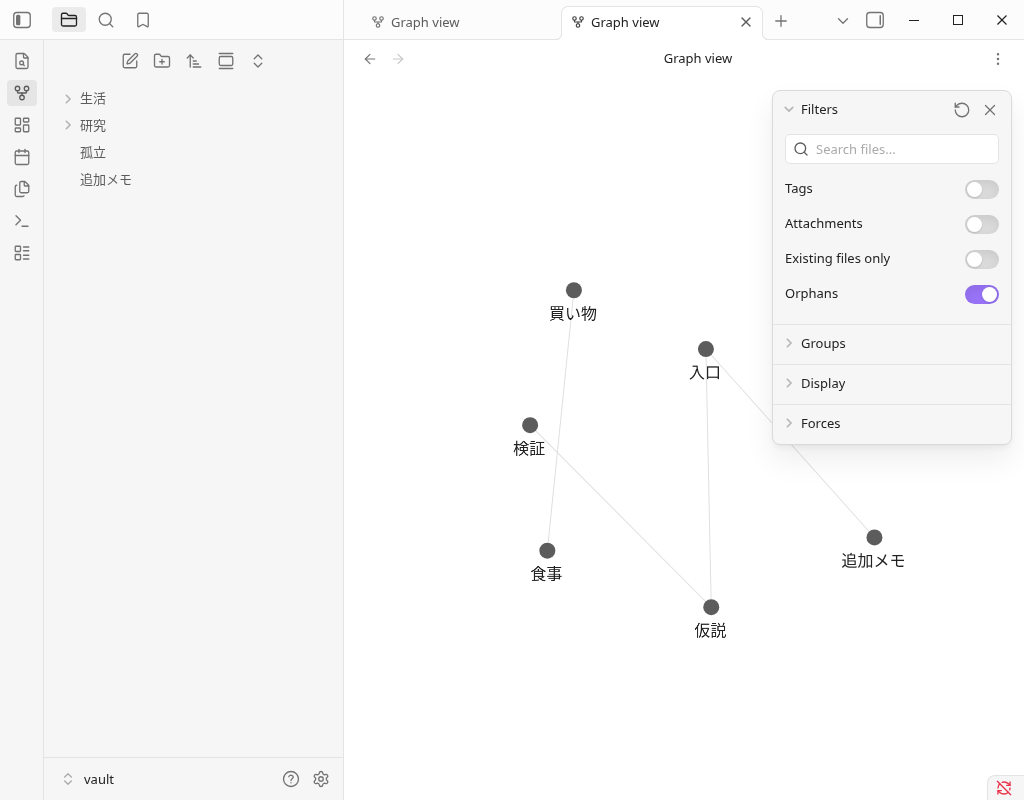
设置面板覆盖了一部分节点。 这两个图像的件数是从实际的Graph renderer读取节点名称和链接端点后确认的数值。 不是在图像中可以看到所有圆圈的计数方法。 图像保持原样保存。
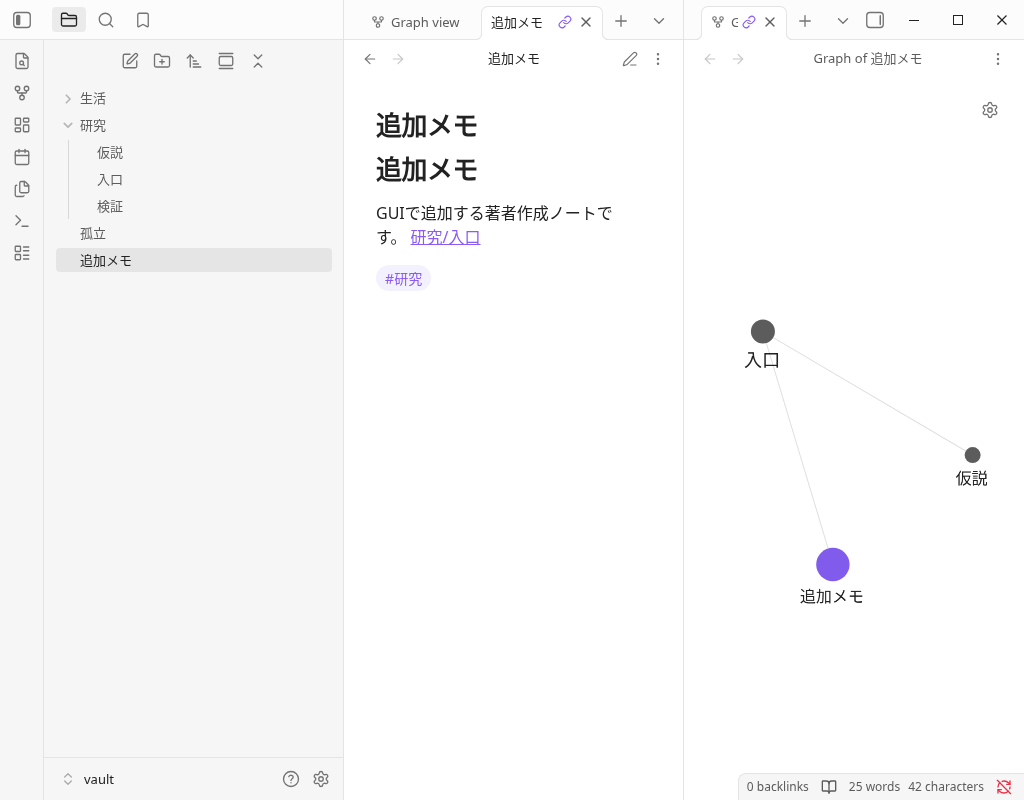
最后从文件一览表中重新打开附加备忘录,阅读了正文和标签。 添加时、重新显示后、应用程序正常结束后的保存Markdown是相同的内容。
2。 在文件夹和标签中,选择不同的范围
Graph settings的Filters → Search files中输入搜索字符串。 选择文件夹内的笔记的例子是path:"研究/",选择包含标签的笔记的例子是tag:#研究。 这次的结果有如下不同。
| 输入的条件 | 对象笔记 | 确认的结构 |
|---|---|---|
path:"研究/" | 研究 文件夹的入口・假设・验证 | 3笔记本/2链接 |
tag:#研究 | 上述三本笔记和保管库正下方的附加备忘录 | 4笔记本/3链接 |
| 清空搜索字符串 | 这次的七个笔记全部 | 7笔记本/4链接 |
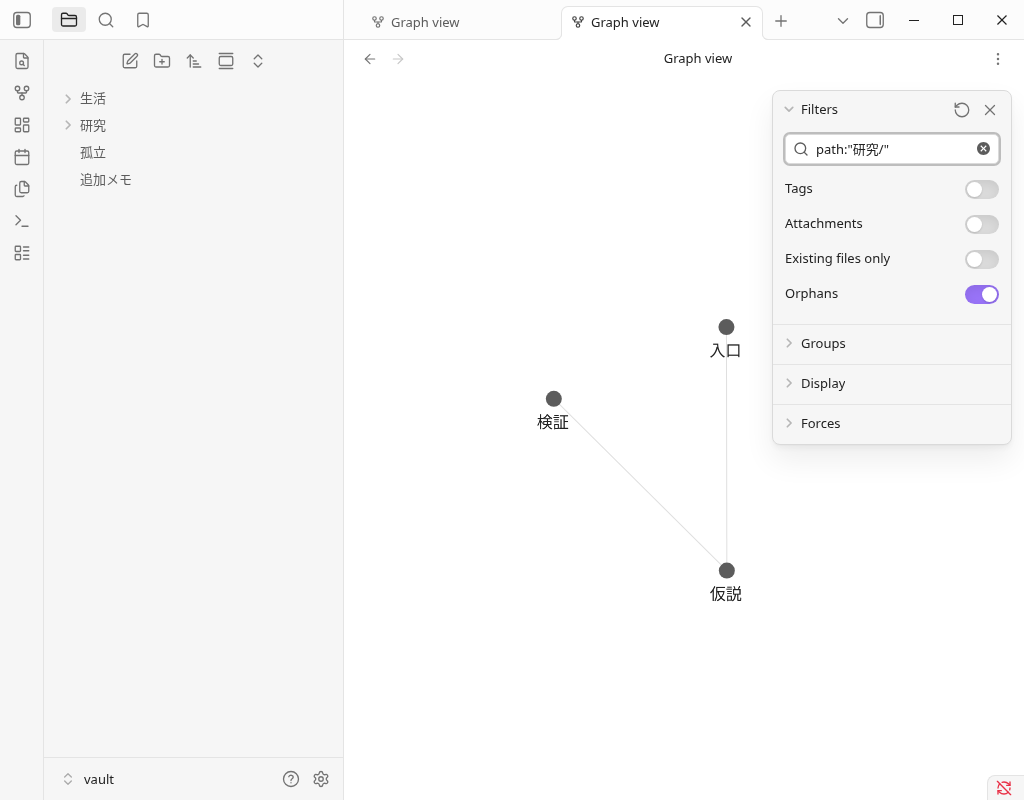
因为附加备忘录就在保管库的正下方,所以不符合研究 文件夹的通行证条件。 因为拥有#研究,所以符合标签条件。 这里没有尝试将Tags的切换保持关闭状态,将标签本身显示为节点的操作。
缩小范围时,将Search files清空。 这次,搜索候选与操作重合时,用Esc关闭后,点击了下一个切换。 文件夹名和标签名,根据自己的保存内容。
3。 如果也看孤立笔记的话,请打开Orphans
在清空搜索字符串的状态下,关闭Filters的Orphans后,孤立.md会消失,变成了六笔记、四链接。 回到ON后,回到了包括孤立.md在内的七笔记・四链接。 无论哪个链接端点都一样。
在这个例子中,因为已经保存的孤立笔记没有内部链接,所以切换时显示对象发生了变化。 看不到笔记时,会分别确认当前图表的搜索、显示条件,看看是否保存了正文。 不是尝试未解决的链接和所有过滤器组合的结果。
4。 通过颜色组,辨别符合条件的笔记本
Groups → New group中添加组,第一个输入path:"研究/",第二个输入tag:#生活。 点击组的颜色圆圈,在Linux的颜色选择画面中将第一个更改为RGB 30 / 140 / 220(#1e8cdc)。 第二个分配的颜色是#d6ad5c。
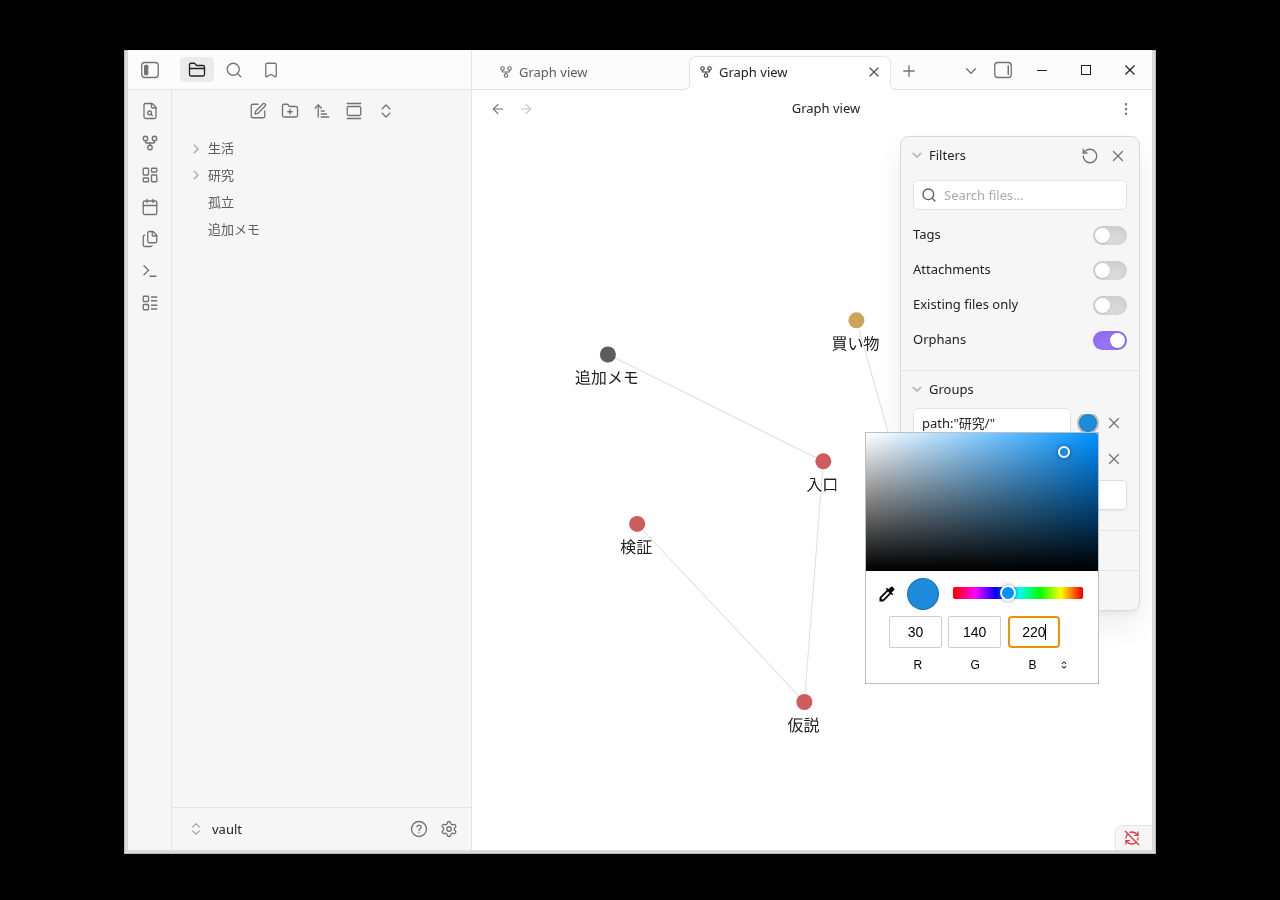
研究 文件夹 中的三条笔记变为蓝色,带有生活标签的两条笔记变为金色。仓库根目录下新增的笔记和 孤立.md 不符合这两个条件,因此没有显示分组颜色。我们也核对了节点名称和颜色的读取结果;整体仍为七条笔记、四条链接。
原始图像是实际的颜色选择画面,GUI输入使用了现有的X11鼠标、键盘辅助。 在应用程序API和DOM的值代入中没有设置颜色。 没有尝试过颜色组的重复、重新排列、其他颜色和OS的选择画面。
5。 根据本地图表的深度,选择附近的笔记
文件一览表中打开研究/入口.md,选择了笔记的More options → Open linked view → Open local graph。 本地图形的Filters有Depth滑块。 这次的条件是Incoming links ON、Outgoing links ON、Neighbor links OFF。
| 深度 | 入口周边的笔记 | 确认的结构 |
|---|---|---|
| 1 | 入口,从入口参考的假设,参考入口的附加备忘录 | 3笔记本/2链接 |
| 2 | 在上述中,增加了从假设中参考的验证 | 4笔记本/3链接 |
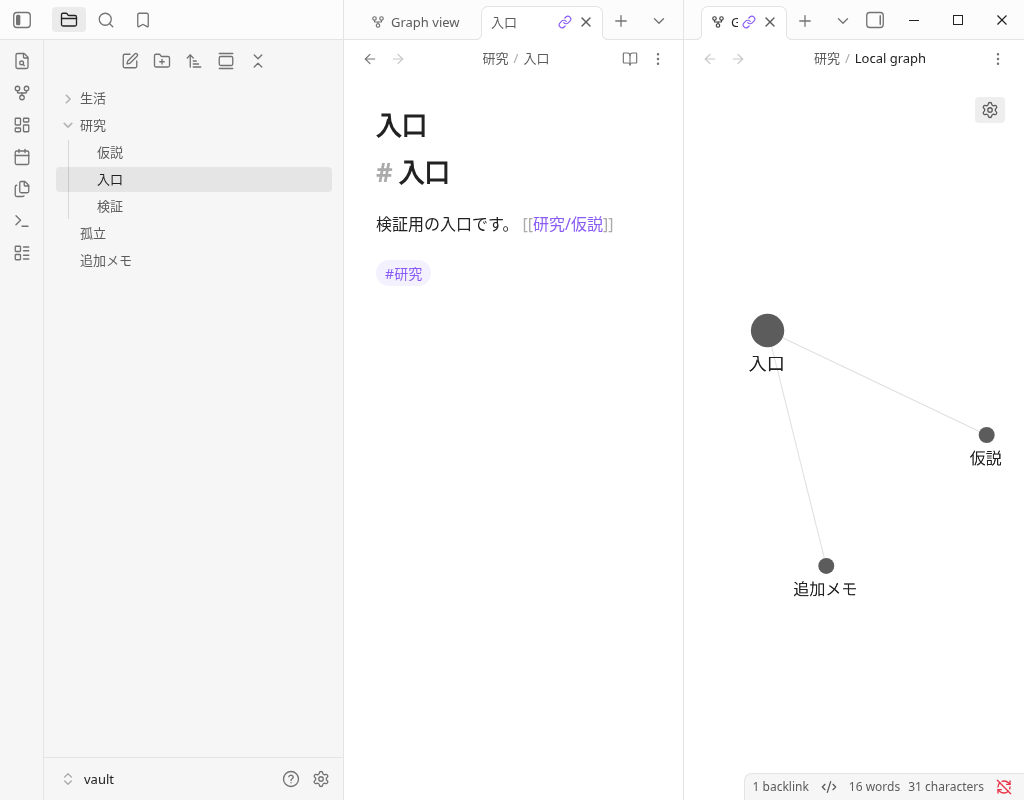
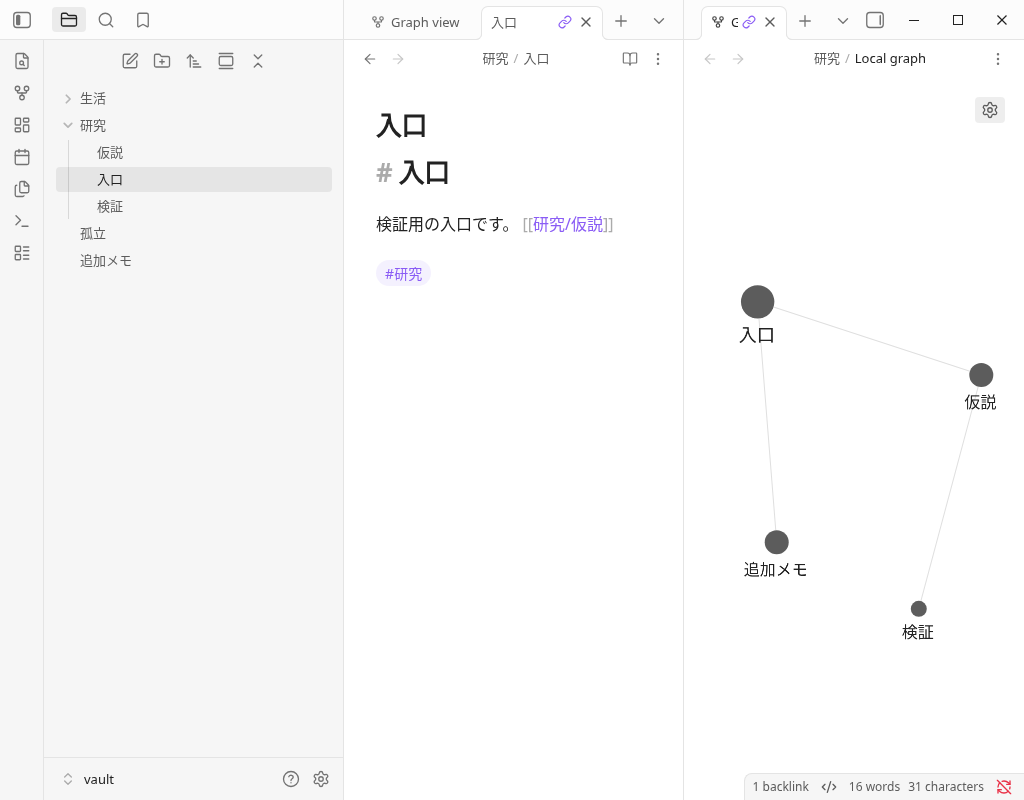
Depth通过实际的滑块操作从1改为2,确认了节点名称和链接端点。 生活二笔记本和孤立.md没有连接到入口,所以没有进入这两个深度。
第二张图片是选择设置后关闭面板拍摄的原始图片。 这是以入口为对象的深度1・2的记录。 打开另一个笔记的话,链接的本地图表的对象也会改变。 深度3~5和Incoming/Outgoing/Neighbor links的其他组合没有尝试过。
下载练习用的七个Markdown
常见问题
图表上看不到笔记时,要确认什么?
全局图和本地图有什么不同?
Tags的切换和tag:搜索是同一个操作吗?
节点和线多的话,可以判断知识和生产力高吗?
验证环境和确认范围
- 实际应用:Linux版Obsidian 1.13.7,安装程序1.13.7。 没有社区插件,作者制作的小型日语保管库。
- 实GUI:打开图表,新建笔记、输入、保存、搜索输入、Orphans切换、组创建和颜色选择、从文件列表和菜单打开本地图表、Depth滑块、重新显示、General设置、正常结束。
- 辅助:启动前准备初期六Markdown,读取了保存文件、内部链接的解决结果、renderer的节点名/线数/颜色、设置。 添加笔记和更改显示条件是实GUI。
- 图片:未加工实际画面的原始PNG刊登。 设置面板和狭窄的显示区域覆盖了部分节点的记录,件数是按照注明的API读数进行核对的。
- 未验证:iOS/Android/Windows/macOS、Sync、SimpleMemo配合、别终端、大保管库、所有搜索、显示设置、速度、学习、生产力、流入效果。
实际操作的日期是2026年10月1日(日本时间),记录的UTC日期是2026年9月30日。 原始读取记录和辅助代码的更正、保存文件、原始图像的对应,汇总在验证记录中。
官方说明的确认地址
- Obsidian官方帮助:Graph view — Filters、Groups、Local Graph的说明。
- Obsidian官方帮助:Search — path:和tag:的说明。
区分了固定的官方来源的说明和这个Linux的有限实际操作。 并不是实际尝试了官方说明中的所有功能的结果。 本网站是介绍独立应用程序“SimpleMemo”的开发者网站,不是Obsidian官方的报道。