AirPods'den Obsidian'e not.
Bu sayfa Japonca aslından makine çevirisiyle hazırlanmıştır. Japonca aslını okuyun
Aşağıdaki sesli komutlar Japonca örneklerdir. Siri dilini ve cihazınızda kayıtlı kestirmeleri kontrol edin.
AirPods, "Hey Siri、シンプルメモで残す" ile bir not gönderebilir. Siri'nin ilk ayarlarını ve kullanım koşullarını ayarlayın, mevcut hedefi kontrol edin ve kullanın. Normal modda e-posta göndermek ve Obsidian'e eklemek farklı yollardır. Lütfen gelen kutusunu ve belirlenen notu sırasıyla kontrol edin tamamlama bildiriminden sonra bile. Kilidini açmanız istenebilir.
Siri'i ilk kez kullanıyorsanız, iPhone ile konuş ile başlayabilir ve bir not, 3 adımları için resimli bir kılavuz gönderebilirsiniz.
 PC'niz varsa akıllı telefonunuzla okuyun
SIMPLEMEMO / iPHONE
Bu sayfanın içindekiler tablosu
"シンプルメモで残す", Siri'in metni dinlediği ve uygulamanın iletim işlemine aktardığı giriştir. Normal modda, e-posta iletiminin sonucu ve Obsidian'ye ekleme ayrı olarak ele alınır. Siri'ün "Gönderildi" tek başına depolama alanına kaydedilmeyi ve başka bir terminalle senkronize edilmeyi doğrulayamaz. Depolama klasörünü ve entegrasyon ayarlarını kontrol edin ve belirtilen notun gövdesini kontrol edin. " "Yalnızca Obsidian'e kaydet" etkinleştirilmiş olsa da not e-posta ile gönderilmeyecektir.
Siri arasındaki 2 dönüş değişimi örneği
Bu, aramadan sonra Siri sorusunun metninin nasıl yanıtlanacağına dair bir örnektir. Yanıt ve kimlik doğrulama istekleri, terminalin durumuna ve ayarlarına bağlı olarak değişir. Aşağıdakiler, mevcut dağıtım sürümünün yeni bir gerçek makine testi değil, bir kullanım kılavuzudur.
- 🎧 Sen"Hey Siri、シンプルメモで残す"
- Siri"Ne yazmak istiyorsunuz?"
- 💬 SenMetni Konuş
- Siri"Not gönderildi"
Siri'in yanıtının sesli mi yoksa ekran mı olduğu kullanım durumuna bağlıdır. Apple kılavuzunda, kilitleme sırasında uygulamayı açmak için bir kısayol çalıştırırsanız, kilidini açmanız istenecektir. " "声でメモ", "で残す" göndermekten farklı olan uygulamayı açmak için giriştir.
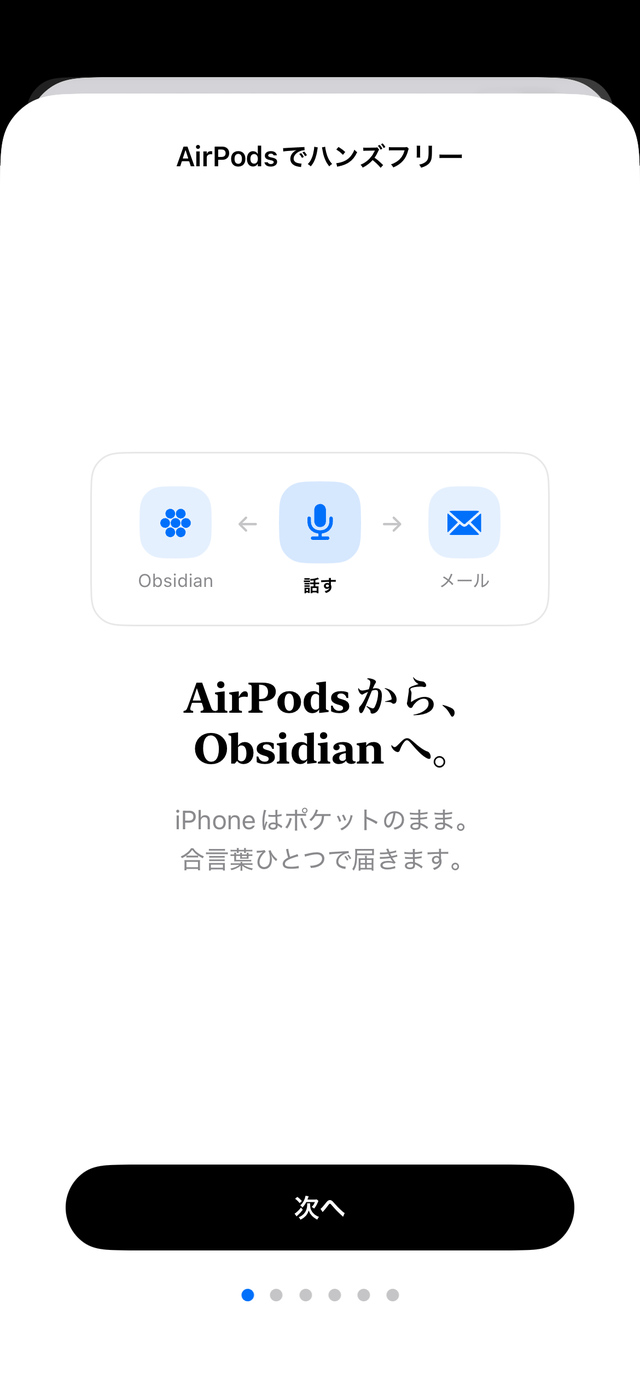
uygulama içi kılavuz ekran örneği
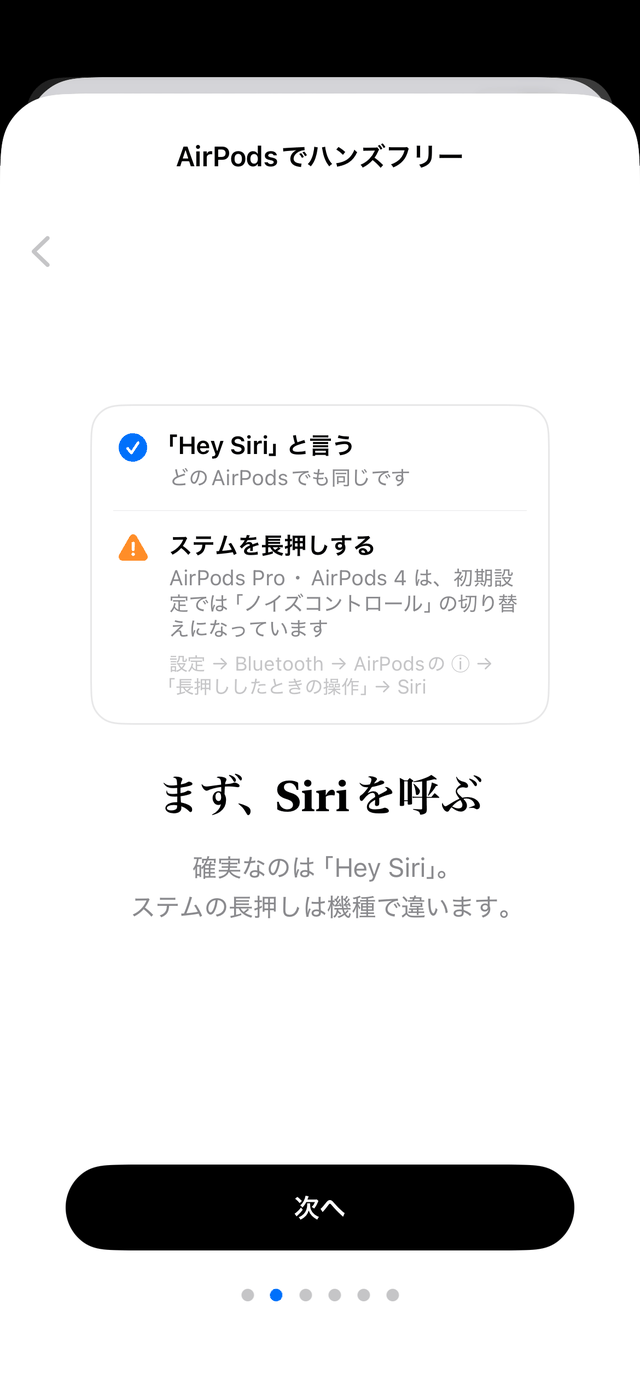
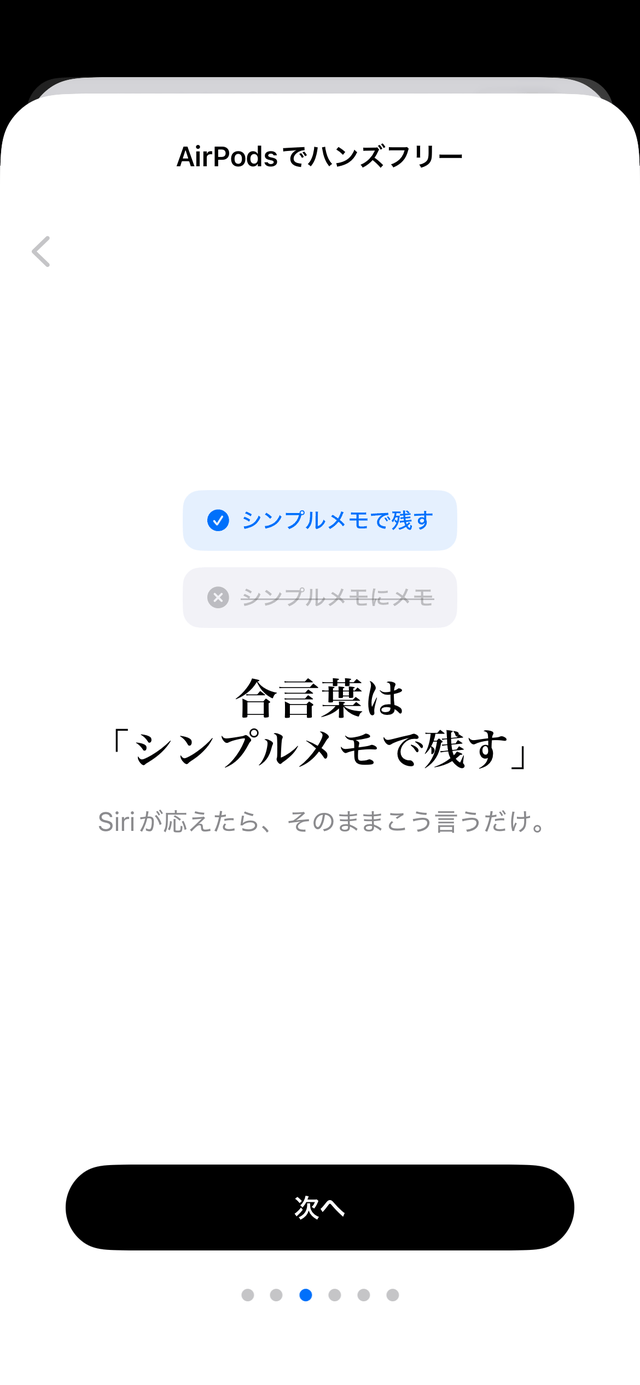
Bu, mevcut uygulama içi kılavuz 6 ekranını kullanarak işlemin açıklamasına bir örnektir. Resimde "aynı anda var", "tüm AirPods için aynı" ve "iPhone hala cebinde" gibi geleneksel ifadeler var. Bu, her depolama hedefinin sonuçlarını ayrı ayrı kontrol etmek için bir açıklama örneğidir, mevcut işlem garantisi değil, izinler, kimlik doğrulama, ses tanıma. Lütfen resepsiyonu, terminal içi depolamayı ve diğer terminallerle senkronizasyonu ayrı ayrı kontrol edin.


Siri göndererek onaylayın
Siri'e iletilen ifadelerin ve işlemlerin onaylanması
Siri ifadesinin püf noktası, iPhone standart işleviyle rekabet etmeyen birini seçmektir. İlk olarak, "で残す" deneyin ve terminalde görüntülenebilen ve yüksek sesle okunabilen işlemi kontrol edin.
| Spoeh | Sonuçlar |
|---|---|
| ◎ 「シンプルメモで残す」 | tansiye edildi. Metni dinlemenin bir iletim işlemi olup olmadığını kontrol edin. |
| △ 「シンプルメモに送信」 | Mesaj uygulamasında iki seçenek olabilir. Gerçekleştirmek istediğiniz işlemi seçin ve Siri yanıtını kontrol edin. |
| × 「シンプルメモにメモ」 | iPhone standart not işlevine bir talimat olarak yorumlanması kolaydır ve teslim edilmeyebilir. |
| × "SimpleMemo" (sadece isim) | Uygulamayı başlatın veya kayıtlı bir iletim işlemi olup olmadığını Siri kılavuzunu kontrol edin. |
Ayar 3 adımdır
- iPhone (iOS 16.4 veya üstü. 1 Kontrol merkezindeki sesli nota dokunun iOS 18 veya üstü)
- SimpleMemo'in (hedef e-postanın kimlik doğrulaması) ilk ayarı tamamlandı
- Siri'i AirPods ile kullanırken, terminalin kullanım iznini ve yürütme koşullarını kontrol edin (sahip olmasanız bile, iPhone ana ünitesinin Siri ile kullanabilirsiniz)
- Uygulamanın ilk kurulumunu tamamlayın
Hedef e-postayı doğrulayın ve normal şekilde bir kez gönderilmesini mümkün kılın. Obsidian entegrasyonu kullanıyorsanız, terminalde depolama klasörünü ve yazma izinlerini ayarlayın ve ilk notun belirtilen nota kaydedildiğinden emin olun. - Kısayol uygulamasında "Siri" seçeneğinin açık olup olmadığını kontrol edin
kısayol uygulamasını açın ve "SimpleMemo" ayarlarında Siri düğmesinin açık olduğundan emin olun. Bu kapalıysa, herhangi bir ifadeye yanıt vermez (çalışmadığında en önemli kontrol noktasıdır). - "Hey Siri、シンプルメモで残す" ile konuşun
"Ne yazmak istiyorsunuz?" Metni yanıtlayın ve iletim, kaydetme, bekleme ve döndürülen başlangıç ayarı gibi talimatları kontrol edin. Siri'nin tamamlama kılavuzu dışında, lütfen gelen kutusunun gövdesini ve belirlenen notu kontrol edin.
Yüksek kaliteli kayıt, uygulama içindeki sesli girişte AirPods mikrofonunu kullanmaya yönelik ayardır. Desteklenen iOS ve AirPods gerekir; Ayarlar → Gelişmiş Ayarlar içinden değiştirilir. Siri üzerinden metin gönderen kestirmeden ayrı bir özelliktir. Mikrofon değişiminin başlama süresine etkisi burada ölçülmedi.
Yanıt vermediğinde
AirPods Pro (1 ve 2 nesil) ve AirPods 4 (gürültü engelleme ile), gövdeye uzun basıldığında varsayılan ayarda "gürültü kontrolü anahtarlama"'dır. Basıp basılı tuttuğunuzda ses duyulacak, ancak Siri başlamayacaktır.
Ayarları → Bluetooth → AirPods'unuzun i → "Uzun basıldığında işlem" → Siri düzeltmek için. Solda ve sağda ayarlar vardır, bu nedenle her ikisini de Siri'e ayarlamak kesindir.
ayarlarını değiştirmek istemiyorsanız "Hey Siri" numaralı telefonu arayabilirsiniz (lütfen modelin Siri ayarlarını da kontrol edin).
- "Hey Siri" ile aramayı deneyin
ayarı → Siri'de "Hey Siri"ü Dinle" seçeneğinin açık olup olmadığını veya kilitliyken kullanılmasına izin verilip verilmediğini kontrol edin. Kök ayarından bağımsız olarak çağrılabilir, bu nedenle kesilmesi hızlıdır. - Kısayol uygulamasında "SimpleMemo"in Siri'i açık
Bu kapatılırsa, herhangi bir ifadeye yanıt vermez. Kurulumdan hemen sonra kayıt olmak birkaç dakika sürebilir, bu nedenle lütfen denemeden önce uygulamayı bir kez başlatın. - Siri dilinin Japonca olduğunu kontrol edin
Ayarlar → Siri → Dil. İngilizce ayarlanmış Siri, Japonca tetikleme ifadesini tanımaz. - Kod "シンプルメモで残す" veya
"~ni Memo" iPhone standart not Uygulamasına talimat olarak alınır. " Lütfen "〜で残す"ü deneyin ve gerçekleştirmek için işlemi kontrol edin. - Hedef e-posta kimliği doğrulanmış mı?
Siri yanıt verse bile, muhatap ayarlanmamışsa bir not almazsınız. Lütfen uygulamayı açın ve ilk kurulumu tamamlayın.
Böyle bir durumda
Sıkça Sorulan Sorular
AirPods sapını basılı tuttuğumda Siri görünmüyor
AirPods Pro (1 ve 2 nesli) ve AirPods 4 (gürültü önleme ile) varsayılan kök ayarı "gürültü kontrolü anahtarlama"'dır ve Siri başlamaz. Basıp basılı tuttuğunuzda ses duyulur, bu nedenle başarısız olduğunuzu fark etmek zordur. Ayarlar → Bluetooth → Lütfen AirPods'inizin i'sine değiştirin → "Basıp basılı tutarken işlem" → Siri (her sol ve sağ için ayarlar vardır). Ayarları değiştirmeden kullanmak istiyorsanız, lütfen "Hey Siri、シンプルメモで残す" ile konuşun ve terminalinizdeki metin girişine devam edip edemeyeceğinizi kontrol edin.
Siri yanıt vermiyor / "Bunun için uygulamayı bulamıyorum" diyor
Kısayol uygulamasını açın ve "SimpleMemo" kısayol ayarlarında Siri'in açık olduğundan emin olun (kapalıysa tüm ifadeler tanınmaz). Açıldığında lütfen "Hey Siri、シンプルメモで残す" deyin. Lütfen "〜で残す" ifadesini deneyin. Kurulumdan hemen sonra kayıt olmak birkaç dakika sürebilir, bu nedenle lütfen uygulamayı bir kez başlatın ve denemeden önce bir süre bekleyin.
"シンプルメモにメモ" dediğimde farklı bir hareket yaptım
"シンプルメモで残す"i deneyin ve Siri'in metni dinleyen iletim işlemine geçtiğinden emin olun. Başka bir uygulama veya işlem seçilirse, Siri dil ayarlarının ve kısayollarının kaydını kontrol edin. Yalnızca uygulama adına sahip konuşmanın etkinleştirilip etkinleştirilmeyeceğini veya iletim işleminin kaydedilip kaydedilmeyeceğini görmek için lütfen Siri'ün talimatlarını kontrol edin. Mevcut sürümün tüm terminallerinde aynı şekilde yorumlanamaz.
uygulamayı açmadan nasıl gönderirim?
Siri'in "で残す"i, metni uygulamanın iletim sürecine aktarmak için giriştir. Hedef e-postanın kimlik doğrulaması gibi ilk ayarlar gereklidir. Normal modda e-posta göndermek ve Obsidian'ye eklemek farklı kanallardadır ve depolama depolama alanını yalnızca Siri'ün "Gönderildi" ile kontrol edemezsiniz. Lütfen seçilen klasöre doğrudan yazmanın başarılı olup olmadığını ve başka bir terminale senkronizasyonun olup olmadığını ayrı ayrı kontrol edin. " 声でメモ" uygulamayı açmak için başka bir giriştir.
Siri ile çevrimdışı (aralık dışında) konuşursam ne olur?
Metin Siri'den uygulamaya iletilmişse ve normal mod e-postası beklemedeyse, şifreli Outbox'e kaydedin ve iletişim geri yüklendikten sonra yeniden göndermeyi deneyin. Siri'nin arama ve ses tanıma özelliği aralık dışında mevcut olmayabilir. Doğrudan depoya yazmak için terminaldeki hedef klasör ve yazma izni gereklidir. Lütfen e-posta bekleme, depolama alanı ve diğer terminal senkronizasyonunu ayrı ayrı kontrol edin.
Sadece AirPods ile tamamlanacak mı? Ekrana bakmam gerekiyor mu?
Gerekli ayarlara sahip bir ortamda, Siri ile ses alışverişinden bir not geçirebilirsiniz. Kilitli Siri kullanım ayarlarına, seçilen kısayola ve terminalin durumuna bağlı olarak, ekranın kilidini açmak veya çalıştırmak gerekebilir. Uygulamayı açmak için "声でメモ" ve metni iletim sürecine iletmek için "で残す" farklı girişlerdir. Tüm terminal eyaletlerinde çalışmaya gerek olmadığının garantisi yoktur, lütfen ilk nottaki gelen kutusunun ve depolama alanının gövdesini kontrol edin.
"Yüksek kaliteli kayıt" nedir?
Yüksek kaliteli kayıt, uygulama içindeki sesli girişte AirPods mikrofonunu kullanmaya yönelik ayardır. Desteklenen iOS ve AirPods gerekir; Ayarlar → Gelişmiş Ayarlar içinden değiştirilir. Siri üzerinden metin gönderen kestirmeden ayrı bir özelliktir. Mikrofon değişiminin başlama süresine etkisi burada ölçülmedi.
Siri iletimi ücretsiz bir planla kullanılabilir mi?
kullanılabilir. Siri ile gönderim, uygulama içinden gönderme ile aynı şekilde kabul edilir ve ücretsiz plan 1 günlük iletim çerçevesi paylaşılır. Çerçeve kullanılmışsa, Siri üst sınıra ulaşmanız için size rehberlik edecektir. Ses mi yoksa ekran mı olduğu terminalin durumuna bağlıdır.

 PC'niz varsa akıllı telefonunuzla okuyun
İlgili sayfalar
Kaynaklar
- Apple — Uygulama Niyetleri — Siri'den uygulama işlevlerini doğrudan çağıran mekanizmanın resmi belgesi
- Apple — Uygulama Kısayolları — Siri ifadelerinin ayarlar olmadan nasıl sağlanacağına dair resmi belgeler
- SimpleMemo — App Store — App Store indirme sayfası