ملاحظة من AirPods إلى Obsidian.
هذه الصفحة مترجمة آليًا من الأصل الياباني. اقرأ الأصل الياباني
العبارات الصوتية أدناه أمثلة باللغة اليابانية. تحقّق من لغة Siri والاختصارات المسجّلة على جهازك.
يمكنك تمرير مذكرة من AirPods مع "Hey Siri、シンプルメモで残す". قم بإعداد الإعدادات الأولية وشروط استخدام Siri، تحقق من الوجهة الحالية، واستخدمها. إرسال رسائل البريد الإلكتروني في الوضع العادي والإضافة إلى Obsidian هي طرق مختلفة. يرجى التحقق من صندوق الوارد والملاحظة المخصصة على التوالي حتى بعد إشعار الانتهاء. قد يطلب منك فتح قفله.
إذا كنت تستخدم Siri لأول مرة، يمكنك البدء ب التحدث إلى iPhone وإرسال ملاحظة، دليل مصور لخطوات 3.
 يمكن لمستخدمي الكمبيوتر الشخصي القراءة باستخدام هواتفهم الذكية
SIMPLEMEMO / iPHONE
جدول المحتويات في هذه الصفحة
"シンプルメモで残す" هو المدخل حيث يستمع Siri إلى النص ويمرره إلى معالجة الإرسال للتطبيق. في الوضع العادي، يتم التعامل مع نتيجة نقل البريد الإلكتروني والإضافة إلى Obsidian بشكل منفصل. لا يمكن ل "المرسل" ل Siri وحده تأكيد الحفظ في التخزين والمزامنة مع محطة طرفية أخرى. تحقق من مجلد التخزين وإعدادات التكامل، وتحقق من نص الملاحظة المحددة. " أثناء تمكين "الحفظ فقط إلى Obsidian"، لن يتم إرسال المذكرة عبر البريد الإلكتروني.
مثال على تبادل 2 مع Siri
هذا مثال على كيفية الإجابة على النص على سؤال Siri بعد المكالمة. تختلف طلبات الاستجابة والمصادقة اعتمادا على حالة الجهاز وإعداداته. فيما يلي دليل التشغيل، وليس اختبارا آليا فعليا جديدا لإصدار التوزيع الحالي.
- 🎧 أنت"Hey Siri、シンプルメモで残す"
- Siri"ماذا تريد أن تكتب؟"
- 💬 أنتتحدث النص
- Siri"تم إرسال المذكرة"
يعتمد ما إذا كانت استجابة Siri صوتية أو شاشة على حالة الاستخدام. في دليل Apple، إذا قمت بتشغيل اختصار لفتح التطبيق أثناء القفل، فسيطلب منك إلغاء قفله. " "声でメモ" هو المدخل لفتح التطبيق، والذي يختلف عن إرسال "で残す".
مثال على شاشة الدليل داخل التطبيق
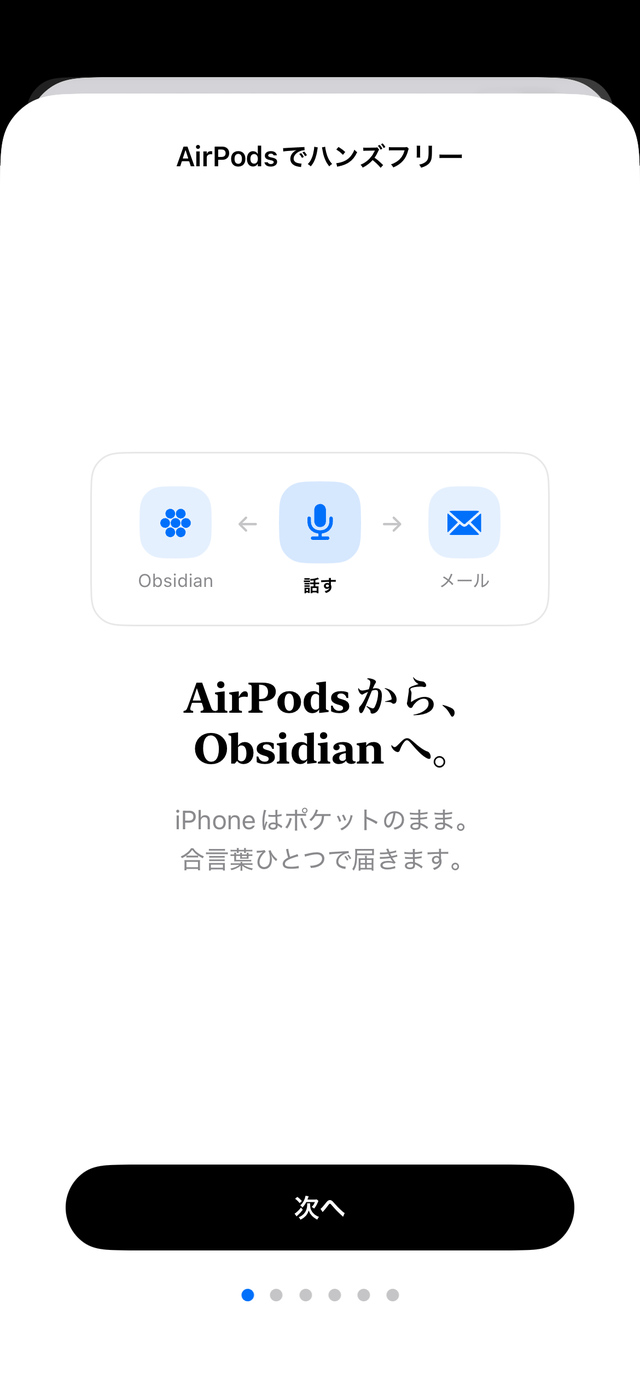
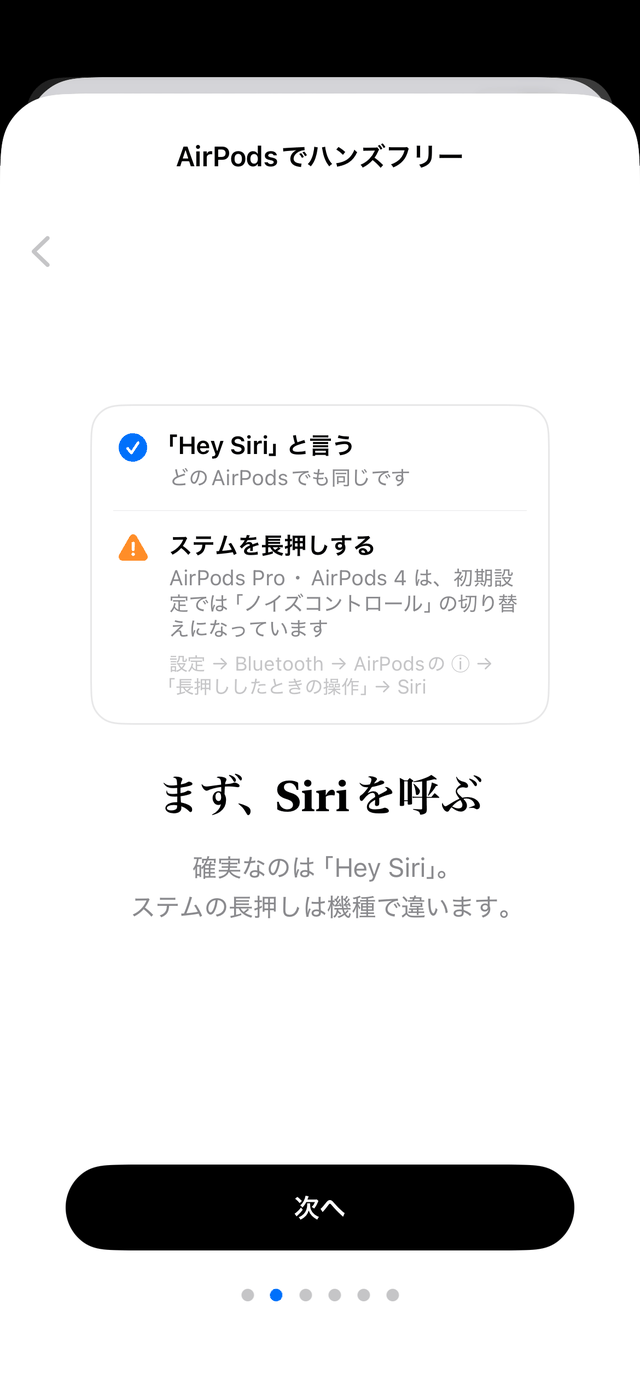
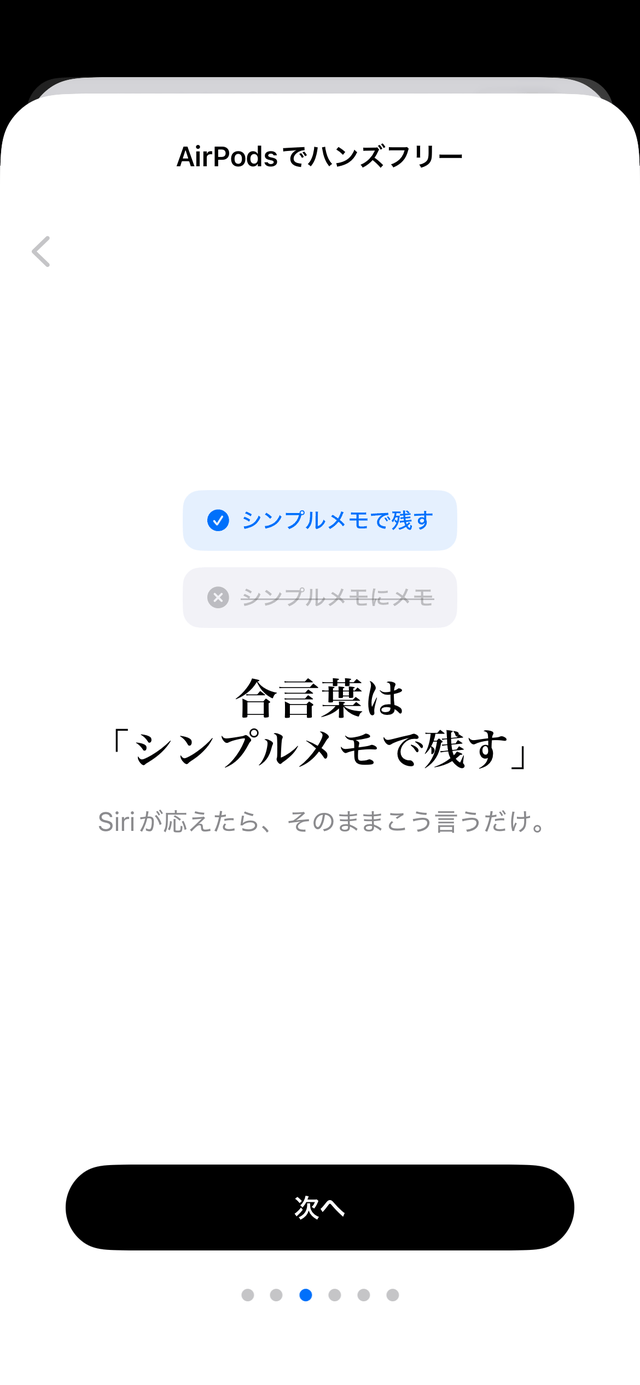
هذا مثال على شرح العملية باستخدام شاشة الدليل الموجودة داخل التطبيق 6. في الصورة، هناك تعبيرات تقليدية مثل "الوصول في نفس الوقت" و"نفس الشيء للجميع AirPods" و"iPhone لا يزال في الجيب". هذا مثال على شرح للتحقق من نتائج كل وجهة تخزين بشكل منفصل، وليس ضمان التشغيل الحالي، ولكن الأذونات والمصادقة والتعرف على الصوت. يرجى التحقق من الاستقبال والتخزين داخل المحطة والمزامنة مع المحطات الطرفية الأخرى بشكل منفصل.


قم بالتأكيد عن طريق إرسال Siri
تأكيد العبارات والعمليات التي تم تمريرها إلى Siri
خدعة عبارة Siri هي اختيار شيء لا يتنافس مع الوظيفة القياسية iPhone. أولا، جرب "で残す" وتحقق من العملية التي يمكن عرضها وقراءتها بصوت عال على الجهاز.
| الكلام المنطوق | النتيجة |
|---|---|
| ◎ 「シンプルメモで残す」 | موصى به. تحقق مما إذا كانت عملية إرسال للاستماع إلى النص. |
| △ 「シンプルメモに送信」 | قد يكون هناك خياران مع تطبيق الرسائل. حدد العملية التي تريد تنفيذها وتحقق من استجابة Siri. |
| × 「シンプルメモにメモ」 | من السهل تفسيره على أنه تعليمات لوظيفة المذكرة القياسية iPhone وقد لا يتم تسليمها. |
| × "SimpleMemo" (الاسم فقط) | تحقق من تعليمات Siri، سواء كان تشغيل التطبيق أو عملية نقل مسجلة. |
الإعداد هو خطوات 3
- iPhone (iOS 16.4 أو أحدث. مذكرة صوت النقر 1 في مركز التحكم هي iOS 18 أو أحدث)
- تم الانتهاء من الإعداد الأولي ل SimpleMemo (مصادقة البريد الإلكتروني الوجهة)
- إذا كنت تستخدم Siri مع AirPods، فيرجى التحقق من إذن الاستخدام وشروط تنفيذ المحطة الطرفية (حتى لو لم يكن لديك، يمكنك استخدامه مع Siri من الوحدة الرئيسية iPhone)
- أكمل الإعداد الأولي للتطبيق
مصادقة البريد الإلكتروني الوجهة وجعل من الممكن إرساله بشكل طبيعي مرة واحدة. إذا كنت تستخدم تكامل Obsidian، فقم بتعيين مجلد التخزين وكتابة أذونات في المحطة الطرفية، وتأكد من حفظ الملاحظة الأولى في الملاحظة المحددة. - تحقق مما إذا كان "Siri" قيد التشغيل في تطبيق الاختصارافتح تطبيق الاختصار
وتأكد من تشغيل تبديل Siri في إعدادات "SimpleMemo". إذا كان هذا متوقفا، فلن يستجيب لأي عبارة (إنها أهم نقطة تفتيش عندما لا تعمل). - تحدث إلى "Hey Siri、シンプルメモで残す"
"ماذا تريد أن تكتب؟" أجب على النص وتحقق من التعليمات مثل الإرسال والحفظ والانتظار والإعداد الأولي التي تم إرجاعها. بصرف النظر عن دليل إتمام Siri، يرجى التحقق من نص صندوق الوارد والمذكرة المخصصة.
"تسجيل عالي الجودة" هو إعداد لاستخدام ميكروفون AirPods للإدخال الصوتي في التطبيق. مطلوب iOS وAirPods المقابلان، والتبديل إلى الإعدادات → الإعدادات المتقدمة. إنها وظيفة مختلفة عن اختصار الإرسال الذي يمرر النص من Siri. لا يتم قياس الفرق في وقت البدء عن طريق تبديل الميكروفون هنا في الواقع.
عندما لا يستجيب
AirPods Pro (جيل 1 و2) وAirPods 4 (مع إلغاء الضوضاء) لديهما الإعداد الافتراضي "تبديل التحكم في الضوضاء" عند الضغط لفترة طويلة على الجذع. عند الضغط مع الاستمرار، سيصدر الصوت، ولكن Siri لن يبدأ. لإصلاح
الإعدادات → Bluetooth → i من AirPods الخاص بك → "التشغيل عند الضغط عليه لفترة طويلة" → Siri. هناك إعدادات على اليسار واليمين، لذلك من المؤكد تعيين كليهما على Siri. إذا كنت لا ترغب في تغيير إعداد
، فيمكنك الاتصال ب "Hey Siri" (يرجى أيضا التحقق من إعداد Siri للنموذج).
- حاول الاتصال باستخدام "Hey Siri"إعداد
→ تحقق مما إذا كان "Listen to "Hey Siri" قيد التشغيل في Siri أو إذا كان مسموحا باستخدامه أثناء القفل. يمكن استدعاؤه بغض النظر عن إعداد الجذع، لذلك فهو سريع القطع. - Siri من "SimpleMemo" قيد التشغيل في تطبيق الاختصار
إذا تم إيقاف تشغيل هذا، فلن يستجيب لأي عبارة. قد يستغرق التسجيل بضع دقائق بعد التثبيت مباشرة، لذا يرجى تشغيل التطبيق مرة واحدة قبل تجربته. - لغة Siri هي اليابانيةإعداد
→ Siri → اللغة. لا تمر كلمة المرور اليابانية عبر اللغة الإنجليزية Siri. - الرمز هو "シンプルメモで残す" أو
"~ni Memo" يؤخذ كتعليمات لتطبيق المذكرة القياسية iPhone. " يرجى تجربة "〜で残す" والتحقق من العملية المراد تنفيذها. - هل تم مصادقة البريد الإلكتروني الوجهة؟ حتى لو استجاب
Siri، فلن تتلقى مذكرة إذا لم يتم تعيين المرسل إليه. يرجى فتح التطبيق وإكمال الإعداد الأولي.
في مثل هذه الحالة
الأسئلة الشائعة
Siri لا يظهر حتى إذا ضغطت مع الاستمرار على ساق AirPods
AirPods Pro (جيل 1 و2) وAirPods 4 (مع إلغاء الضوضاء) لديهم الإعداد الافتراضي للضغط الطويل على الجذع هو "تبديل التحكم في الضوضاء"، ولا يبدأ Siri. عند الضغط مع الاستمرار، سيصدر الصوت، لذلك من الصعب ملاحظة أنك فشلت. الإعدادات → Bluetooth → يرجى التغيير إلى i من AirPods → "التشغيل عند الضغط مع الاستمرار" → Siri (هناك إعدادات لكل يسار ويمين). إذا كنت ترغب في استخدامه دون تغيير الإعدادات، فيرجى التحدث إلى "Hey Siri、シンプルメモで残す" والتأكد من المتابعة لإدخال النص على جهازك الطرفي.
Siri لا يستجيب / يقول "لا يمكنني العثور على التطبيق لذلك"
افتح تطبيق الاختصار وتأكد من تشغيل Siri في إعدادات الاختصار "SimpleMemo" (إذا تم إيقاف تشغيله، فلن يتم التعرف على جميع العبارات). عند تشغيله، يرجى قول "Hey Siri、シンプルメモで残す". يرجى تجربة الصياغة من "〜で残す". قد يستغرق التسجيل بضع دقائق مباشرة بعد التثبيت، لذا يرجى تشغيل التطبيق مرة واحدة والانتظار لفترة من الوقت قبل المحاولة.
عندما قلت "シンプルメモにメモ"، صنعت حركة مختلفة
جرب "シンプルメモで残す" وتأكد من أن Siri ينتقل إلى عملية الإرسال التي تستمع إلى النص. إذا تم تحديد تطبيق أو عملية أخرى، فتحقق من تسجيل إعدادات لغة Siri والاختصارات. يرجى التحقق من تعليمات Siri لمعرفة ما إذا كان الخطاب فقط باسم التطبيق سيتم تنشيطه أو تسجيل عملية الإرسال. قد لا يتم تفسيره بنفس الطريقة على جميع المحطات الطرفية للإصدار الحالي.
كيف يتم إرساله دون فتح التطبيق؟
Siri's "で残す" هو المدخل لتمرير النص إلى عملية نقل التطبيق. الإعدادات الأولية مثل مصادقة البريد الإلكتروني الوجهة مطلوبة. إرسال رسائل البريد الإلكتروني في الوضع العادي والإضافة إلى Obsidian في قنوات مختلفة، ولا يمكنك التحقق من تخزين التخزين باستخدام "إرسال" Siri فقط. يرجى التحقق بشكل منفصل مما إذا كانت الكتابة المباشرة إلى المجلد المحدد ناجحة والمزامنة مع محطة طرفية أخرى. " 声でメモ" هو مدخل آخر لفتح التطبيق.
ماذا يحدث إذا تحدثت إلى Siri في وضع عدم الاتصال (خارج النطاق)؟
إذا تم تمرير النص إلى التطبيق من Siri وكان البريد الإلكتروني في الوضع العادي في وضع الاستعداد، فقم بحفظه في Outbox المشفر وحاول إعادة إرساله بعد استعادة الاتصال. قد لا يكون التعرف على المكالمات والصوت Siri نفسه متاحا حتى لو كان خارج النطاق. للكتابة مباشرة إلى المستودع، يلزم وجود المجلد المستهدف على المحطة الطرفية وإذن الكتابة. يرجى التحقق من انتظار البريد الإلكتروني وتخزين التخزين ومزامنة المحطة الطرفية الأخرى بشكل منفصل.
هل سيتم الانتهاء منه باستخدام AirPods فقط؟ هل أحتاج إلى إلقاء نظرة على الشاشة؟
في بيئة بها الإعدادات الضرورية، يمكنك تمرير مذكرة من التبادل الصوتي باستخدام Siri. اعتمادا على إعدادات استخدام Siri المقفلة والاختصار المحدد وحالة المحطة الطرفية، قد يكون من الضروري إلغاء قفل الشاشة أو تشغيلها. "声でメモ" لفتح التطبيق و"で残す" لتمرير النص إلى عملية الإرسال هي مداخل مختلفة. ليس هناك ما يضمن عدم وجود حاجة للعمل في جميع الحالات الطرفية، يرجى التحقق من نص صندوق الوارد والتخزين في الملاحظة الأولى.
ما هو "التسجيل عالي الجودة"؟
"تسجيل عالي الجودة" هو إعداد لاستخدام ميكروفون AirPods للإدخال الصوتي في التطبيق. مطلوب iOS وAirPods المقابلان، والتبديل إلى الإعدادات → الإعدادات المتقدمة. إنها وظيفة مختلفة عن اختصار الإرسال الذي يمرر النص من Siri. لا يتم قياس الفرق في وقت البدء عن طريق تبديل الميكروفون هنا في الواقع.
هل يمكن استخدام ناقل الحركة Siri مع خطة مجانية؟
نعم. يُعامل الإرسال عبر Siri مثل الإرسال من داخل التطبيق، ويشترك معه في حد الإرسال لكل 1 يوم في الخطة المجانية. إذا استُنفد الحد، ينبهك Siri إلى بلوغه. يعتمد ظهور التنبيه صوتيًا أو على الشاشة على حالة الجهاز.

 يمكن لمستخدمي الكمبيوتر الشخصي القراءة باستخدام هواتفهم الذكية
الصفحات ذات الصلة
المراجع
- Apple — نوايا التطبيق — الوثيقة الرسمية للآلية التي تستدعي وظائف التطبيق مباشرة من Siri
- Apple — اختصارات التطبيق — وثيقة رسمية حول كيفية تقديم عبارات Siri بدون إعداد
- SimpleMemo — App Store — صفحة تنزيل App Store