Nota de AirPods para Obsidian.
Esta página é uma tradução automática do original em japonês. Ler o original em japonês
As frases de voz abaixo são exemplos em japonês. Confira o idioma da Siri e os atalhos registrados no seu dispositivo.
AirPods pode enviar um memorando com "Hey Siri、シンプルメモで残す". Configure as configurações iniciais e os termos de uso do Siri, verifique o destino atual e use-o. Enviar e-mails no modo normal e adicionar a Obsidian são rotas diferentes. Por favor, verifique a caixa de entrada e a nota designada respectivamente mesmo após o aviso de conclusão. Você pode ser solicitado a desbloqueá-lo.
Se você é novo no Siri, pode começar com fale com iPhone e envie uma nota, o guia ilustrado das etapas do 3.
 Usuários de PC podem ler com seus smartphones
SIMPLESMEMO / iPHONE
Índice desta página
"シンプルメモで残す" é a entrada onde Siri ouve o texto e o passa para o processo de transmissão do aplicativo. No modo normal, o resultado da transmissão de e-mail e a adição ao Obsidian são tratados separadamente. O "Enviado" de Siri sozinho não pode confirmar o salvamento no armazenamento e a sincronização com outro terminal. Verifique a pasta de armazenamento e as configurações de integração, e verifique o corpo da nota especificada. " Embora "Salvar apenas para Obsidian" esteja ativado, o memorando não será enviado por e-mail.
Exemplo de troca de turnos 2 com Siri
Este é um exemplo de como responder ao texto à pergunta de Siri depois de ligar. As solicitações de resposta e autenticação variam dependendo do estado e das configurações do terminal. O seguinte é um guia de operação, não um novo teste de máquina real da versão de distribuição atual.
- 🎧 Você"Hey Siri、シンプルメモで残す"
- Siri "O que você quer escrever?"
- 💬 VocêFala o texto
- Siri"Memorando enviado"
Se a resposta do Siri é áudio ou tela depende da situação de uso. No guia Apple, se você executar um atalho para abrir o aplicativo durante o bloqueio, você será solicitado a desbloqueá-lo. " "声でメモ" é a entrada para abrir o aplicativo, que é diferente do envio de "で残す".
Exemplo de tela de informações no aplicativo
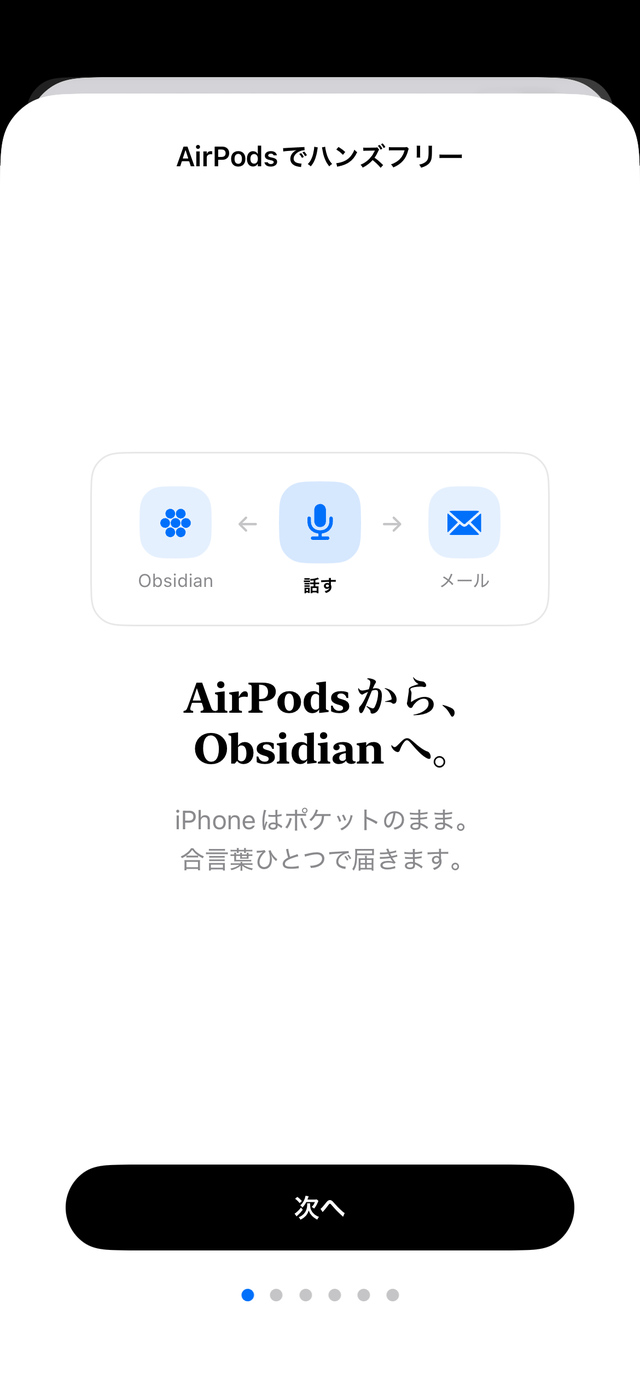
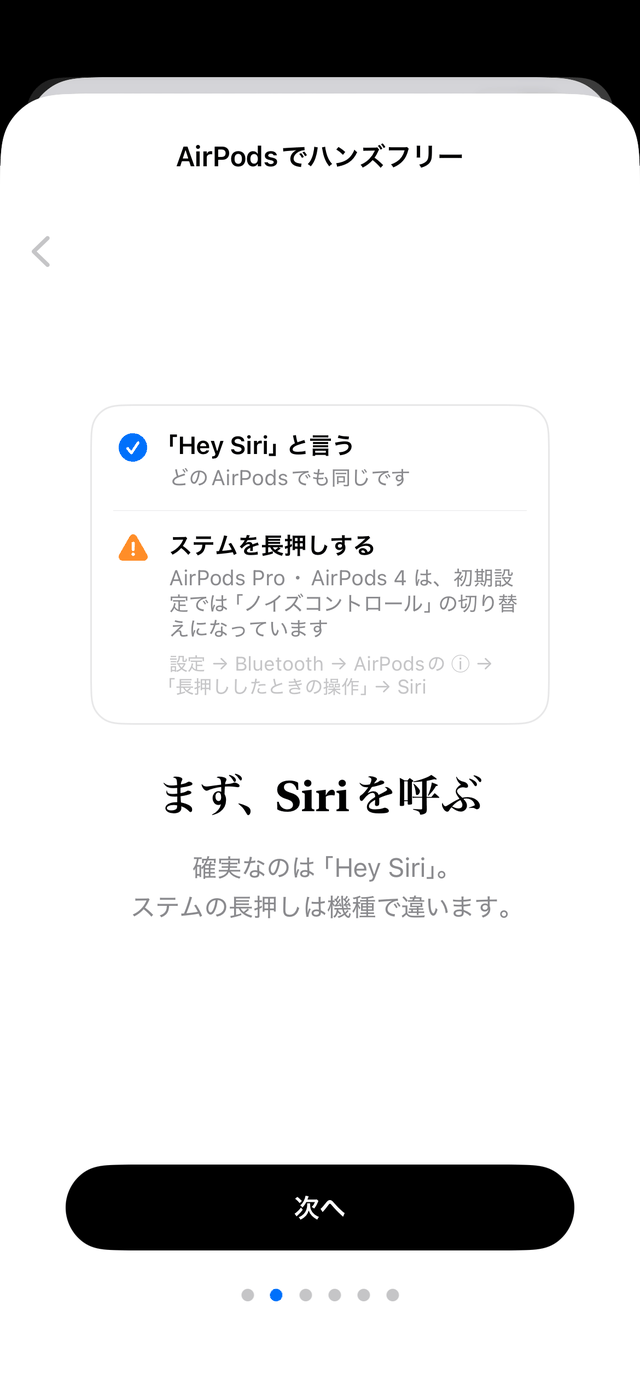
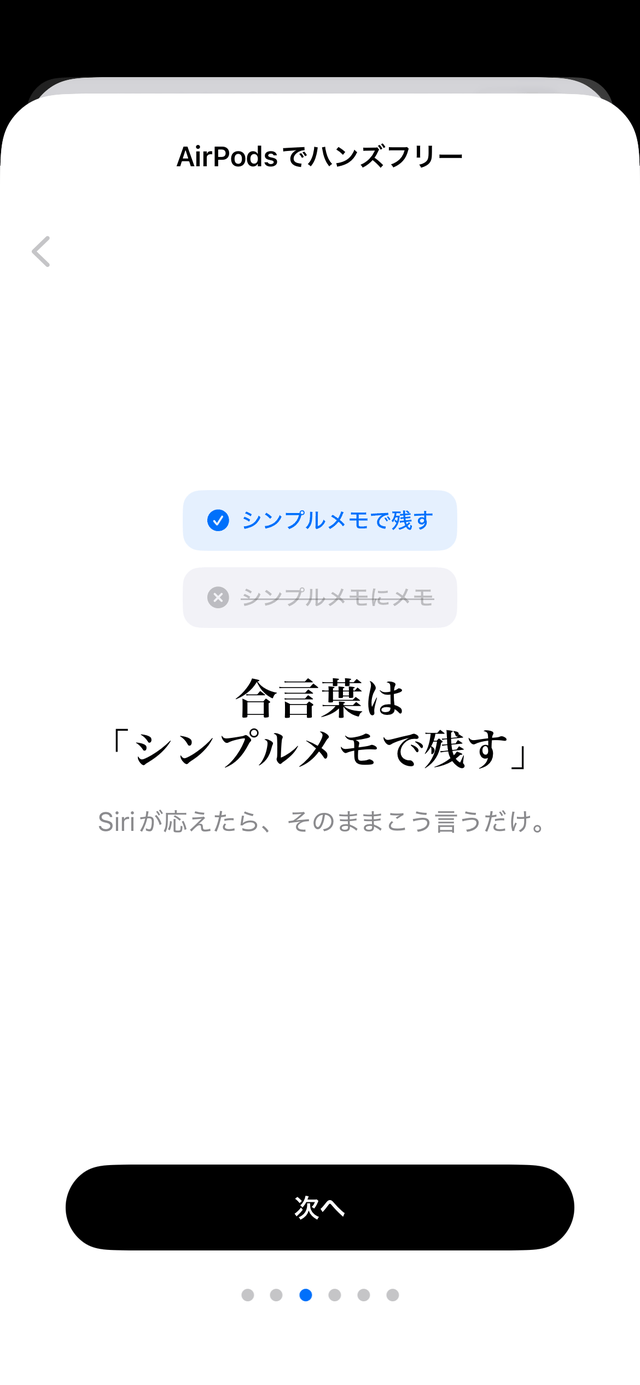
Este é um exemplo de uma explicação da operação usando a tela existente do guia 6 no aplicativo. Na imagem, há expressões convencionais como "chegar ao mesmo tempo", "o mesmo para todos AirPods" e "iPhone ainda está no bolso". Este é um exemplo de uma explicação para verificar os resultados de cada destino de armazenamento separadamente, não a garantia de operação atual, mas permissões, autenticação, reconhecimento de voz. Verifique a recepção, o armazenamento no terminal e a sincronização com outros terminais separadamente.


Confirme enviando Siri
Confirmação de frases e operações passadas para Siri
O truque para frase Siri é escolher algo que não compete com a função padrão iPhone. Primeiro, tente "で残す" e verifique a operação que pode ser exibida e lida em voz alta no terminal.
| Spoeperência | Resultado |
|---|---|
| ◎ 「シンプルメモで残す」 | recomendado. Verifique se é uma operação de transmissão para ouvir o texto. |
| △ 「シンプルメモに送信」 | Pode haver uma escolha entre o aplicativo de mensagens e o aplicativo de mensagens. Selecione a operação que deseja executar e verifique a resposta do Siri. |
| × 「シンプルメモにメモ」 | É fácil de ser interpretado como uma instrução para a função de memorando padrão iPhone e pode não ser entregue. |
| × "SimpleMemo" (somente nome) | Verifique as instruções para Siri, seja para iniciar o aplicativo ou registrar a operação de transmissão. |
A configuração é 3 etapas
- iPhone (iOS 16.4 ou posterior. O memorando de áudio de toque 1 no centro de controle é iOS 18 ou posterior)
- A configuração inicial de SimpleMemo (autenticação do e-mail de destino) foi concluída
- Se você quiser usar o Siri com o AirPods, verifique a permissão de uso e as condições de execução do terminal (mesmo que você não o tenha, você pode usá-lo com o Siri da unidade principal iPhone)
- Conclua a configuração inicial do aplicativo
Autentique o e-mail de destino e possibilite enviá-lo normalmente uma vez. Se você usar Obsidian integração, defina a pasta de armazenamento e as permissões de gravação no terminal e certifique-se de que a primeira nota tenha sido salva na nota especificada. - Verifique se "Siri" está ativado no aplicativo de atalho Abra o aplicativo de atalho
e certifique-se de que a alternância Siri esteja ativada nas configurações de "SimpleMemo". Se isso estiver desativado, não responderá a nenhuma frase (é o ponto de verificação mais importante quando não funciona). - Fale com "Hey Siri、シンプルメモで残す"
"O que você quer escrever?" Responda ao texto e verifique as instruções como transmissão, salvamento, espera e configuração inicial que foram retornadas. Além do guia de conclusão do Siri, verifique o corpo da caixa de entrada e a nota designada.
"Gravação de alta qualidade" é uma configuração para usar o microfone AirPods para entrada de voz no aplicativo. Os iOS e AirPods correspondentes são necessários e mudam para Configurações → Configurações avançadas. É uma função diferente do atalho de transmissão que passa o texto do Siri. A diferença no tempo de início ao trocar o microfone não é realmente medida aqui.
Quando não responde
AirPods Pro (geração 1 e 2) e AirPods 4 (com cancelamento de ruído) têm a configuração padrão de "comutação de controle de ruído" ao pressionar longamente a haste. Quando você pressiona e segura, o som soa, mas o Siri não inicia. Para corrigir
Configurações → Bluetooth → i do seu AirPods → "Operação quando pressionado por muito tempo" → Siri. Existem configurações à esquerda e à direita, então é certo definir ambas para Siri. Se você não quiser alterar as configurações do
, você pode ligar para "Hey Siri" (verifique também as configurações do Siri do modelo).
- Tente ligar com "Hey Siri"
configuração → Verifique se "Ouvir "Hey Siri"" está ativado no Siri ou se é permitido usar enquanto estiver bloqueado. Ele pode ser chamado independentemente da configuração da haste, por isso é rápido de cortar. - Siri de "SimpleMemo" está ativado no aplicativo de atalho
Se isso estiver desativado, ele não responderá a nenhuma frase. Pode levar alguns minutos para se registrar imediatamente após a instalação, portanto, inicie o aplicativo uma vez antes de experimentá-lo. - O idioma do Siri é japonêsconfiguração
→ Siri → idioma. A senha japonesa não passa pelo inglês Siri. - O código é "シンプルメモで残す" ou
"~ni Memo" é tomado como uma instrução para o aplicativo de memorando padrão iPhone. " Por favor, tente "〜で残す" e verifique a operação para executar. - O e-mail de destino foi autenticadoMesmo que
Siri responda, você não receberá um memorando se o destinatário não estiver definido. Por favor, abra o aplicativo e conclua a configuração inicial.
Em tal situação
Perguntas Frequentes
Siri não aparece quando eu pressiono e seguro a haste de AirPods
AirPods Pro (geração 1 e 2) e AirPods 4 (com cancelamento de ruído) têm a configuração padrão de pressionar longamente a haste é "Controle de ruído de comutação", e Siri não inicia. Quando você pressiona e segura, o som soa, por isso é difícil perceber que você falhou. Configurações → Bluetooth → Altere para i do seu AirPods → "Operação ao pressionar e segurar" → Siri (há configurações para cada esquerda e direita). Se você quiser usá-lo sem alterar as configurações, fale "Hey Siri、シンプルメモで残す" e confirme que você prossegue para a entrada de texto no seu terminal.
Siri não responde / Diz "Não consigo encontrar o aplicativo para isso"
Abra o aplicativo de atalho e certifique-se de que Siri esteja ativado nas configurações de atalho de "SimpleMemo" (se desativado, todas as frases não serão reconhecidas). Quando estiver ligado, diga "Hey Siri、シンプルメモで残す". Por favor, tente o texto de "〜で残す". Pode levar alguns minutos para se registrar imediatamente após a instalação, portanto, inicie o aplicativo uma vez e aguarde um pouco antes de tentar.
Quando eu disse "シンプルメモにメモ", fiz um movimento diferente
Tente "シンプルメモで残す" e certifique-se de que o Siri prossiga para a operação de transmissão que ouve o texto. Se outro aplicativo ou operação for selecionado, verifique o registro das configurações de idioma Siri e atalhos. Verifique as instruções do Siri para ver se a fala apenas com o nome do aplicativo será ativada ou a operação de transmissão registrada. Pode não ser interpretado da mesma forma em todos os terminais da versão atual.
Como é enviado sem abrir o aplicativo?
O "で残す" do Siri é a entrada para passar o texto para o processo de transmissão do aplicativo. Configurações iniciais, como autenticação do e-mail de destino, são necessárias. Enviar e-mails no modo normal e adicionar ao Obsidian estão em canais diferentes, e você não pode verificar o armazenamento com apenas "Enviado" do Siri. Verifique separadamente se a gravação direta para a pasta selecionada é bem-sucedida e a sincronização para outro terminal. " 声でメモ" é outra entrada para abrir o aplicativo.
O que acontece se eu falar com o Siri offline (fora do intervalo)?
Se o texto for passado para o aplicativo do Siri e o e-mail do modo normal estiver em espera, salve-o no Outbox criptografado e tente reenviá-lo depois que a comunicação for restaurada. A chamada e o reconhecimento de voz do próprio Siri podem não estar disponíveis fora do intervalo. Para gravar diretamente no repositório, a pasta de destino no terminal e a permissão de gravação são necessárias. Verifique a espera de e-mail, o armazenamento de armazenamento e outra sincronização do terminal separadamente.
Será concluído apenas com AirPods? Preciso olhar para a tela?
Em um ambiente com as configurações necessárias, você pode passar notas da troca de áudio com Siri. Dependendo das configurações de uso bloqueadas do Siri, do atalho selecionado e do estado do terminal, pode ser necessário desbloquear ou operar a tela. "声でメモ" para abrir o aplicativo e "で残す" para passar o texto para o processo de transmissão são entradas diferentes. Não há garantia de que não haja necessidade de operar em todos os estados terminais, verifique o corpo da caixa de entrada e o armazenamento na primeira nota.
O que é "gravação de alta qualidade"?
"Gravação de alta qualidade" é uma configuração para usar o microfone AirPods para entrada de voz no aplicativo. Os iOS e AirPods correspondentes são necessários e mudam para Configurações → Configurações avançadas. É uma função diferente do atalho de transmissão que passa o texto do Siri. A diferença no tempo de início ao trocar o microfone não é realmente medida aqui.
Posso usar a transmissão Siri com um plano gratuito?
pode ser usado. O envio via Siri é tratado da mesma forma que o envio de dentro do aplicativo, e o quadro de transmissão do dia do plano gratuito 1 é compartilhado. Se o quadro estiver usado, o Siri o guiará para atingir o limite superior. Se é áudio ou tela depende do estado do terminal.

 Usuários de PC podem ler com seus smartphones
Páginas relacionadas
Referências
- Apple — App Intents — O documento oficial sobre como chamar diretamente as funções do aplicativo de Siri
- Apple — Atalhos de aplicativos — Documentação oficial sobre como fornecer frases Siri sem configurações
- SimpleMemo — App Store — Página de download App Store