从AirPods到Obsidian的备忘录。
本页面由日语原文机器翻译而成。 阅读日语原文
下方的语音指令为日语示例。请确认 Siri 的语言设置,以及设备上已注册的快捷指令。
AirPods通过“Hey Siri、シンプルメモで残す”可以传递备忘录。 调整初次设置和Siri的使用条件,确认现在的发送地址后使用。 正常模式的邮件发送和Obsidian的补充是不同的路径。 完成通知后,也请分别确认收件箱和指定笔记本。 也有要求解锁的情况。
第一次使用Siri的人,与iPhone交谈并发送备忘录,可以从3步骤的图解指南开始。
 PC用户用智能手机读取
SIMPLEMEMO/iPhone
本页目录
“シンプルメモで残す”是Siri听到正文,传递给应用程序的发送处理的入口。 在正常模式下,邮件发送的结果和Obsidian的补充是分开处理的。 仅通过Siri的“已发送”,无法确认保存到保管库或同步到其他终端。 确认保管库文件夹和关联设置,确认指定笔记的正文。“ 仅保存Obsidian”有效期间不会发送备忘录的邮件。
Siri和2转的交流例子
号召后,对Siri的问题回答正文的使用方法的例子。 响应、认证的要求会根据终端的状态和设置而变化。 以下是操作指南,不是现行分发版的新实机测试。
- 🎧你“Hey Siri、シンプルメモで残す”
- Siri“要记什么?”
- 💬 你说正文
- Siri“已发送备忘录”
Siri的响应是语音还是画面取决于使用情况。 Apple的指南中,在锁定中执行打开应用程序的快捷指令后,会要求解除。“ 声でメモ”是打开应用程序的入口,与“で残す”的发送不同。
应用内的引导画面示例
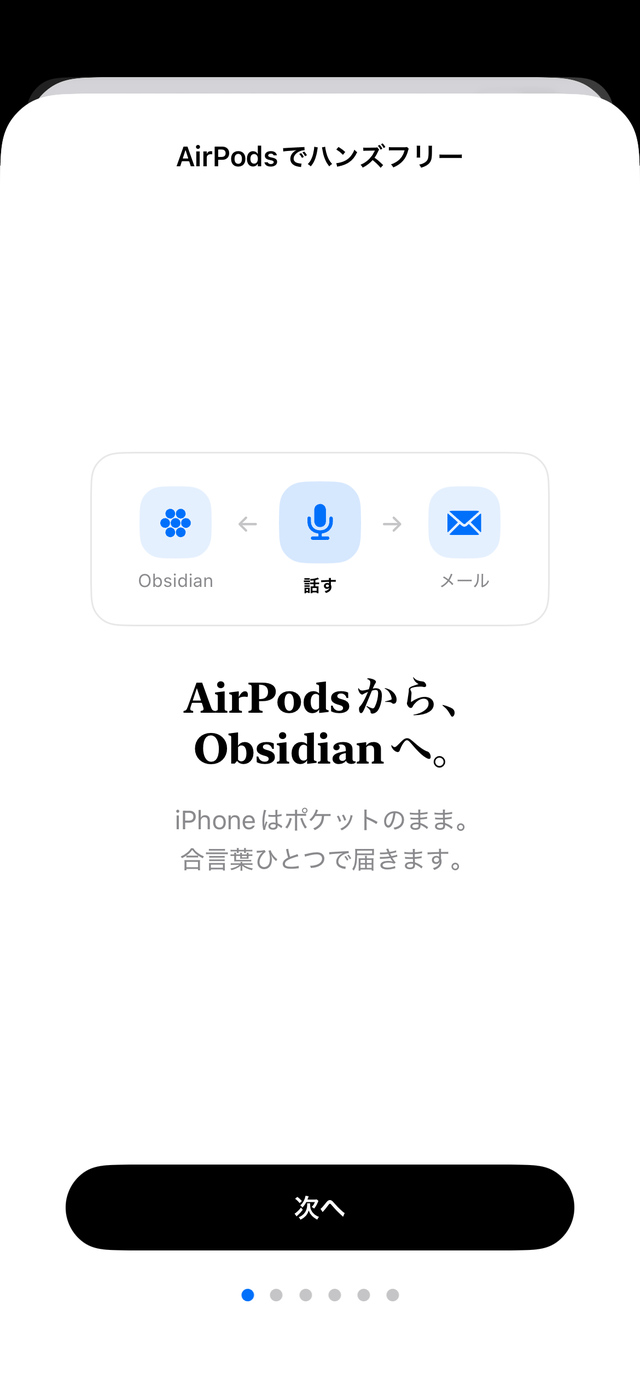
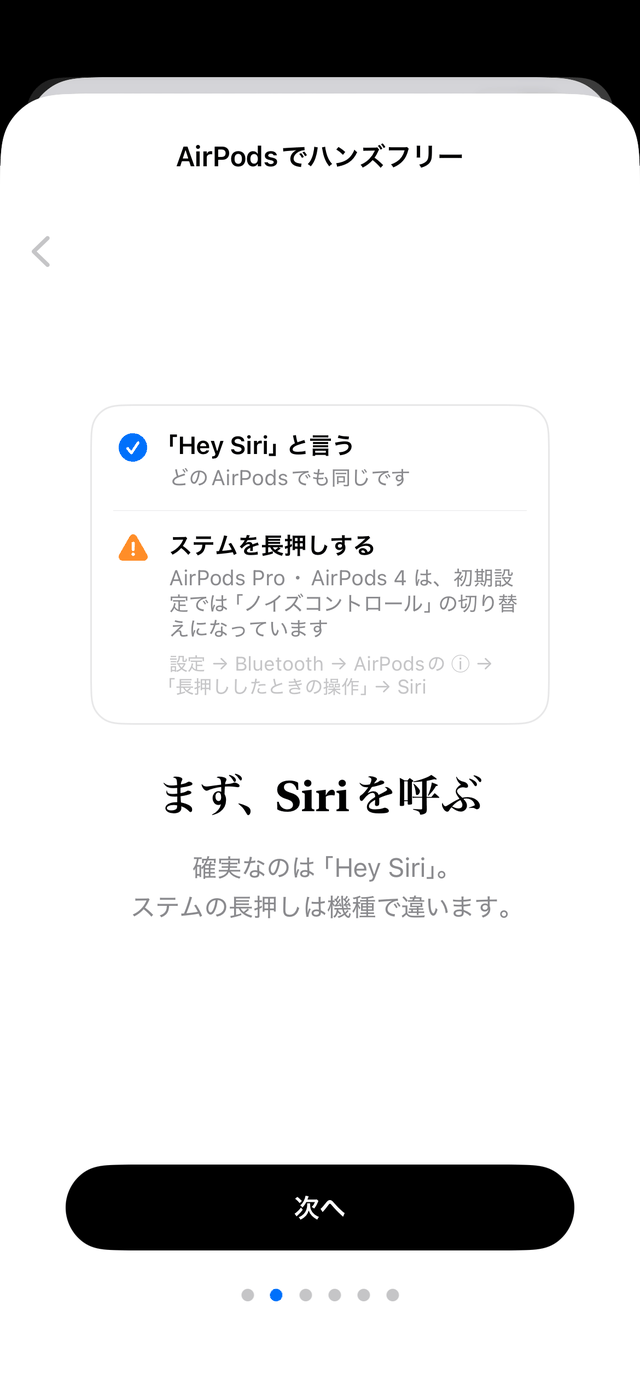
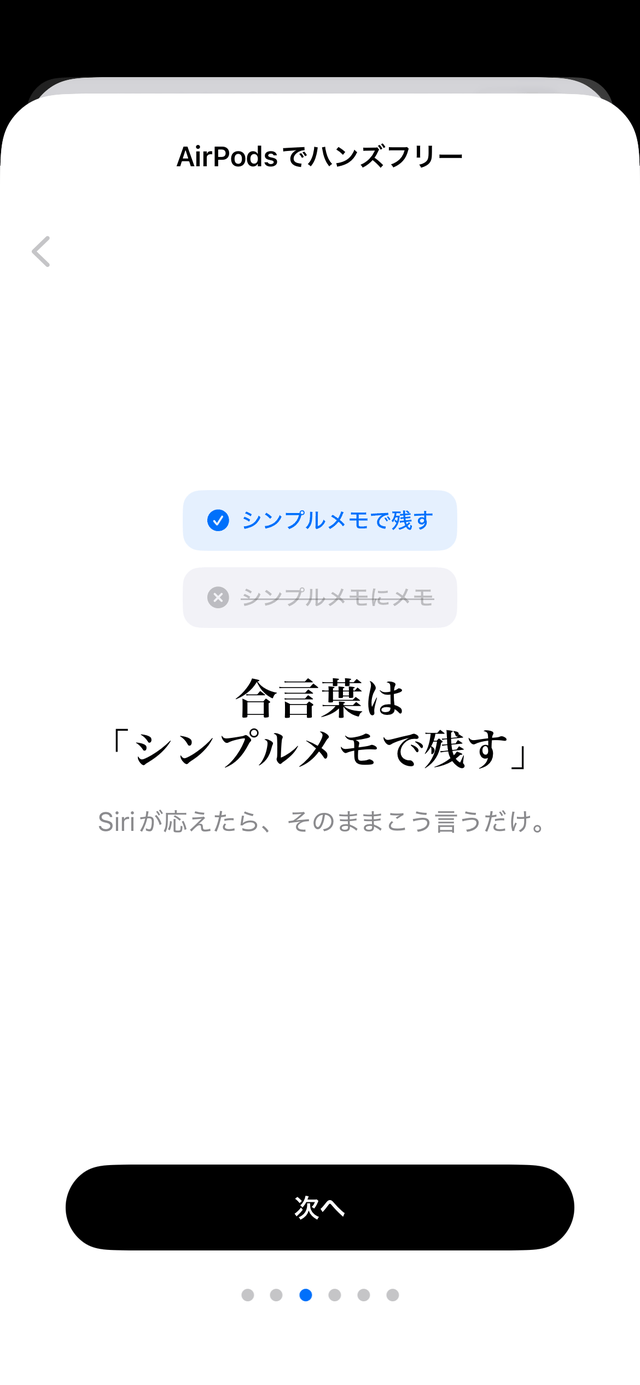
这是现有的应用内指南6画面操作的说明例子。 图像内有“同时送达”“任何AirPods都一样”“iPhone保持在口袋里”等传统的表现。 不是现在的运行保证,而是为了分别确认权限、认证、语音识别和各保存目的地的结果的说明例子。 接收、终端内保存、其他终端同步请分别确认。


Siri发送确认
确认传递给Siri的短语和操作
Siri的措辞,诀窍是选择与iPhone标准功能不冲突的东西。 首先尝试“で残す”,确认终端上显示、朗读的操作。
| 发话 | 结果 |
|---|---|
| ◎ 「シンプルメモで残す」 | 推荐。 确认是否是听正文的发送操作。 |
| △ 「シンプルメモに送信」 | 有时会出现与信息App的两种选择。 请选择要执行的操作,确认Siri的响应。 |
| × 「シンプルメモにメモ」 | 很容易被解释为iPhone标准备忘录功能的指示,有时无法送达。 |
| × “SimpleMemo”(仅名字) | 确认是启动应用程序还是注册的发送操作,Siri的指南。 |
设置3步
- iPhone(iOS 16.4以后。 控制中心的1点击语音备忘录是iOS 18以后)
- SimpleMemo的初始设置(发送邮件的认证)已经完成
- 在AirPods中使用Siri时,请确认使用许可和终端的执行条件(即使没有iPhone本体的Siri可以使用)
- 完成应用程序的初始设置
发送地址邮件认证,使其处于可以正常发送的状态。 使用Obsidian联动时,请设置终端内的保管库文件夹和写入权限,确认第一个备忘录是否保存在指定笔记本中。 - 在快捷指令App中确认“Siri”是否打开
快捷指令App,确认在“SimpleMemo”的设置中打开了Siri切换。 如果这里关闭,就不会对任何短语做出反应(这是不顺利时最重要的检查点)。 - 与“Hey Siri、シンプルメモで残す”对话
“要记下什么?” 回答本文,确认返回的发送、保存、等待、初始设置等指南。 除了Siri的完成指南以外,请确认收件箱和指定笔记的正文。
“高音质录音”是为了在应用程序内的语音输入中使用AirPods的麦克风的设置。 需要对应的iOS・AirPods,在设置→详细设置中切换。 与从Siri传递正文的发送快捷指令是不同的功能。 这里没有实际测量麦克风切换导致的开始时间的差异。
没有反应的时候
AirPods Pro(第1・第2代)和AirPods 4(搭载降噪),长按阀杆时的动作是初始设置“噪音控制切换”。 长按会发出声音,但是Siri不会启动。 要修复
设置→Bluetooth→正在使用的AirPods的i→“长按时的操作”→Siri。 因为左右各有设置,所以两个都设置为Siri就确定了。 不想更改
设置时,可以通过“Hey Siri”呼叫(也请确认机型的Siri设置)。
- 尝试用“Hey Siri”能不能叫
设置→在Siri中确认“听"Hey Siri"”是否打开,是否允许在锁定中使用。 不管茎的设置如何,都可以调用,所以切割速度很快。 - 快捷指令App中“SimpleMemo”的Siri是否开启
这里关闭的话,对任何短语都没有反应。 安装后注册可能需要几分钟时间,请启动应用程序后再尝试。 - Siri的语言是日语吗
设置→Siri→语言。 英语的Siri没有日语的口令。 - 口令是“シンプルメモで残す”吗
“~二备忘录”作为iPhone标准备忘录App的指示。“ 请尝试〜で残す”,确认要执行的操作。 - 发送邮件的认证是否已完成即使
Siri回复,如果收件人未设置的话,也收不到备忘录。 请打开应用程序完成初始设置。
在这样的场合
常见问题
即使长按AirPods的阀杆也不会出现Siri
AirPods Pro(第1・第2代)和AirPods 4(搭载降噪),长按杆的初始设置是“噪音控制切换”,Siri不启动。 长按的话会发出声音,所以很难注意到失败,这是棘手的一点。 设置→Bluetooth→请更改为您使用的AirPods的i→“长按时的操作”→Siri(左右各有设置)。 如果想在不改变设置的情况下使用的话,请说“Hey Siri、シンプルメモで残す”,确认是否在您使用的终端上输入正文。
Siri没有反应/被告知“找不到为此的应用程序”
快捷指令App,在“SimpleMemo”的快捷指令设置中确认Siri是否开启(关闭的话无法识别所有短语)。 打开后请说“Hey Siri、シンプルメモで残す”。 措辞请从“〜で残す”开始尝试。 安装后注册可能需要几分钟,请启动应用程序,稍等片刻再尝试。
一说“シンプルメモにメモ”就做了不同的动作
请尝试“シンプルメモで残す”,确认Siri是否进入听正文的发送操作。 如果选择了其他应用程序或操作,请确认Siri的语言设置和快捷指令的注册。 仅使用应用程序名称的发话,是启动应用程序还是注册的发送操作,请确认Siri的指南。 现行版的所有终端都不一定有相同的解释。
不打开应用程序,怎么发送呢?
Siri的“で残す”是将正文传递给应用程序的发送处理的入口。 需要发送邮件的认证等初始设置。 正常模式的邮件发送和Obsidian的补充是不同的途径,仅Siri的“已发送”无法确认保管库保存。 请分别确认直接写入所选文件夹是否成功,以及同步到其他终端。“ 声でメモ”是打开应用程序的另一个入口。
离线(圈外)和Siri说话会怎么样?
从Siri将正文传递到应用程序,正常模式的邮件处于待机状态时,保存到加密的Outbox,恢复通信后尝试重新发送。 Siri的调用和语音识别本身不一定在信号范围外也能使用。 直接写入保管库,需要终端上的目标文件夹和写入权限。 请另外确认邮件等待、保管库保存、其他终端同步。
仅用AirPods完成吗? 有必要看画面吗?
在具备必要设置的环境中,可以通过与Siri的语音交流传递备忘录。 根据锁定中的Siri使用设置、选择的快捷指令、终端状态,可能需要解除或进行画面操作。 打开应用程序的“声でメモ”和将正文传递给发送处理的“で残す”是不同的入口。 不能保证所有终端状态都不需要操作,请在第一个备忘录中确认收件箱和保管库的正文。
什么是“高音质录音”?
“高音质录音”是为了在应用程序内的语音输入中使用AirPods的麦克风的设置。 需要对应的iOS・AirPods,在设置→详细设置中切换。 与从Siri传递正文的发送快捷指令是不同的功能。 这里没有实际测量麦克风切换导致的开始时间的差异。
Siri发送也可以在免费计划中使用吗?
可以使用。 通过Siri的发送也和从应用内发送一样,共享免费计划的1日的发送范围。 用完框架时,Siri会告知达到上限。 是语音还是画面取决于终端的状态。

 PC用户用智能手机读取
相关页面
参考文献
- Apple — App Intents — 从Siri直接调用应用程序功能的机制的官方文档
- Apple — App Shortcuts — 无需设置即可提供Siri短语的机制的官方文档
- SimpleMemo — App Store — App Store的下载页面