Catatan dari AirPods hingga Obsidian.
Halaman ini diterjemahkan secara otomatis dari bahasa Jepang. Baca versi asli berbahasa Jepang
Frasa perintah suara di bawah ini adalah contoh dalam bahasa Jepang. Periksa bahasa Siri dan pintasan yang terdaftar di perangkat Anda.
AirPods dapat mengirim memo dengan "Hey Siri、シンプルメモで残す". Atur pengaturan awal dan ketentuan penggunaan Siri, periksa tujuan saat ini, dan gunakan. Mengirim email dalam mode normal dan menambahkan ke Obsidian adalah rute yang berbeda. Silakan periksa kotak masuk dan catatan yang ditunjuk masing-masing bahkan setelah pemberitahuan penyelesaian. Anda mungkin diminta untuk membukanya.
Siri untuk pertama kalinya, Anda dapat memulai dengan berbicara ke iPhone dan mengirim catatan, panduan bergambar untuk langkah-langkah 3.
 Jika Anda memiliki PC, bacalah dengan ponsel cerdas Anda
SIMPLEMEMO/iPHONE
Daftar isi halaman ini
“シンプルメモで残す” adalah pintu masuk agar Siri mendengarkan isi catatan dan meneruskannya ke proses pengiriman aplikasi. Dalam mode biasa, hasil pengiriman email dan penambahan ke Obsidian diperlakukan terpisah. Pesan “Terkirim” dari Siri saja tidak membuktikan catatan sudah tersimpan di vault atau tersinkron ke perangkat lain. Periksa folder vault dan pengaturan integrasi, lalu lihat isi catatan tujuan. Saat opsi “Simpan hanya ke Obsidian” aktif, catatan tidak dikirim melalui email.
Contoh pertukaran giliran 2 antara Siri
Ini adalah contoh cara menjawab teks untuk pertanyaan Siri setelah panggilan. Permintaan respons dan otentikasi bervariasi tergantung pada keadaan dan pengaturan terminal. Berikut ini adalah panduan operasi, bukan uji mesin aktual baru dari versi distribusi saat ini.
- 🎧 Kamu"Hey Siri、シンプルメモで残す"
- Siri"Apa yang ingin kamu tuliskan?"
- 💬 AndaUcapkan teksnya
- Siri"Memo terkirim"
Apakah respons Siri adalah suara atau layar tergantung pada situasi penggunaan. Dalam panduan Apple, jika Anda menjalankan pintasan untuk membuka aplikasi saat mengunci, Anda akan diminta untuk membukanya. " "声でメモ" adalah pintu masuk untuk membuka aplikasi, yang berbeda dari mengirim "で残す".
Contoh layar panduan dalam aplikasi
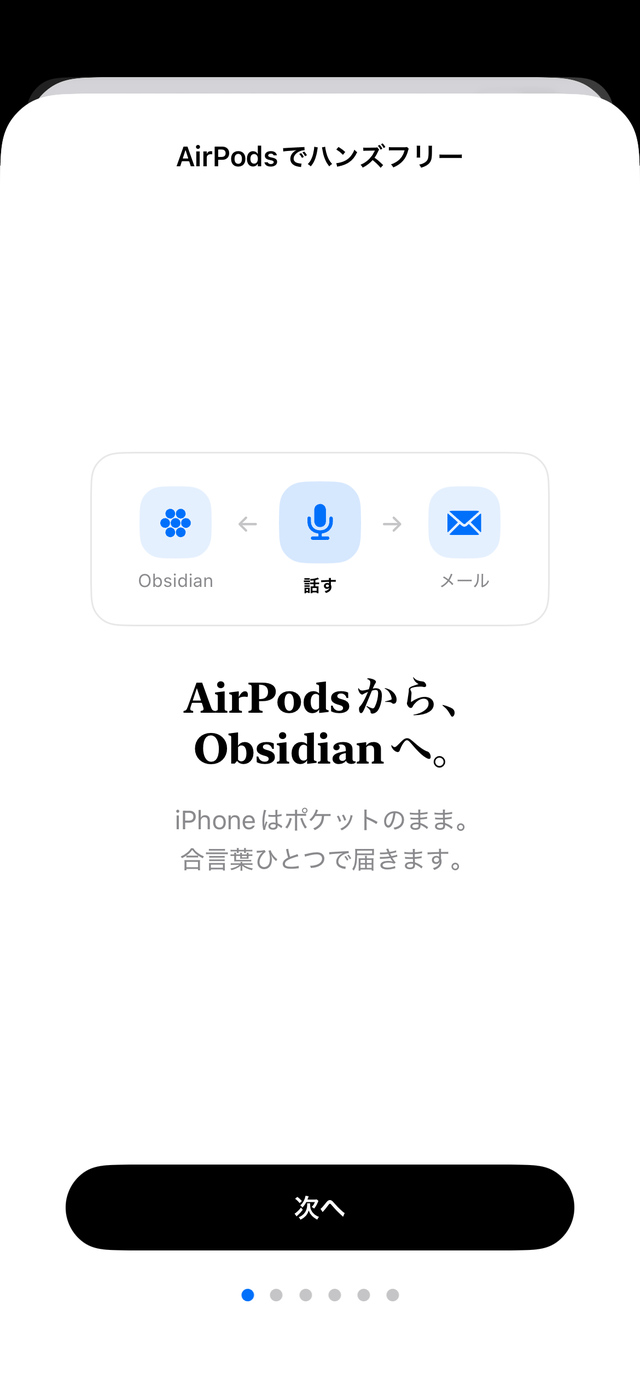
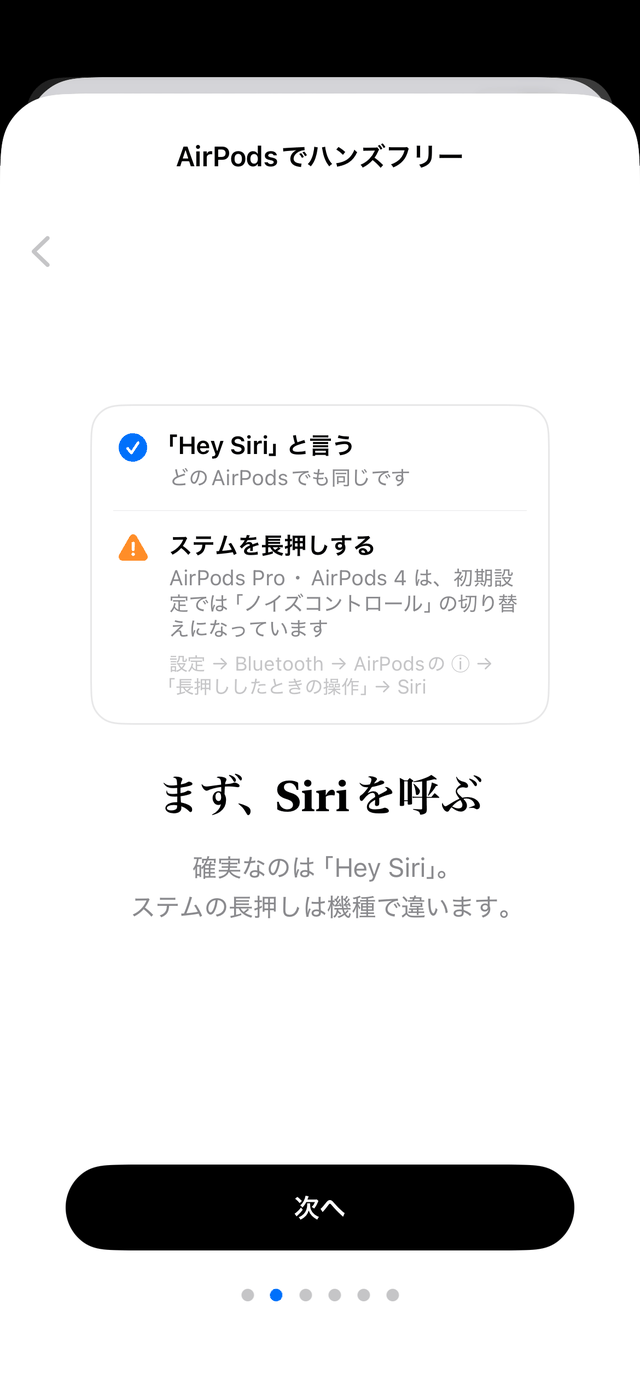
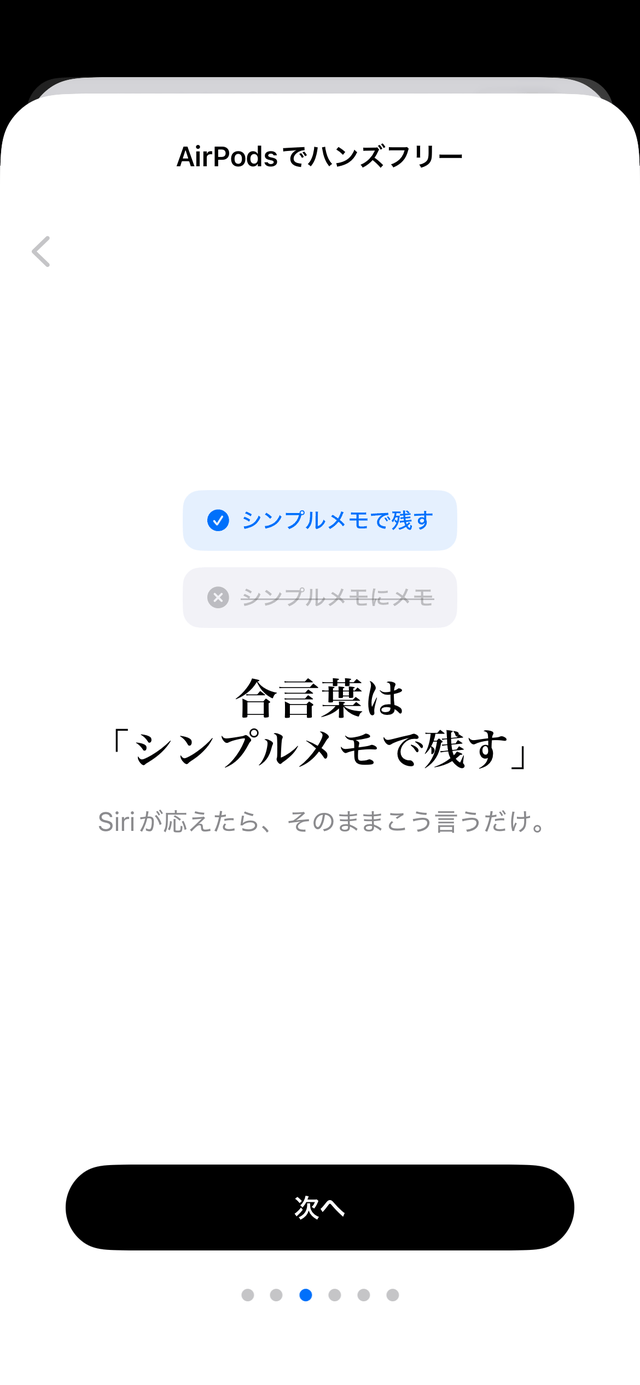
Ini adalah contoh petunjuk dari 6 layar panduan yang sudah ada di aplikasi. Gambar memuat ungkapan lama seperti “tiba bersamaan”, “sama di semua AirPods”, dan “iPhone tetap di saku”. Ini bukan jaminan perilaku saat ini, melainkan contoh untuk membantu memeriksa izin, autentikasi, pengenalan suara, dan hasil pada setiap tujuan penyimpanan secara terpisah. Periksa penerimaan, penyimpanan di perangkat, dan sinkronisasi ke perangkat lain masing-masing.


Konfirmasi dengan mengirimkan Siri
Konfirmasi frasa dan operasi yang diteruskan ke Siri
Trik untuk frasa Siri adalah memilih sesuatu yang tidak bersaing dengan fungsi standar iPhone. Pertama, coba "で残す" dan periksa operasi yang dapat ditampilkan dan dibacakan dengan lantang di terminal.
| Spoeh | Hasil |
|---|---|
| ◎ 「シンプルメモで残す」 | direkomendasikan. Periksa apakah itu adalah operasi transmisi untuk mendengarkan teks. |
| △ 「シンプルメモに送信」 | Mungkin ada dua pilihan dengan aplikasi pesan. Pilih operasi yang ingin Anda lakukan dan periksa respons Siri. |
| × 「シンプルメモにメモ」 | Mudah ditafsirkan sebagai instruksi untuk fungsi memo standar iPhone dan mungkin tidak terkirim. |
| × "SimpleMemo" (hanya nama) | Periksa petunjuk Siri untuk memastikan apakah tindakan tersebut membuka aplikasi atau menjalankan pengiriman yang sudah didaftarkan. |
Pengaturan adalah langkah 3
- iPhone (iOS 16.4 atau lebih baru. 1 Ketuk memo suara di pusat kontrol adalah iOS 18 atau versi lebih baru)
- Pengaturan awal SimpleMemo (otentikasi email tujuan) telah selesai
- Saat menggunakan Siri dengan AirPods, periksa izin penggunaan dan kondisi eksekusi terminal (bahkan jika Anda tidak memilikinya, Anda dapat menggunakannya dengan Siri dari unit utama iPhone)
- Selesaikan pengaturan awal aplikasi
Verifikasi alamat email tujuan dan pastikan satu pengiriman biasa berhasil. Jika memakai integrasi Obsidian, atur folder vault di perangkat dan izin menulis, lalu pastikan catatan pertama tersimpan di catatan tujuan yang ditentukan. - Periksa apakah "Siri" dinyalakan di aplikasi pintasanBuka aplikasi pintasan
dan pastikan bahwa sakelar Siri dinyalakan di pengaturan "SimpleMemo". Jika ini mati, itu tidak akan menanggapi frasa apa pun (ini adalah pos pemeriksaan yang paling penting ketika tidak berfungsi). - Bicaralah dengan "Hey Siri、シンプルメモで残す"
"Apa yang ingin Anda tuliskan?" Jawab teks dan periksa instruksi seperti transmisi, penyimpanan, menunggu, dan pengaturan awal yang telah dikembalikan. Terlepas dari panduan penyelesaian Siri, silakan periksa isi kotak masuk dan catatan yang ditunjuk.
"Rekaman berkualitas tinggi" adalah pengaturan untuk menggunakan mikrofon AirPods dalam input suara di aplikasi. iOS dan AirPods yang sesuai diperlukan, dan beralih ke Pengaturan → Pengaturan Lanjutan. Ini adalah fungsi yang berbeda dari pintasan transmisi yang meneruskan teks dari Siri. Perbedaan waktu mulai dengan mengganti mikrofon sebenarnya tidak diukur di sini.
Saat tidak merespons
Pada AirPods Pro generasi 1 dan 2 serta AirPods 4 dengan peredam bising, tindakan bawaan saat batang ditekan lama adalah mengganti mode kontrol kebisingan. Bunyi terdengar, tetapi Siri tidak terbuka.
Ubah melalui Pengaturan → Bluetooth → ⓘ pada AirPods Anda → tindakan saat ditekan lama → Siri. Sisi kiri dan kanan memiliki pengaturan masing-masing; atur keduanya ke Siri agar konsisten.
Jika tidak ingin mengubah pengaturan, panggil dengan “Hey Siri” dan periksa juga pengaturan Siri pada model Anda.
- Coba panggil dengan pengaturan "Hey Siri"
→ Periksa apakah "Dengarkan "Hey Siri"" diaktifkan di Siri atau apakah diizinkan untuk digunakan saat terkunci. Itu dapat disebut terlepas dari pengaturan batang, sehingga cepat dipotong. - Pastikan Siri untuk “SimpleMemo” aktif di aplikasi Pintasan
Jika tidak aktif, semua frasa tidak akan direspons. Setelah pemasangan, pendaftaran dapat memerlukan beberapa menit, jadi buka aplikasinya sekali sebelum mencoba. - Bahasa Siri adalah bahasa JepangPengaturan
→ Siri → bahasa. Kata sandi Jepang tidak melewati Siri dalam bahasa Inggris. - Kodenya adalah "シンプルメモで残す" atau
"~ni Memo" diambil sebagai instruksi ke Aplikasi memo standar iPhone. " Silakan coba "〜で残す" dan periksa operasi untuk melakukan. - Apakah email tujuan diautentikasi? Bahkan jika
Siri merespons, Anda tidak akan menerima memo jika penerima tidak diatur. Silakan buka aplikasi dan selesaikan pengaturan awal.
Dalam situasi seperti itu
Pertanyaan yang Sering Diajukan
Siri tidak muncul bahkan jika Anda menekan dan menahan batang AirPods
Pada AirPods Pro generasi 1 dan 2, serta AirPods 4 dengan peredam bising, tindakan bawaan saat batang ditekan lama adalah mengganti mode kontrol kebisingan, bukan membuka Siri. Bunyi tetap terdengar saat ditekan lama, sehingga kegagalan ini mudah terlewat. Ubah melalui Pengaturan → Bluetooth → ⓘ pada AirPods Anda → tindakan saat ditekan lama → Siri. Sisi kiri dan kanan memiliki pengaturan masing-masing. Jika tidak ingin mengubahnya, ucapkan “Hey Siri、シンプルメモで残す” dan periksa apakah perangkat Anda melanjutkan hingga meminta isi catatan.
Siri tidak merespons / Dikatakan "Saya tidak dapat menemukan aplikasi untuk itu"
Buka aplikasi Pintasan dan pastikan Siri aktif pada pengaturan pintasan “SimpleMemo”. Jika tidak aktif, semua frasa tidak akan dikenali. Setelah mengaktifkannya, ucapkan “Hey Siri、シンプルメモで残す”; untuk susunan kata, mulailah dengan “〜で残す”. Pendaftaran setelah pemasangan dapat memerlukan beberapa menit, jadi buka aplikasinya sekali dan tunggu sebentar sebelum mencoba.
Ketika saya mengatakan "シンプルメモにメモ", saya membuat gerakan yang berbeda
Coba “シンプルメモで残す” dan periksa apakah Siri meminta isi catatan sebagai bagian dari tindakan pengiriman. Jika aplikasi atau tindakan lain yang dipilih, periksa bahasa Siri dan pendaftaran pintasannya. Jika hanya mengucapkan nama aplikasi, periksa petunjuk Siri untuk memastikan apakah aplikasi dibuka atau tindakan pengiriman yang terdaftar dijalankan. Tafsirnya belum tentu sama pada semua perangkat dengan versi saat ini.
Bagaimana cara mengirimnya tanpa membuka aplikasi?
“で残す” pada Siri adalah pintu masuk untuk meneruskan isi catatan ke proses pengiriman aplikasi. Pengaturan awal, termasuk verifikasi alamat email tujuan, tetap diperlukan. Pengiriman email pada mode biasa dan penambahan ke Obsidian melalui jalur berbeda; pesan “Terkirim” dari Siri saja tidak membuktikan catatan tersimpan di vault. Periksa keberhasilan penulisan langsung ke folder pilihan dan sinkronisasi ke perangkat lain secara terpisah. “声でメモ” adalah pintu masuk lain untuk membuka aplikasi.
Apa yang terjadi jika saya berbicara dengan Siri secara offline (di luar jangkauan)?
Jika Siri sudah meneruskan isi catatan ke aplikasi dan email pada mode biasa masuk antrean, catatan disimpan di Outbox terenkripsi untuk dicoba kirim ulang setelah koneksi kembali. Memanggil Siri dan pengenalan suara itu sendiri belum tentu dapat dilakukan tanpa jaringan. Penulisan langsung ke vault memerlukan folder tujuan di perangkat dan izin menulis. Periksa antrean email, penyimpanan ke vault, dan sinkronisasi ke perangkat lain secara terpisah.
Apakah akan selesai hanya dengan AirPods? Apakah saya perlu melihat layarnya?
Dalam lingkungan dengan pengaturan yang diperlukan, Anda dapat meneruskan catatan dari pertukaran audio dengan Siri. Tergantung pada pengaturan penggunaan Siri yang terkunci, pintasan yang dipilih, dan keadaan terminal, mungkin perlu untuk membuka kunci atau mengoperasikan layar. "声でメモ" untuk membuka aplikasi dan "で残す" untuk meneruskan teks ke proses transmisi adalah pintu masuk yang berbeda. Tidak ada jaminan bahwa tidak perlu beroperasi di semua keadaan terminal, silakan periksa isi kotak masuk dan penyimpanan di catatan pertama.
Apa itu "rekaman berkualitas tinggi"?
"Rekaman berkualitas tinggi" adalah pengaturan untuk menggunakan mikrofon AirPods dalam input suara di aplikasi. iOS dan AirPods yang sesuai diperlukan, dan beralih ke Pengaturan → Pengaturan Lanjutan. Ini adalah fungsi yang berbeda dari pintasan transmisi yang meneruskan teks dari Siri. Perbedaan waktu mulai dengan mengganti mikrofon sebenarnya tidak diukur di sini.
Bisakah transmisi Siri digunakan dengan paket gratis?
dapat digunakan. Mengirim melalui Siri diperlakukan sama seperti mengirim dari dalam aplikasi, dan paket gratis 1 bingkai transmisi hari dibagikan. Jika bingkai habis, Siri akan memandu Anda untuk mencapai batas atas. Apakah itu audio atau layar tergantung pada keadaan terminal.

 Jika Anda memiliki PC, bacalah dengan ponsel cerdas Anda
Halaman terkait
Referensi
- Apple — Intent Aplikasi — Dokumen resmi dari mekanisme yang secara langsung memanggil fungsi aplikasi dari Siri
- Apple — Pintasan Aplikasi — Dokumentasi resmi tentang cara menyediakan frasa Siri tanpa pengaturan
- SimpleMemo — App Store — Halaman unduhan App Store