Nota de AirPods a Obsidian.
Esta página es una traducción automática del original en japonés. Leer el original en japonés
Las frases de voz que aparecen a continuación son ejemplos en japonés. Comprueba el idioma de Siri y los atajos registrados en tu dispositivo.
AirPods con "Hey Siri、シンプルメモで残す". Configure la configuración inicial y los términos de uso de Siri, compruebe el destino actual y utilícelo. Enviar correos electrónicos en modo normal y agregar a Obsidian son rutas diferentes. Por favor, revise la bandeja de entrada y la nota designada respectivamente incluso después del aviso de finalización. Es posible que se le pida que lo desbloquee.
Siri, puedes comenzar con talk to iPhone y enviar una nota, 3 guía ilustrada paso.
 Para usuarios de PC, lea con su teléfono inteligente
SIMPLEMEMO / iPHONE
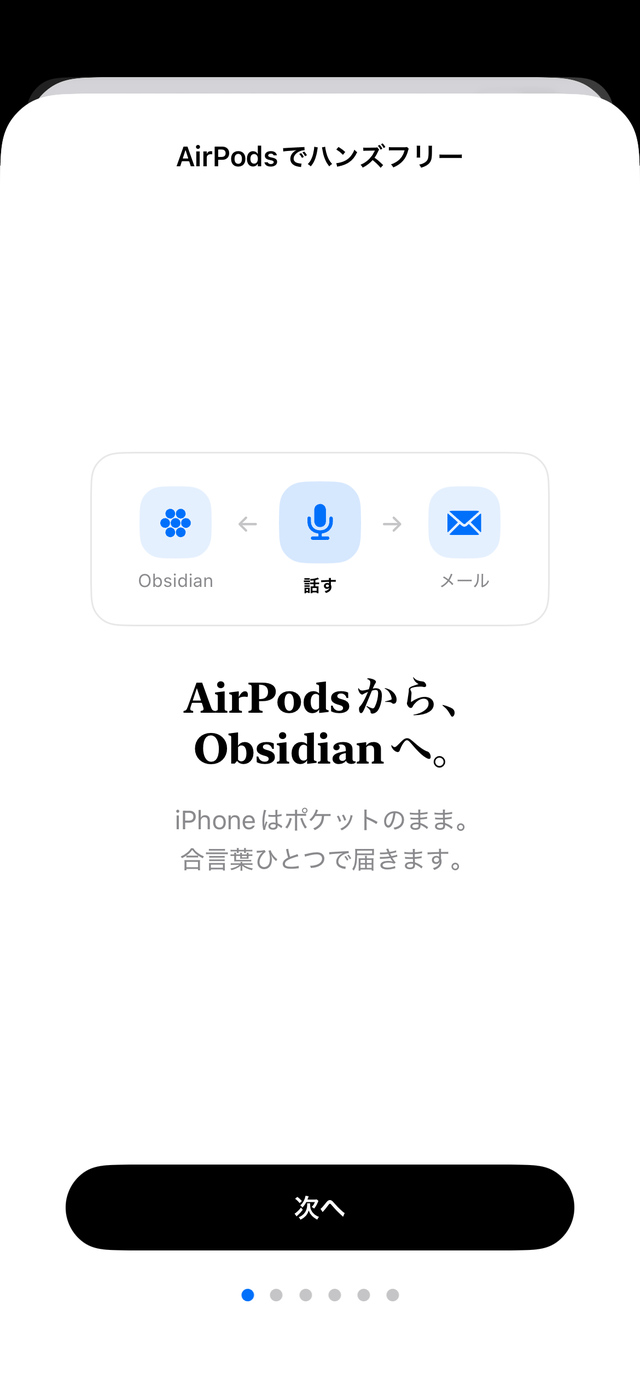
Tabla de contenido de esta página
"シンプルメモで残す" es la entrada donde Siri escucha el texto y lo pasa al procesamiento de transmisión de la aplicación. En el modo normal, el resultado de la transmisión por correo electrónico y la adición a Obsidian se manejan por separado. El "Envió" de Siri por sí solo no puede confirmar el guardado en el almacenamiento y la sincronización con otro terminal. Compruebe la carpeta de almacenamiento y la configuración de integración, y compruebe el cuerpo de la nota especificada. " Si bien "Guardar solo en Obsidian" está habilitado, la nota no se enviará por correo electrónico.
Ejemplo de intercambio de giros 2 entre Siri
Este es un ejemplo de cómo responder el texto a la pregunta de Siri después de llamar. Las solicitudes de respuesta y autenticación varían según el estado y la configuración del terminal. La siguiente es una guía de operación, no una nueva prueba de máquina real de la versión de distribución actual.
- 🎧 Tú"Hey Siri、シンプルメモで残す"
- Siri"¿Qué quieres tomar notas?"
- 💬 TúHabla el texto
- Siri"Memo enviado"
Si la respuesta de Siri es de audio o de pantalla depende de la situación de uso. En la guía Apple, si ejecuta un acceso directo para abrir la aplicación mientras se bloquea, se le pedirá que la desbloquee. " "声でメモ" es la entrada para abrir la aplicación, que es diferente de enviar "で残す".
Ejemplo de pantalla de guía en la aplicación
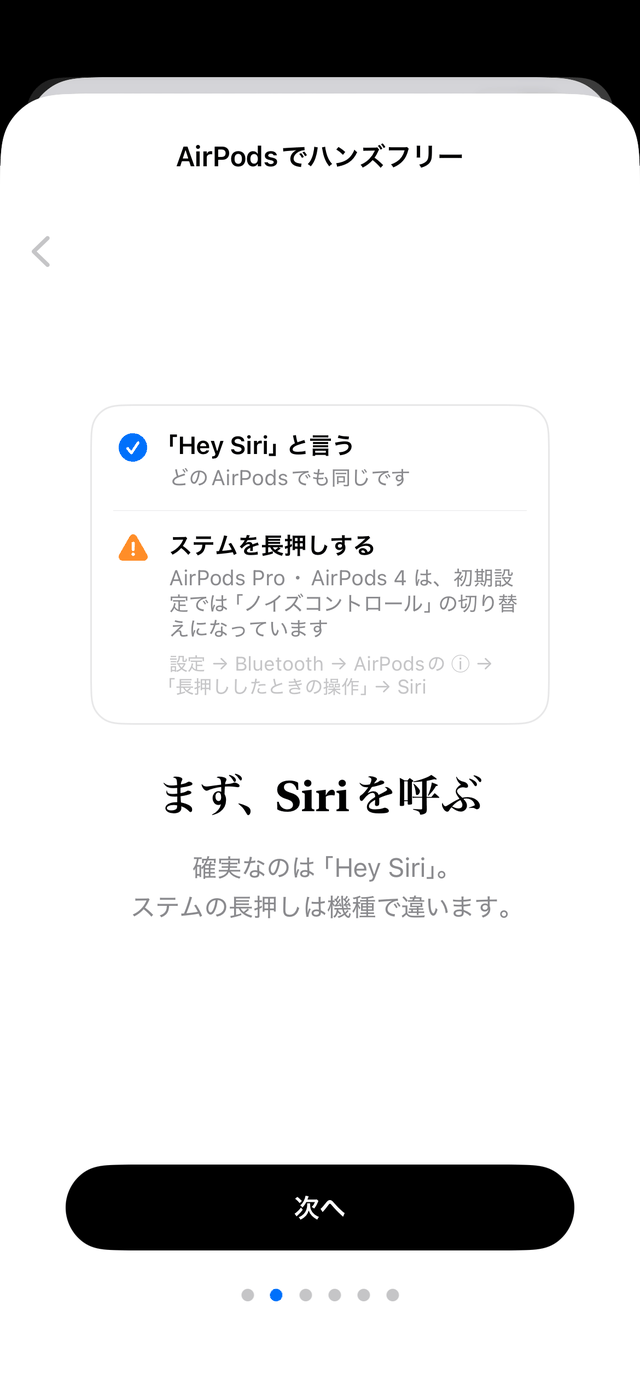
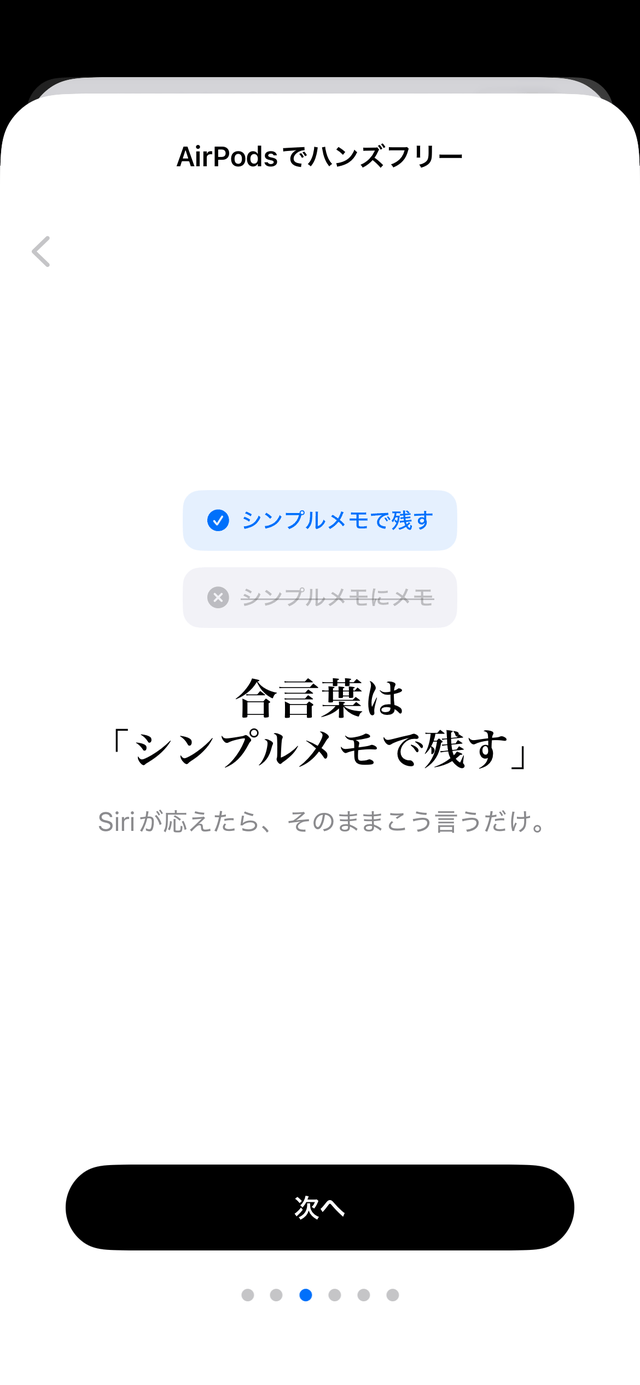
Este es un ejemplo de una explicación de la operación utilizando la pantalla de la guía 6 existente en la aplicación. En la imagen, hay expresiones convencionales como "llega al mismo tiempo", "lo mismo para todos los AirPods" y "iPhone todavía está en el bolsillo". Este es un ejemplo de una explicación para verificar los resultados de cada destino de almacenamiento por separado, no la garantía de operación actual, sino los permisos, la autenticación, el reconocimiento de voz. Por favor, compruebe la recepción, el almacenamiento en el terminal y la sincronización con otros terminales por separado.


Para confirmar enviando Siri
Confirmación de frases y operaciones pasadas a Siri
El truco para la frase Siri es elegir uno que no compita con la función estándar iPhone. Primero, prueba "で残す" y comprueba la operación que se puede mostrar y leer en voz alta en el terminal.
| Spoe | Resultados |
|---|---|
| ◎ 「シンプルメモで残す」 | recomendado. Compruebe si es una operación de transmisión para escuchar el texto. |
| △ 「シンプルメモに送信」 | Puede haber dos opciones con la aplicación de mensajes. Seleccione la operación que desea realizar y compruebe la respuesta de Siri. |
| × 「シンプルメモにメモ」 | Es fácil interpretarlo como una instrucción a la función de nota estándar iPhone y puede que no se reciba. |
| × "SimpleMemo" (solo nombre) | Compruebe las instrucciones para Siri, ya sea para iniciar la aplicación o registrar la operación de transmisión. |
Configuración es 3 pasos
- iPhone (iOS 16.4 o posterior. 1 Escriba la nota de audio en el centro de control es iOS 18 o posterior)
- Se ha completado la configuración inicial de SimpleMemo (autenticación del correo electrónico de destino)
- Si utiliza Siri con AirPods, compruebe el permiso de uso y las condiciones de ejecución del terminal (incluso si no lo tiene, puede usarlo con el Siri de la unidad principal iPhone)
- Complete la configuración inicial de la aplicación
Autentice el correo electrónico de destino y haga posible enviarlo normalmente una vez. Si utiliza la integración Obsidian, establezca la carpeta de almacenamiento y los permisos de escritura en el terminal, y asegúrese de que la primera nota se haya guardado en la nota especificada. - Compruebe si "Siri" está activado en la aplicación de acceso directo
Abra la aplicación de acceso directo y asegúrese de que la palanca Siri esté activada en la configuración "SimpleMemo". Si esto está desactivado, no responderá a ninguna frase (es el punto de control más importante cuando no funciona). - Habla con "Hey Siri、シンプルメモで残す"
"¿Qué quieres escribir?" Responde al texto y comprueba las instrucciones como la transmisión, el guardado, la espera y la configuración inicial que se han devuelto. Aparte de la guía de finalización de Siri, compruebe el cuerpo de la bandeja de entrada y la nota designada.
"Grabación de alta calidad" es una configuración para usar el micrófono AirPods con entrada de voz en la aplicación. Se requieren los correspondientes iOS y AirPods, y cambie a Configuración → Configuración avanzada. Es una función diferente del acceso directo de transmisión que pasa el texto de Siri. La diferencia en la hora de inicio al cambiar el micrófono no se mide realmente aquí.
Cuando no responde
AirPods Pro (generación 1 y 2) y AirPods 4 (con cancelación de ruido) se configuran inicialmente en "conmutación de control de ruido" cuando se presiona el vástago durante mucho tiempo. Al presionar y mantener presionado, el sonido sonará, pero el Siri no se iniciará. Para arreglar
Configuración → Bluetooth → i de su AirPods → "Operación cuando se presiona mucho" → Siri. Hay ajustes a la izquierda y a la derecha, por lo que es seguro establecer ambos en Siri. Si no desea cambiar la configuración de
, puede llamar a "Hey Siri" (por favor, compruebe también la configuración de Siri del modelo).
- Intente llamar con la configuración "Hey Siri"
→ Compruebe si "Escuchar "Hey Siri"" está activado en Siri o si está permitido usarlo mientras está bloqueado. Se puede llamar independientemente del ajuste del tallo, por lo que es rápido de cortar. - Siri de "SimpleMemo" está encendido en la aplicación de acceso directo
Si esto está desactivado, no responderá a ninguna frase. Puede tardar unos minutos en registrarse inmediatamente después de la instalación, así que inicie la aplicación una vez antes de probarla. - El idioma de Siri es japonés
configuración → Siri → idioma. La contraseña japonesa no pasa por el inglés Siri. - El código es "シンプルメモで残す" o
"~memo" se toma como una instrucción para la aplicación de notas estándar iPhone. " Por favor, pruebe "〜で残す" y compruebe la operación para realizar. - ¿Está autenticado el correo electrónico de destino?
Siri responde, pero no recibirá una nota si el destinatario no está configurado. Por favor, abra la aplicación y complete la configuración inicial.
En tal situación
Preguntas frecuentes
Siri no aparece incluso si presionas y presionas el vástago de AirPods
AirPods Pro (generación 1 y 2) y AirPods 4 (con cancelación de ruido) tienen la configuración predeterminada de presionar largamente el vástago es "Control de ruido de conmutación", y el Siri no arranca. Cuando presionas y presionas, el sonido sonará, por lo que es difícil notar que has fallado. Configuración → Bluetooth → Por favor, cambie a i de su AirPods → "Operación al presionar y mantener presionado" → Siri (hay configuraciones para cada izquierda y derecha). Si desea usarlo sin cambiar la configuración, hable con "Hey Siri、シンプルメモで残す" y asegúrese de proceder a la entrada de texto en su dispositivo.
Siri no responde / Dice "No puedo encontrar la aplicación para eso"
Abra la aplicación de acceso directo y asegúrese de que Siri esté activado en la configuración de acceso directo de "SimpleMemo" (si está desactivado, no se reconocerán todas las frases). Cuando esté encendido, por favor diga "Hey Siri、シンプルメモで残す". Por favor, prueba la redacción de "〜で残す". Puede tomar unos minutos registrarse inmediatamente después de la instalación, así que inicie la aplicación una vez y espere un tiempo antes de intentarlo.
Cuando dije "シンプルメモにメモ", hizo un movimiento diferente
Pruebe "シンプルメモで残す" y asegúrese de que Siri proceda a la operación de transmisión que escucha el texto. Si se selecciona otra aplicación u operación, compruebe el registro de la configuración de idioma y accesos directos de Siri. Por favor, compruebe las instrucciones de Siri para ver si el discurso solo con el nombre de la aplicación se activará o se registrará la operación de transmisión. Puede que no se interprete igual en todos los terminales de la versión actual.
¿Cómo se envía sin abrir la aplicación?
El "で残す" de Siri es la entrada para pasar el texto al proceso de transmisión de la aplicación. Se requieren ajustes iniciales, como la autenticación del correo electrónico de destino. Enviar correos electrónicos en modo normal y agregar a Obsidian están en diferentes canales, y no se puede comprobar el almacenamiento de almacenamiento con solo "Enviado" de Siri. Por favor, compruebe por separado si la escritura directa en la carpeta seleccionada es exitosa y la sincronización con otro terminal. " 声でメモ" es otra entrada para abrir la aplicación.
¿Qué pasa si hablo con Siri sin conexión (fuera de rango)?
Si el texto se pasa a la aplicación desde Siri y el correo electrónico en modo normal está en espera, guárdelo en la Outbox encriptada e intente reenviarlo después de que se restablezca la comunicación. La llamada Siri y el reconocimiento de voz en sí pueden no estar disponibles, incluso si está fuera de alcance. Para escribir directamente en el repositorio, se requiere la carpeta de destino en el terminal y el permiso de escritura. Por favor, compruebe la espera de correo electrónico, el almacenamiento y otra sincronización del terminal por separado.
¿Se completará solo con AirPods? ¿Necesito mirar la pantalla?
En un entorno con la configuración necesaria, puede pasar una nota desde el intercambio de voz con Siri. Dependiendo de la configuración de uso bloqueada de Siri, el acceso directo seleccionado y el estado del terminal, puede ser necesario desbloquear u operar la pantalla. "声でメモ" para abrir la aplicación y "で残す" para pasar el texto al proceso de transmisión son entradas diferentes. No hay garantía de que no sea necesario operar en todos los estados de la terminal, compruebe el cuerpo de la bandeja de entrada y el almacenamiento en la primera nota.
¿Qué es la "grabación de alta calidad"?
"Grabación de alta calidad" es una configuración para usar el micrófono AirPods con entrada de voz en la aplicación. Se requieren los correspondientes iOS y AirPods, y cambie a Configuración → Configuración avanzada. Es una función diferente del acceso directo de transmisión que pasa el texto de Siri. La diferencia en la hora de inicio al cambiar el micrófono no se mide realmente aquí.
¿Se puede usar la transmisión Siri con un plan gratuito?
se puede usar. El envío a través de Siri se trata de la misma manera que el envío desde dentro de la aplicación, y el marco de transmisión diaria del plan gratuito 1 se comparte. Si el marco está agotado, Siri lo guiará para alcanzar el límite superior. Si es audio o pantalla depende del estado del terminal.

 Para usuarios de PC, lea con su teléfono inteligente
Páginas relacionadas
Referencias
- Apple — App Intents — Documento oficial sobre cómo llamar a las funciones de la aplicación directamente desde Siri
- Apple — Atajos de aplicaciones — El documento oficial sobre cómo proporcionar frases Siri sin ajustes
- SimpleMemo — App Store — Página de descarga de App Store