從AirPods到Obsidian的備忘錄。
本頁面由日文原文機器翻譯而成。 閱讀日文原文
下方的語音指令為日語範例。請確認 Siri 的語言設定,以及裝置上已註冊的捷徑。
AirPods透過“Hey Siri、シンプルメモで残す”可以傳遞備忘錄。 調整初次設定和Siri的使用條件,確認現在的傳送地址後使用。 正常模式的郵件傳送和Obsidian的補充是不同的路徑。 完成通知後,也請分別確認收件箱和指定筆記本。 也有要求解鎖的情況。
第一次使用Siri的人,與iPhone交談併傳送備忘錄,可以從3步驟的圖解指南開始。
 PC使用者用智慧手機讀取
SIMPLEMEMO/iPhone
本頁目錄
“シンプルメモで残す”是Siri聽到正文,傳遞給應用程式的傳送處理的入口。 在正常模式下,郵件傳送的結果和Obsidian的補充是分開處理的。 僅透過Siri的“已傳送”,無法確認儲存到保管庫或同步到其他終端。 確認保管庫資料夾和關聯設定,確認指定筆記的正文。“ 僅儲存Obsidian”有效期間不會傳送備忘錄的郵件。
Siri和2轉的交流例子
號召後,對Siri的問題回答正文的使用方法的例子。 響應、認證的要求會根據終端的狀態和設定而變化。 以下是操作指南,不是現行分發版的新實機測試。
- 🎧你“Hey Siri、シンプルメモで残す”
- Siri“要記什麼?”
- 💬 你說正文
- Siri“已傳送備忘錄”
Siri的響應是語音還是畫面取決於使用情況。 Apple的指南中,在鎖定中執行開啟應用程式的捷徑後,會要求解除。“ 声でメモ”是開啟應用程式的入口,與“で残す”的傳送不同。
應用內的引導畫面示例
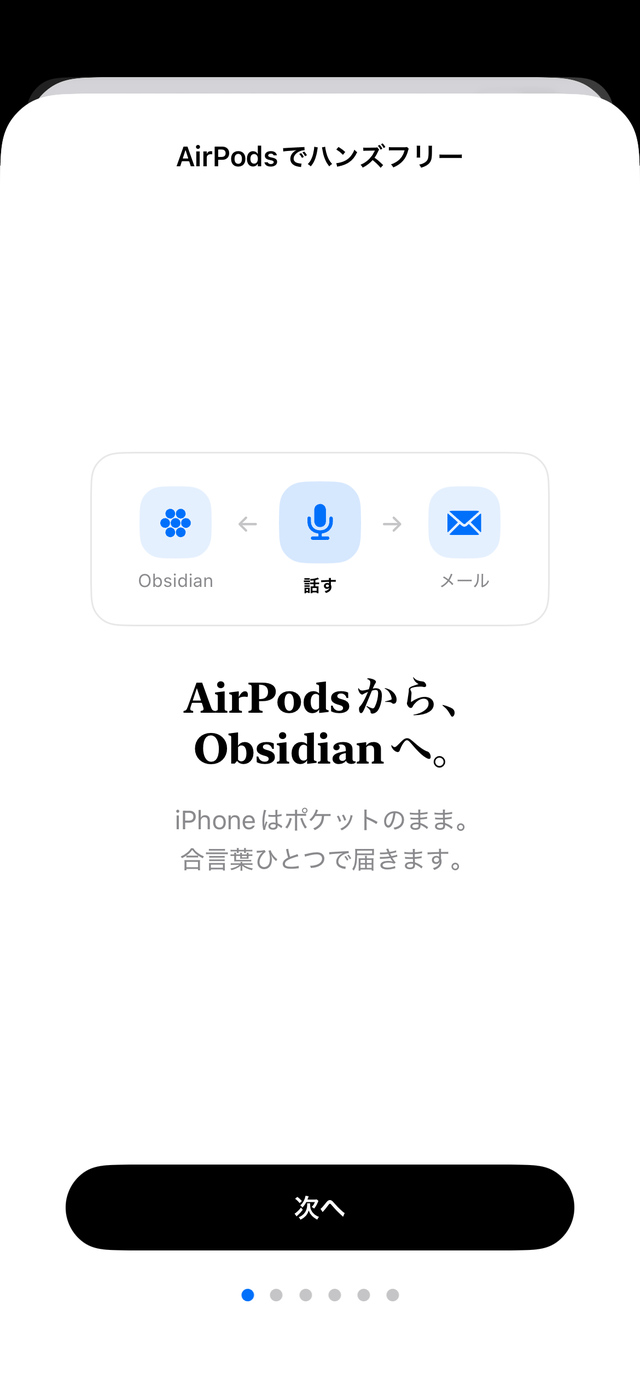
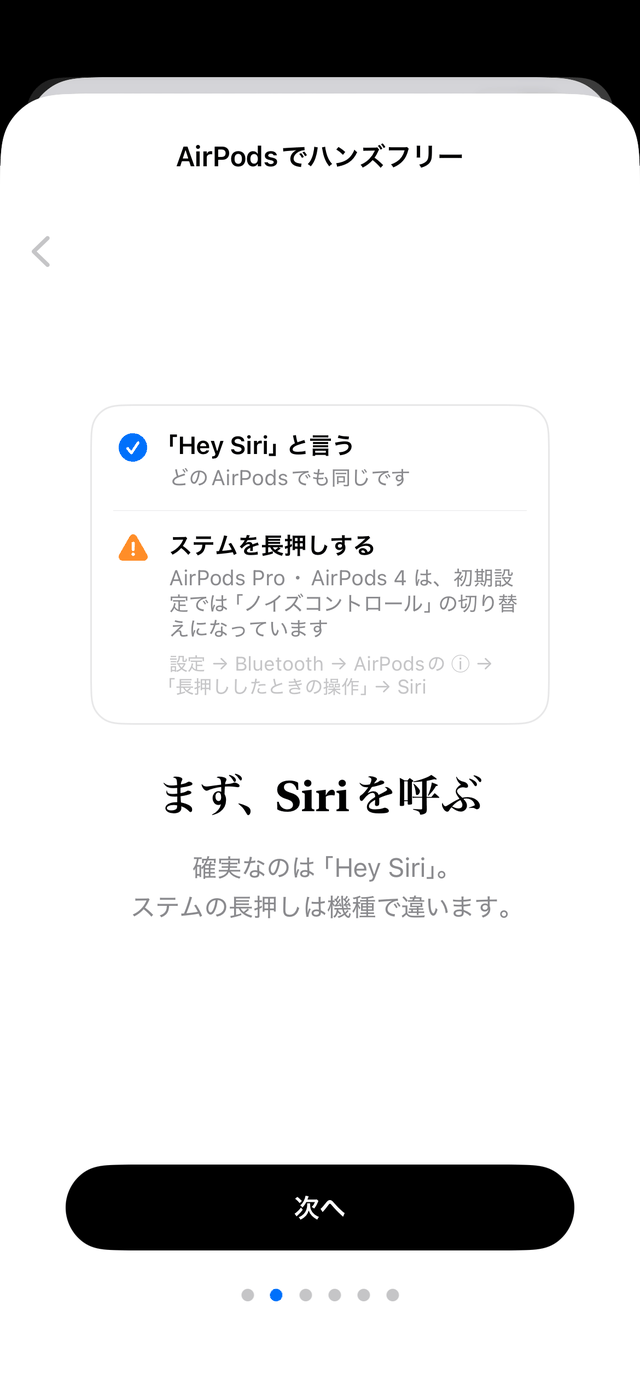
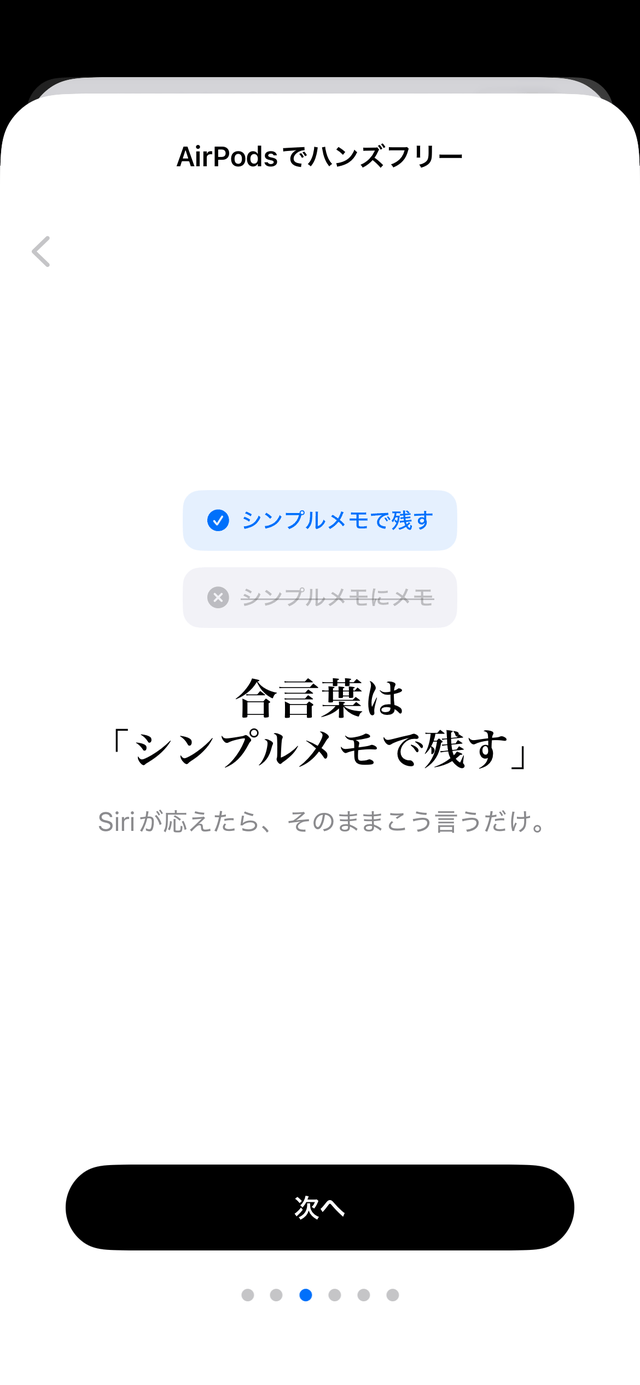
這是現有的應用內指南6畫面操作的說明例子。 影象內有“同時送達”“任何AirPods都一樣”“iPhone保持在口袋裡”等傳統的表現。 不是現在的執行保證,而是為了分別確認許可權、認證、語音識別和各儲存目的地的結果的說明例子。 接收、終端內儲存、其他終端同步請分別確認。


Siri傳送確認
確認傳遞給Siri的短語和操作
Siri的措辭,訣竅是選擇與iPhone標準功能不衝突的東西。 首先嚐試“で残す”,確認終端上顯示、朗讀的操作。
| 發話 | 結果 |
|---|---|
| ◎ 「シンプルメモで残す」 | 推薦。 確認是否是聽正文的傳送操作。 |
| △ 「シンプルメモに送信」 | 有時會出現與資訊App的兩種選擇。 請選擇要執行的操作,確認Siri的響應。 |
| × 「シンプルメモにメモ」 | 很容易被解釋為iPhone標準備忘錄功能的指示,有時無法送達。 |
| × “SimpleMemo”(僅名字) | 確認是啟動應用程式還是註冊的傳送操作,Siri的指南。 |
設定3步
- iPhone(iOS 16.4以後。 控制中心的1點選語音備忘錄是iOS 18以後)
- SimpleMemo的初始設定(傳送郵件的認證)已經完成
- 在AirPods中使用Siri時,請確認使用許可和終端的執行條件(即使沒有iPhone本體的Siri可以使用)
- 完成應用程式的初始設定
傳送地址郵件認證,使其處於可以正常傳送的狀態。 使用Obsidian聯動時,請設定終端內的保管庫資料夾和寫入許可權,確認第一個備忘錄是否儲存在指定筆記本中。 - 在捷徑App中確認“Siri”是否開啟
捷徑App,確認在“SimpleMemo”的設定中開啟了Siri切換。 如果這裡關閉,就不會對任何短語做出反應(這是不順利時最重要的檢查點)。 - 與“Hey Siri、シンプルメモで残す”對話
“要記下什麼?” 回答本文,確認返回的傳送、儲存、等待、初始設定等指南。 除了Siri的完成指南以外,請確認收件箱和指定筆記的正文。
“高音質錄音”是為了在應用程式內的語音輸入中使用AirPods的麥克風的設定。 需要對應的iOS・AirPods,在設定→詳細設定中切換。 與從Siri傳遞正文的傳送捷徑是不同的功能。 這裡沒有實際測量麥克風切換導致的開始時間的差異。
沒有反應的時候
AirPods Pro(第1・第2代)和AirPods 4(搭載降噪),長按閥杆時的動作是初始設定“噪音控制切換”。 長按會發出聲音,但是Siri不會啟動。 要修復
設定→Bluetooth→正在使用的AirPods的i→“長按時的操作”→Siri。 因為左右各有設定,所以兩個都設定為Siri就確定了。 不想更改
設定時,可以透過“Hey Siri”呼叫(也請確認機型的Siri設定)。
- 嘗試用“Hey Siri”能不能叫
設定→在Siri中確認“聽"Hey Siri"”是否開啟,是否允許在鎖定中使用。 不管莖的設定如何,都可以呼叫,所以切割速度很快。 - 捷徑App中“SimpleMemo”的Siri是否開啟
這裡關閉的話,對任何短語都沒有反應。 安裝後註冊可能需要幾分鐘時間,請啟動應用程式後再嘗試。 - Siri的語言是日語嗎
設定→Siri→語言。 英語的Siri沒有日語的口令。 - 口令是“シンプルメモで残す”嗎
“~二備忘錄”作為iPhone標準備忘錄App的指示。“ 請嘗試〜で残す”,確認要執行的操作。 - 傳送郵件的認證是否已完成即使
Siri回覆,如果收件人未設定的話,也收不到備忘錄。 請開啟應用程式完成初始設定。
在這樣的場合
常見問題
即使長按AirPods的閥杆也不會出現Siri
AirPods Pro(第1・第2代)和AirPods 4(搭載降噪),長按杆的初始設定是“噪音控制切換”,Siri不啟動。 長按的話會發出聲音,所以很難注意到失敗,這是棘手的一點。 設定→Bluetooth→請更改為您使用的AirPods的i→“長按時的操作”→Siri(左右各有設定)。 如果想在不改變設定的情況下使用的話,請說“Hey Siri、シンプルメモで残す”,確認是否在您使用的終端上輸入正文。
Siri沒有反應/被告知“找不到為此的應用程式”
捷徑App,在“SimpleMemo”的捷徑設定中確認Siri是否開啟(關閉的話無法識別所有短語)。 開啟後請說“Hey Siri、シンプルメモで残す”。 措辭請從“〜で残す”開始嘗試。 安裝後註冊可能需要幾分鐘,請啟動應用程式,稍等片刻再嘗試。
一說“シンプルメモにメモ”就做了不同的動作
請嘗試“シンプルメモで残す”,確認Siri是否進入聽正文的傳送操作。 如果選擇了其他應用程式或操作,請確認Siri的語言設定和捷徑的註冊。 僅使用應用程式名稱的發話,是啟動應用程式還是註冊的傳送操作,請確認Siri的指南。 現行版的所有終端都不一定有相同的解釋。
不開啟應用程式,怎麼傳送呢?
Siri的“で残す”是將正文傳遞給應用程式的傳送處理的入口。 需要傳送郵件的認證等初始設定。 正常模式的郵件傳送和Obsidian的補充是不同的途徑,僅Siri的“已傳送”無法確認保管庫儲存。 請分別確認直接寫入所選資料夾是否成功,以及同步到其他終端。“ 声でメモ”是開啟應用程式的另一個入口。
離線(圈外)和Siri說話會怎麼樣?
從Siri將正文傳遞到應用程式,正常模式的郵件處於待機狀態時,儲存到加密的Outbox,恢復通訊後嘗試重新傳送。 Siri的呼叫和語音識別本身不一定在訊號範圍外也能使用。 直接寫入保管庫,需要終端上的目標資料夾和寫入許可權。 請另外確認郵件等待、保管庫儲存、其他終端同步。
僅用AirPods完成嗎? 有必要看畫面嗎?
在具備必要設定的環境中,可以透過與Siri的語音交流傳遞備忘錄。 根據鎖定中的Siri使用設定、選擇的捷徑、終端狀態,可能需要解除或進行畫面操作。 開啟應用程式的“声でメモ”和將正文傳遞給傳送處理的“で残す”是不同的入口。 不能保證所有終端狀態都不需要操作,請在第一個備忘錄中確認收件箱和保管庫的正文。
什麼是“高音質錄音”?
“高音質錄音”是為了在應用程式內的語音輸入中使用AirPods的麥克風的設定。 需要對應的iOS・AirPods,在設定→詳細設定中切換。 與從Siri傳遞正文的傳送捷徑是不同的功能。 這裡沒有實際測量麥克風切換導致的開始時間的差異。
Siri傳送也可以在免費計劃中使用嗎?
可以使用。 透過Siri的傳送也和從應用內傳送一樣,共享免費計劃的1日的傳送範圍。 用完框架時,Siri會告知達到上限。 是語音還是畫面取決於終端的狀態。

 PC使用者用智慧手機讀取
相關頁面
參考文獻
- Apple — App Intents — 從Siri直接呼叫應用程式功能的機制的官方文件
- Apple — App Shortcuts — 無需設定即可提供Siri短語的機制的官方文件
- SimpleMemo — App Store — App Store的下載頁面