كيفية استخدام إعدادات وأمثلة QuickAdd
لإضافتها إلى Inbox
هذه الصفحة مترجمة آليًا من الأصل الياباني. اقرأ الأصل الياباني
أريد أن أترك ملاحظة أخرى في منتصف كتابة ملاحظة. باستخدام QuickAdd's Capture، يمكنك فصل النص الذي تريد إدخاله والنص اللاحق. هنا، سنقوم بتثبيت وجهة التخزين في صندوق الوارد وتقديم إدخالات 2 حتى تظل في نهاية نفس الملاحظة على الشاشة الفعلية والنص الأصلي.
مقدمة إلى المكون الإضافي Obsidian → QuickAdd
كيف يمكنني إضافة ملاحظات إلى ملاحظة ثابتة باستخدام QuickAdd؟
Capture، وحدد وجهة الحفظ ل Capture to، وتنسيق 1 مرات لتنسيق Capture، وأسفل الملف لموضع الكتابة. تمت إضافة هذا المثال إلى Inbox.md الحالي في شكل - {{VALUE}}، وأدخل ملاحظة أخرى أثناء العمل معها مفتوحة.
إذا كان يكفي الكتابة في دفتر ملاحظات عادي، فلن تحتاج إلى مكون إضافي. إذا كنت ترغب في مطابقة تنسيق الملصق والخط في كل مرة، فيرجى تجربة هذا الإعداد.
إعداد QuickAdd وحدد Capture
إجراء مقدمة README الرسمي هو البحث عن QuickAdd في Obsidian Settings → Community plugins، وتثبيته وتمكينه. في هذا التحقق، تم وضع ملف توزيع 2.29.0 الرسمي في مستودع منفصل وتم تمكين المكون الإضافي. هذا ليس سجلا لتجربة جميع العمليات التي سيتم تثبيتها من القائمة العادية.
إذا كنت قلقا بشأن وقت بدء التشغيل بعد تمكينه، فيرجى أيضا الرجوع إلى نتائج مقارنة 0، Templater، Templater+QuickAdd لكل 3 في نفس مستودع Linux وإجراءات الفصل.
الحد الأدنى لإصدار Obsidian المحدد من قبل البيان الرسمي ل QuickAdd 2.29.0 هو 1.13.0. تحقق من الإصدار الذي تستخدمه أولا. في البداية، إذا قمت بعمل Inbox.md 1 في نفس التخزين دون الجمع بين تعيين التاريخ التلقائي والبرامج النصية، فسيكون من الأسهل التحقق من وجهة التخزين.
| الخيار | الدور في المواد الرسمية | هذه المعالجة |
|---|---|---|
| التقاط | إضافة نص إلى الملاحظة | تأكيد الإضافة النهائية إلى صندوق الوارد الحالي عن طريق التشغيل الفعلي |
| قالب | إنشاء ملاحظة جديدة من قالب | لم يتم التحقق من التنفيذ |
| ماكرو | الجمع بين عمليات متعددة | لم يتم التحقق من التنفيذ |
| متعدد | تلخيص الخيارات في القائمة | لم يتم التحقق من التنفيذ |
لا تحتاج الإضافة إلى Inbox ثابت إلى Templater أو وحدات ماكرو إضافية. وللتخطيط للحفظ حسب التاريخ، راجع وجهة الحفظ وكيفية التعامل مع التواريخ في دليل الملاحظات اليومية المنفصل. لم نختبر في هذه الصفحة توجيه الإدخالات إلى ملاحظات مؤرخة.
تعيين موقع التخزين والتنسيق والموقع الإضافي ل Capture
- الإعدادات → QuickAdd → New choice → Capture وقم بتعيين اسم الخيار على
Inbox capture. - التقاط الملف النشط إيقاف وأدخل
Inbox.mdإلى التقاط إلى. هذا ممر نسبي من القبو المفتوح. - حدد
Bottom of fileفي وضع الكتابة. إنه إعداد لإضافته إلى الجزء الخلفي من النص الحالي. - التقاط التنسيق ON وحدد
- {{VALUE}}. سيتم تضمين النص المكتوب على شاشة الإدخال في{{VALUE}}. - تحقق من إعدادات الإدخال والعرض وفقا للجدول أدناه، وأغلق شاشة الإعداد باستخدام Done.
| الإعدادات | قيمة هذه المرة | الأسباب في هذا المثال |
|---|---|---|
| التقاط إلى ملف نشط | إيقاف | تجنب الكتابة إلى مذكرة العمل الحالية |
| التقاط إلى | Inbox.md | حدد ملفا ثابتا في غرفة التخزين |
| إنشاء ملف إذا لم يكن موجودا | إيقاف | استخدم صندوق الوارد الذي قمت بإنشائه سابقا. لا تحاول إنشاء واحدة جديدة |
| موضع الكتابة | أسفل الملف | اترك السطر الحالي وأضفه إلى النهاية |
| التقاط التنسيق | ON:- {{VALUE}} | مدخلات 1 نقطية |
| المهمة | إيقاف | هذا المثال عبارة عن ملاحظة بدون مربع اختيار |
| فتح | إيقاف | يعرض ملاحظات العمل حتى بعد الإدخال |
| استخدم اختيار المحرر كقيمة افتراضية | تجاهل التحديد | اكتب جملة على شاشة الإدخال دون استخدام النص المحدد |
| رابط إلى ملف تم التقاطه / نسخ الرابط إلى الحافظة | معاق / إيقاف | لا تقم بإضافة روابط إلى ملاحظات أو حافظات منفصلة |
يستخدم هذا الالتقاط تنسيقات قصيرة فقط ولا يستخدم وحدات الماكرو ووظائف الذكاء الاصطناعي والبرامج النصية والمعالجة اللاحقة بواسطة Templater. قبل إضافة مثال متقدم، دعنا نتحقق أولا من وجهة التخزين وإدخال 1 هذا.
لم يتم التحقق من مساعد الذكاء الاصطناعي الخاص ب QuickAdd هذه المرة، وعند النظر في مكون إضافي آخر للذكاء الاصطناعي، يرجى الرجوع إلى جدول الذي يقرأ الوجهة والسياق والفهرس والتخزين الرئيسي للمكون الإضافي الرئيسي للذكاء الاصطناعي في مصدر ثابت، والتحقق من الجزء غير المؤكد من وصف المستند والاتصال الفعلي بشكل منفصل.
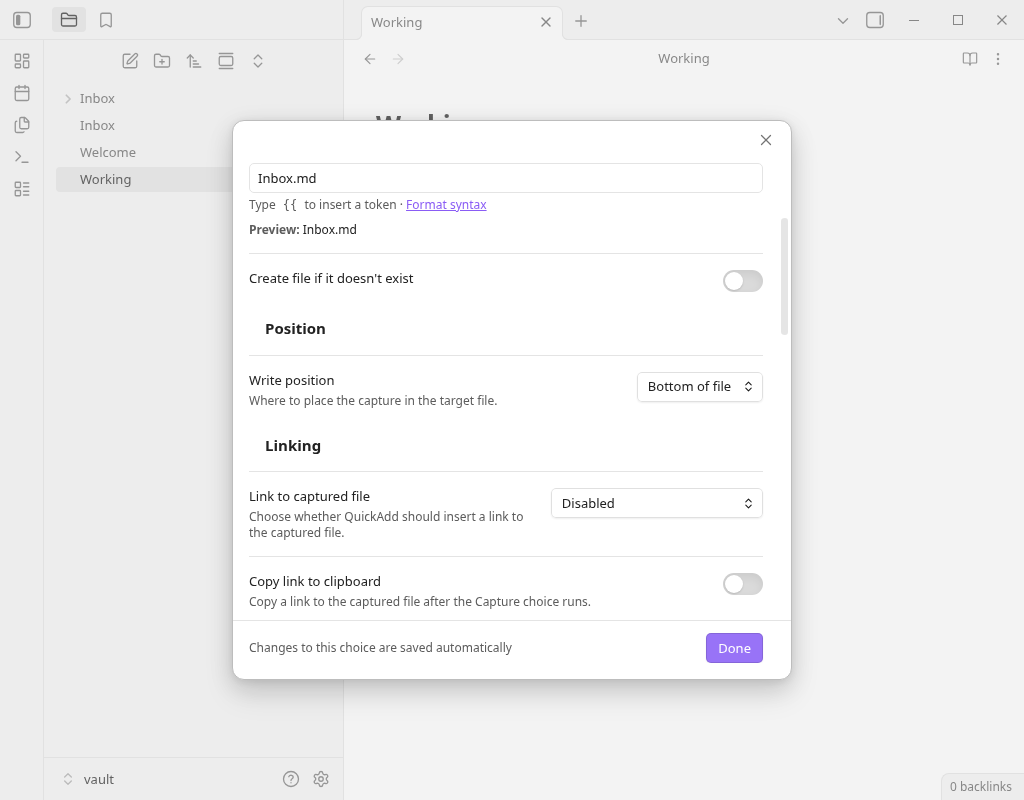
Inbox.md والموقع الإضافي إلى Bottom of file. إذا اخترت صورة، يمكنك قراءتها بالحجم الكامل.QuickAdd: أدخل من Run وتحقق من النص الأصلي لصندوق الوارد
افتح ملاحظة عمل أخرى وحدد QuickAdd: Run في لوحة الأوامر. في بيئة لينكس هذه، تم استخدام Ctrl+P. عند تحديد Inbox capture من القائمة، تفتح شاشة الإدخال Text to capture، ويتم عرض Inbox capture → Inbox.md ووجهة التخزين.
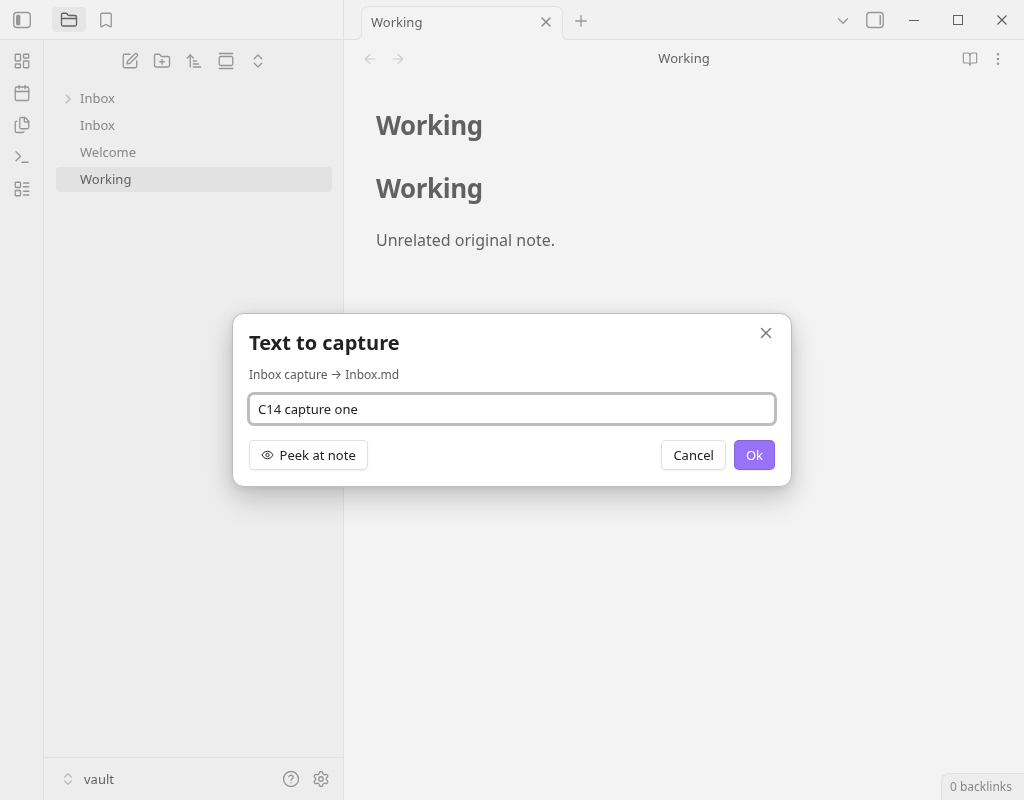
Working.md العامل، أدخلت مذكرة 1 الوهمية في شاشة الإدخال الفعلية.C14 capture oneواضغط على Ok.- حدد إضافة سريعة: تشغيل → التقاط صندوق الوارد مرة أخرى، وأدخل
C14 capture two، واضغط على موافق. - هذه المرة، ظل
Working.mdمعروضا لمرات 2، ولم يتغير المحتوى المحفوظ. افتحInbox.mdلاحقا لقراءة النتائج.
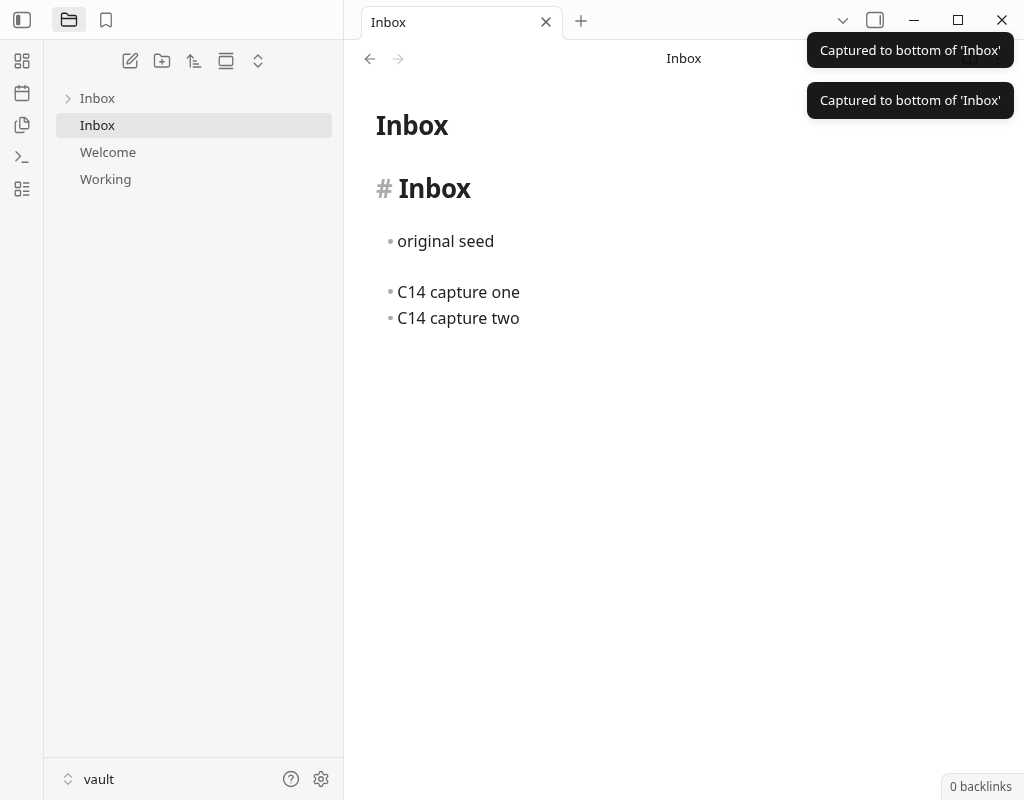
هذا هو النص الأصلي من Markdown الذي تم حفظه بعد إدخال 2 مرات. كل سطر باللغة الإنجليزية هو مذكرة تحقق لا تحتوي على معلومات شخصية، وoriginal seed هو سطر كان موجودا قبل الدخول.
# Inbox

- original seed

- C14 capture one
- C14 capture two
إذا كنت ترغب في مقارنة الملفات المحفوظة، يمكنك الحصول على Inbox قبل الإدخال، بعد 1، 2 بعد. كلهم هم النص الأصلي في وقت التحقق، وهو ليس إعدادا تلقائيا للاستيراد إلى وحدة التخزين الخاصة بك.
هذه المرة، إذا كتبت C14 cancelled input على نفس شاشة الإدخال وضغطت على إلغاء، فلن تتغير محتويات صندوق الوارد ولن تتم إضافة النص. هذه هي نتيجة تأكيد 1 في هذا الإعداد.
إذا كنت تستخدمه كثيرا، فيمكنك تسجيل هذا الالتقاط بأمر فردي باستخدام إضافة إلى لوحة الأوامر في المستند الرسمي أو رمز البرق الاختياري. بعد ذلك، إنه تدفق التعيين باستخدام الإعدادات → مفاتيح الاختصار. هذا التأكيد هو QuickAdd: عبر Run، ولم أحاول تعيين مفاتيح الاختصار الفردية.
عندما لا تستطيع إدخال ملاحظة مختلفة، أدخل الجزء العلوي، أو أدخل
وجهة التخزين مختلفة
تحقق من التخزين المفتوح الحالي وبطاقة Capture to. إذا قمت بإدخال دفتر الملاحظات العامل، فتحقق مما إذا كان Capture to active file قيد التشغيل.
أصبحت شاشة الاختيار
في الشرح الرسمي، إذا كانت وجهة التخزين فارغة أو /، فستكون شاشة اختيار الملاحظة. في هذا المثال، لا يتم تحديد اسم المجلد فحسب، بل أيضا اسم الملف Inbox.md.
تمت الإضافة إلى البداية
تحقق مما إذا كان Write position هو Bottom of file بدلا من Top of file. الملاحظة التي تريد تركها في النهاية والملاحظة التي تريد إدراجها تحت العنوان هي إعدادات مختلفة.
يتم تضمين الجملة المختارة
تحقق من إعدادات Use editor selection as default value. في هذا المثال، تم استخدام Ignore selection وتم تمرير النص من شاشة الإدخال الفعلية.
لم يتم العثور على صندوق الوارد
يقوم هذا الإجراء بإيقاف تشغيل Create file if it doesn’t exist. عندما حددت MissingInbox.md غير الموجود ونفذته، توقف قبل شاشة الإدخال مع عرض Target file missing في هذه البيئة. لم أتمكن من إنشاء ملف أيضا. أعد وجهة التخزين إلى Inbox.md الحالية واستخدمها. لم أجرب النجاح في تشغيل الإنشاء التلقائي هذه المرة.
لم يتم العثور على الأمر الفردي
تحقق مما إذا كان المكون الإضافي صالحا واختر من QuickAdd: Run أولا. الأمر الفردي هو عملية أخرى لتنشيط وتسجيل Add to command palette.
إذا كنت تستخدم إعدادات خزينة أخرى أو ملاحظة تاريخ، فلا يجوز لك استبدال Inbox.md في هذا المثال فقط. إذا قمت بتغيير وجهة التخزين، فتحقق من الملف الفعلي باستخدام خط 1 الوهمي قبل استخدامه.
QuickAdd وSimpleMemo، من أي مدخل؟
أولا، اختر المدخل من المشهد حيث عادة ما تترك ملاحظات. إذا كنت ترغب في إضافته إلى صندوق الوارد الثابت في منتصف كتابة ملاحظة، فقد يكون QuickAdd Capture الذي جربته هذه المرة كافيا. إذا كنت ترغب في استخدام المدخلات في iPhone كمدخل منفصل، فيمكنك التحقق من إعدادات الربط ووجهة التخزين الخاصة ب SimpleMemo.
في منتصف كتابة ملاحظة
- العمل مع Obsidian
- أدخل إلى QuickAdd Capture
- أضف إلى
Inbox.md في هذا القبو
عندما توصلت إلى iPhone
- SimpleMemo كمدخل
- اضبط الرابط واحفظ الوجهة
- تأكيد عنوان المستلم المحدد في
البريد/التخزين
ليست هناك حاجة لفصل QuickAdd عن خارج Obsidian. رسميا، هناك أيضا طريقة للاتصال من obsidian://quickadd URI واختصارات وقاذفات Apple وObsidian CLI على سطح المكتب. يوضح الرسم البياني في هذه المقالة مسار الإدخال الذي جربناه هذه المرة والمدخل للتحقق من الإعدادات. يرجى التحقق من تشغيل URI وCLI في دليل بدء التشغيل الخارجي الرسمي.
إذا كنت ترغب في مقارنة المدخل، بما في ذلك المقالة التي تشاهدها أو الغرض من إرسال النص المحدد، فانتقل إلى المقارنة مع الورقة المشتركة الرسمية والاختصار وQuickAdd. قد يكون كافيا دون إضافة تطبيق معين. لا تقيس هذه المقالة تفوق أو دونية سرعة وراحة المداخل.
الأسئلة الشائعة
ما الفرق بين التقاط QuickAdd والقالب؟
كيفية إضافته إلى صندوق الوارد بدلا من دفتر الملاحظات المفتوح؟
هل يمكن استدعاء QuickAdd من خارج Obsidian؟
هل يمكن استخدام iPhone بنفس طريقة استخدام هذا الإعداد؟
بيئة التحقق والنطاق المؤكد
- العملية الفعلية: 30 سبتمبر 2026 20:06~20:10 JST (11:06~11:10 UTC)، إصدار Linux Obsidian 1.13.7، QuickAdd 2.29.0، غرفة تخزين منفصلة مع مذكرات وهمية فقط. افتح QuickAdd: قم بالتشغيل من Ctrl+P وقم بتشغيل شاشة الاختيار والإدخال.
- حفظ النتيجة: إلى Inbox.md الحالي، تمت إضافة خطوط 2 التي تم إدخالها من المطالبة الفعلية بالترتيب. لا يزال Working.md بمثابة ملاحظة عرض، وأكدت أيضا أن المحتوى المحفوظ لم يتغير. لقد تحققت أيضا من عدم التغيير عند الإلغاء والتوقف عندما لا توجد وجهة الحفظ بشكل منفصل.
- الإعدادات:مسار ثابت، أسفل الملف، فتح إيقاف، تجاهل التحديد، إنشاء ملف إيقاف التشغيل. لا توضح هذه النتيجة إنشاء ملفات جديدة ومتغيرات التاريخ والعناوين والكتابة إلى الخصائص أو Canvas.
- المصادر الرسمية الأصلية: راجعنا ملفات توزيع 2.29.0 وملف manifest، وREADME للإصدار نفسه، والوثائق الرسمية لـ Capture. صدر الإصدار الرسمي بتاريخ 29/9/2026 بتوقيت اليابان.
- لم يتم التحقق منه: العملية الفعلية على iPhone، Android، Mac، التنشيط الخارجي ل URI/CLI، Obsidian حالة مغلقة، التزامن، ربط SimpleMemo، السرعة، الصوت، Siri، Apple Watch، الاستخدام طويل الأجل والمدخلات الجماعية.
هذا التحقق هو عملية سطح مكتب Linux، وليس تأكيدا على جهاز محاكاة iOS أو جهاز iPhone الفعلي. يتم تقديم الخطوات التي تظهرها الصور المنشورة والمحفوظة Markdown فقط نتيجة للتشغيل الفعلي.
سجل التحقق، الأصل ونطاق التأكيد
المواد الرسمية
- QuickAdd 2.29.0's README — مقدمة، خيارات نوع 4، كيفية التنفيذ
- الوصف الرسمي ل Capture لنفس الإصدار — موقع التخزين، التنسيق، الموقع، النص المحدد، فتح
- شرح بدء التشغيل الخارجي لنفس الإصدار — URI، اختصارات، قاذفة، CLI
- البيان الرسمي — إصدار المكونات الإضافية والحد الأدنى من إصدار Obsidian
- دليل التقاط QuickAdd الحالي — قد يتغير اسم التكوين والسلوك في الإصدارات المستقبلية
يتم تشغيل هذا الموقع بواسطة YURIKA, K.K. ويقدم التطبيق المستقل "SimpleMemo". هذه ليست مقالة من قبل مطوري Obsidian الرسميين أو QuickAdd.