Como usar QuickAdd
Configurações e exemplos para adicionar à Caixa de Entrada
Esta página é uma tradução automática do original em japonês. Ler o original em japonês
No meio de escrever uma nota, quero deixar outra nota. Com o Capture do QuickAdd, você pode separar o texto que deseja inserir e o pós-escrito. Aqui, fixaremos o destino de armazenamento na Caixa de Entrada e apresentaremos as entradas 2 até que elas permaneçam no final da mesma nota na tela real e no texto original.
Introdução ao plug-in Obsidian → QuickAdd
Como adiciono notas a uma nota fixa com o QuickAdd?
Capture, especifique o destino de armazenamento para Capture to, o formato de 1 vezes para o formato Capture e a parte inferior do arquivo para a posição de gravação. Este exemplo foi adicionado ao Inbox.md existente na forma de - {{VALUE}}, e inseriu outra nota enquanto trabalhava com ele aberto.
Se for suficiente para escrever em um caderno normal, você não precisa de um plug-in. Se você quiser combinar o postscript e o formato de linha todas as vezes, tente esta configuração.
Prepare QuickAdd e selecione Captura
O procedimento para introduzir o README oficial é o processo de pesquisa por QuickAdd em Configurações → Plugins da Comunidade do Obsidian, instalando e ativando-o. Nesta verificação, o arquivo de distribuição do 2.29.0 oficial foi colocado em um repositório separado e o plug-in foi ativado. Este não é um registro de tentar todas as operações a serem instaladas na lista normal.
, consulte também os resultados da comparação de 0, Templater, Templater+QuickAdd para cada 3 no mesmo repositório Linux e o procedimento de separação.
A versão mínima do Obsidian especificada pelo manifesto oficial do QuickAdd 2.29.0 é 1.13.0. Verifique a versão que você está usando primeiro. A princípio, se você fizer Inbox.md 1 no mesmo armazenamento sem combinar designação automática de data e scripts, será mais fácil verificar o destino do armazenamento.
| Opção | Papel em documentos oficiais | Manuseando desta vez |
|---|---|---|
| Captura | Adicionar texto à nota | Confirme o final da Caixa de Entrada existente com a operação real |
| Modelo | Crie uma nova nota a partir de um modelo | A execução não foi verificada |
| Macro | Resuma vários processos | A execução não foi verificada |
| Multi | Resuma as opções no menu | A execução não foi verificada |
Templater ou macros adicionais não são necessários para adicionar à Caixa de Entrada fixa. Ao considerar onde gravar para cada data, você pode verificar onde salvar e como lidar com a data em outro guia de notas diárias. Esta página não tentou transferir para o caderno de datas.
Defina o local de armazenamento, o formato e o local adicional do Capture
- Configurações → QuickAdd → Nova escolha → Captura e defina o nome da opção como
Inbox capture. - Capture para arquivo ativo OFF e digite
Inbox.mdpara Capture to. Este é um passe relativo do cofre aberto. - Selecione
Bottom of fileem posição de gravação. É uma configuração a ser adicionada à parte de trás do texto existente. - Capture o formato ON e especifique
- {{VALUE}}. O texto escrito na tela de entrada será incluído no{{VALUE}}. - Verifique as configurações de entrada e exibição de acordo com a tabela abaixo e feche a tela de configurações com Concluído.
| Item de configuração | O valor desta vez | Rações neste exemplo |
|---|---|---|
| Captura para arquivo ativo | DESLIGADO | Evite escrever em suas anotações de trabalho atuais |
| Capturar para | Inbox.md | Selecione um arquivo fixo na sala de armazenamento |
| Criar arquivo se ele não existir | DESLIGADO | Use a Caixa de Entrada que você fez anteriormente. Não tente criar um novo |
| Posição de gravação | Parte inferior do arquivo | Deixe a linha existente e adicione-a no final |
| Formato de captura | ON: - {{VALUE}} | As entradas 1 são com marcadores |
| Tarefa | DESLIGADO | Este exemplo é uma nota sem caixa de seleção |
| Aberto | DESLIGADO | Exibir as notas em que você está trabalhando mesmo depois de entrar |
| Use a seleção do editor como valor padrão | Ignorar seleção | Escreva uma frase na tela de entrada sem usar o texto selecionado |
| Link para o arquivo capturado / Copiar link para a área de transferência | Desativado / DESLIGADO | Não adicione links para notas ou pranchetas separadas |
Esta Captura usa apenas formatos curtos e não usa macros, funções de IA, scripts ou pós-processamento pelo Templater. Antes de adicionar um exemplo avançado, vamos primeiro verificar o destino de armazenamento e a entrada deste 1.
O assistente de IA do QuickAdd não foi verificado desta vez e, ao considerar outro plug-in de IA, consulte a tabela que lê o destino, o contexto, o índice e o armazenamento de chaves do principal plug-in de IA em uma fonte fixa e verifique a explicação do documento e a parte não confirmada da comunicação real.
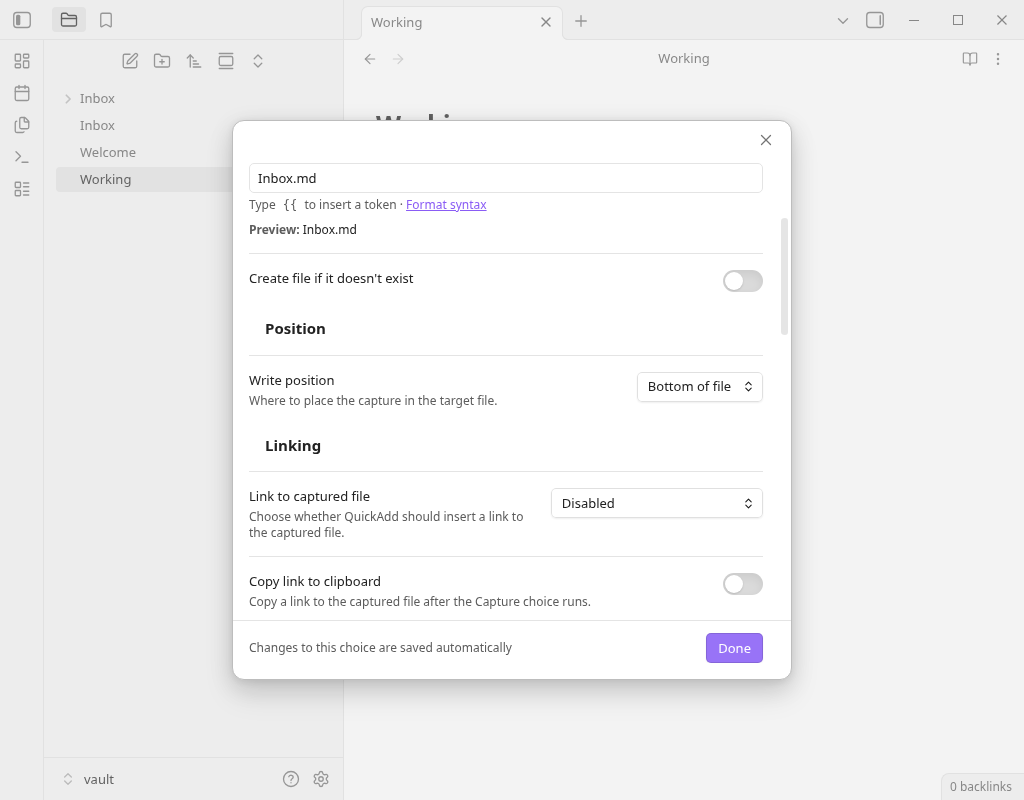
Inbox.md e o local adicional para Bottom of file. Se você selecionar uma imagem, poderá lê-la em tamanho real.QuickAdd: Entre em Executar e verifique o texto original da Caixa de Entrada
Abra outra nota de trabalho e selecione QuickAdd: Run na paleta de comandos. Neste ambiente Linux, Ctrl+P foi usado. Quando você seleciona Inbox capture na lista, a tela de entrada Texto para capturar é aberta, e Inbox capture → Inbox.md e o destino de armazenamento são exibidos.
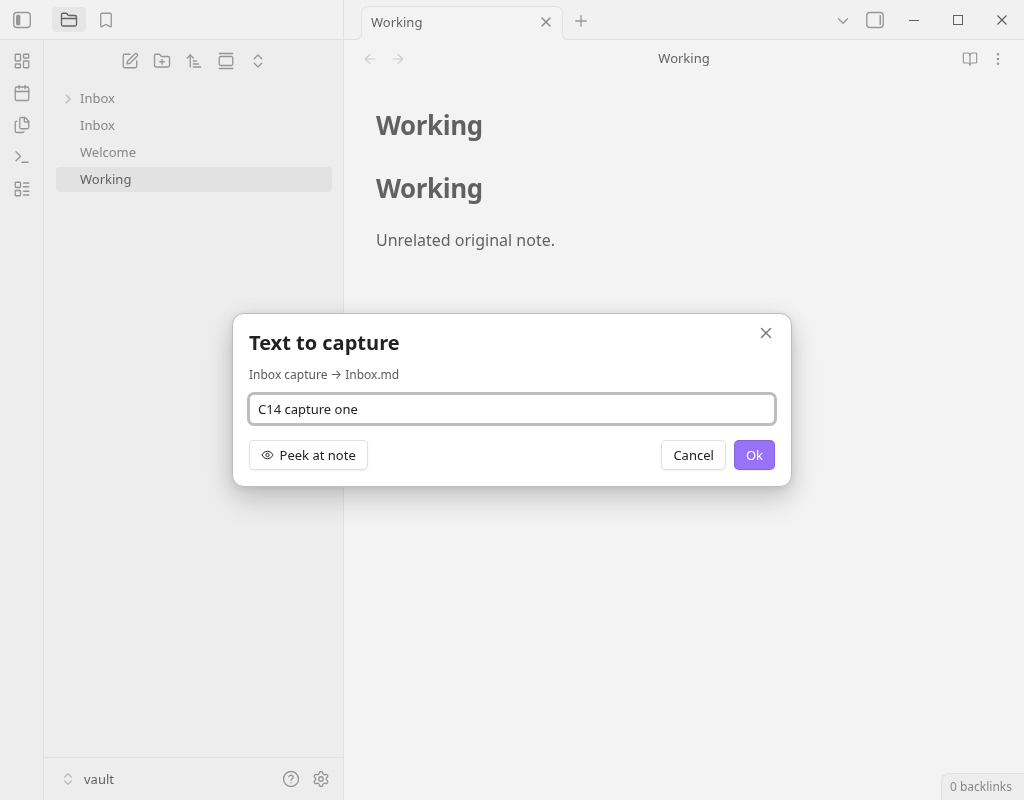
Working.md de trabalho aberto, inseri o memorando fictício 1 na tela de entrada real.C14 capture onee pressione Ok.- Selecione QuickAdd: Execute → Inbox capture novamente, digite
C14 capture twoe pressione Ok. - Desta vez,
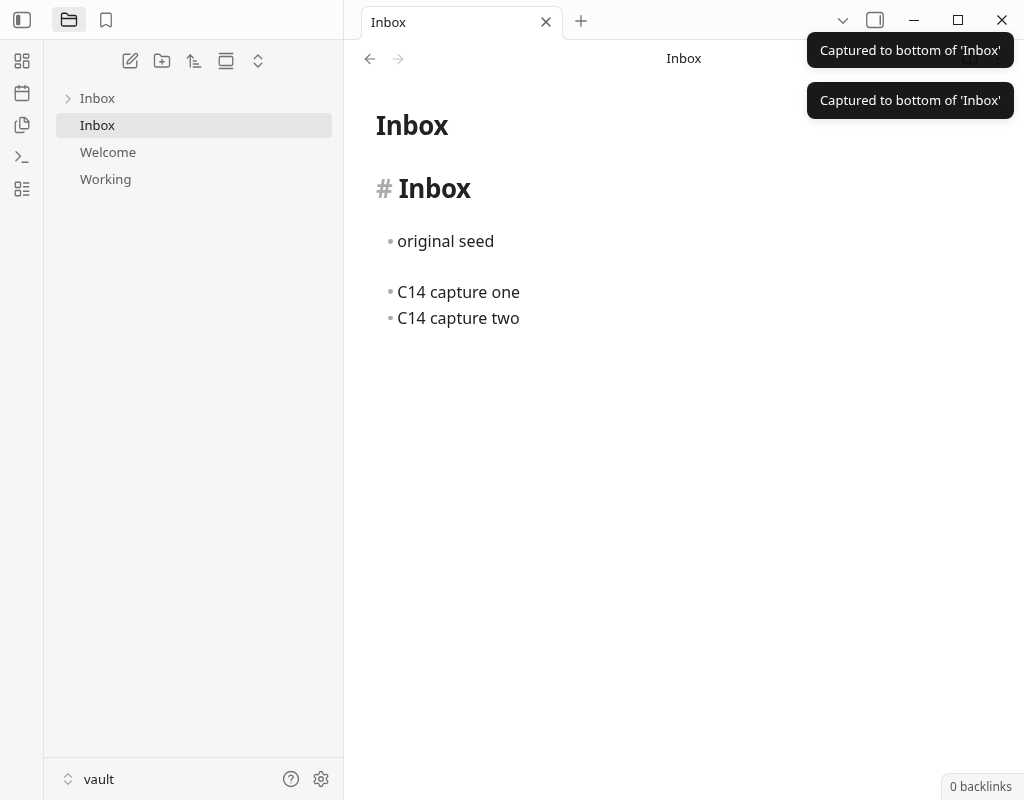
Working.mdainda foi exibido por 2 vezes, e o conteúdo salvo não mudou. AbraInbox.mdmais tarde para ler os resultados.
2 é o texto original de Markdown salvo depois de inserir 0000 vezes. Cada linha em inglês é uma nota de verificação que não contém informações pessoais, e original seed é uma linha que existia antes de entrar.
# Inbox

- original seed

- C14 capture one
- C14 capture two
arquivos salvos, você pode obter Caixa de entrada antes da entrada, 1 depois, 2 depois. Todos eles são o texto original no momento da verificação, e não é uma configuração automática para importar para o seu próprio armazenamento.
Desta vez, quando escrevi C14 cancelled input na mesma tela de entrada e pressionei Cancelar, o conteúdo salvo da Caixa de Entrada não mudou e o texto não foi adicionado. Este é o resultado da confirmação 1 nesta configuração.
Se você usá-lo com frequência, pode registrar este Capture com um comando individual no documento oficial Adicionar à paleta de comandos ou no ícone de relâmpago opcional. Depois disso, é o fluxo de atribuição com Configurações → Teclas de Atalho. Esta confirmação é QuickAdd: via Run, e eu não tentei atribuir teclas de atalho individuais.
Quando você não puder inserir uma nota diferente, insira a parte superior ou insira
O destino é diferente
Verifique o armazenamento aberto atual e o passe Capture to. Se você entrar no notebook de trabalho, veja se o Capture to active file está ligado.
Tornou-se uma tela de seleção
Na descrição oficial, se o destino de armazenamento estiver em branco ou /, será uma tela de seleção de notas. Neste exemplo, não apenas o nome da pasta, mas também o nome do arquivo Inbox.md é especificado.
Adicionado ao topo
Verifique se o Write position é Bottom of file, não Top of file. A nota que você deseja deixar no final e a nota que você deseja inserir sob o título são configurações diferentes.
O texto selecionado está incluído
Verifique as configurações do Use editor selection as default value. Neste exemplo, Ignore selection foi usado e o texto foi passado a partir da tela de entrada real.
Caixa de entrada não encontrada
Este procedimento desatina o Create file if it doesn’t exist. Quando especifiquei o MissingInbox.md inexistente e o executei, ele parou antes da tela de entrada com a exibição de Target file missing neste ambiente. Eu também não consegui criar um arquivo. Retorne o destino de armazenamento para o Inbox.md existente e use-o. Eu não tentei o sucesso de ativar a criação automática desta vez.
Comando individual não encontrado
Verifique se o plug-in está ativo e primeiro selecione em QuickAdd: Run. O comando individual é outra operação para ativar e registrar o Add to command palette.
Se você estiver usando configurações para um repositório diferente ou nota de data, nem sempre é suficiente substituir apenas o Inbox.md neste exemplo. Se você alterar o destino de armazenamento, verifique o arquivo real com a linha fictícia 1 antes de usá-lo.
QuickAdd e SimpleMemo, de qual entrada sair?
Primeiro, escolha o ponto de entrada conforme a situação em que costuma anotar. Se você quer acrescentar algo a uma Inbox fixa enquanto escreve outra nota, o Capture do QuickAdd testado aqui pode ser suficiente. Se prefere usar a entrada no iPhone como outro ponto de acesso, confira as configurações de integração e destino do SimpleMemo.
No meio de escrever uma nota
- Trabalhando com Obsidian
- Entre na Captura QuickAdd
- Adicionar a
Inbox.md neste cofre
Quando eu inventei iPhone
- Faça SimpleMemo a entrada
- Defina o link e salve o destino
- Confirme o destinatário do conjunto com
mail/armazenamento
Não há necessidade de separar o QuickAdd de fora do Obsidian. Oficialmente, também há uma maneira de chamar de obsidian://quickadd URI, Apple Atalhos e lançadores e Obsidian CLI na área de trabalho. O diagrama neste artigo mostra o caminho de entrada que tentamos desta vez e a entrada para verificar as configurações. Verifique a operação de URI e CLI no guia oficial de inicialização externa.
Se você quiser comparar a entrada, incluindo os artigos que você está visualizando e o uso do envio de texto selecionado, vá para Comparação com planilhas compartilhadas oficiais, atalhos e QuickAdd. Pode ser suficiente sem adicionar um aplicativo específico. Este artigo não mede a superioridade ou inferioridade da velocidade e conforto das entradas.
Perguntas frequentes
Qual é a diferença entre a Captura e o Modelo do QuickAdd?
Como adicioná-lo à Caixa de Entrada em vez da nota aberta?
O QuickAdd pode ser chamado de fora do Obsidian?
O iPhone pode ser usado da mesma forma que esta configuração?
Ambiente de verificação e escopo confirmado
- Operação real:30 de setembro de 2026 20:06~20:10 JST (11:06~11:10 UTC), versão Linux Obsidian 1.13.7, QuickAdd 2.29.0, armazenamento separado com apenas memorandos fictícios. Abra QuickAdd: Execute a partir de Ctrl+P e opere a tela de seleção e entrada.
- Salvar resultado: Para o Inbox.md existente, as linhas 2 inseridas a partir do prompt real foram adicionadas em ordem. Working.md permanece como uma nota de exibição, e também confirmei que o conteúdo salvo não mudou. Eu também verifiquei a não alteração quando Cancelar e a parada quando o destino salvo não existe separadamente.
- Configurações: Caminho fixo, Parte inferior do arquivo, Abrir OFF, Ignorar seleção, Criar arquivo OFF. Este resultado não demonstra a criação de novos arquivos, variáveis de data, cabeçalhos e gravação em propriedades ou Canvas.
- Fontes oficiais: Conferimos os arquivos de distribuição e o manifest do 2.29.0, além do README da mesma versão e da documentação oficial do Capture. A versão oficial foi publicada em 29 de 9 de 2026, no horário do Japão.
- Não verificado: Operação real em iPhone, Android, Mac, ativação externa de URI/CLI, estado fechado de Obsidian, sincronização, ligação SimpleMemo, velocidade, áudio, Siri, Apple Watch, uso de longo prazo e entrada de massa.
Esta verificação é uma operação de desktop Linux, não uma verificação no iOS Simulator ou na máquina real iPhone. Somente as etapas mostradas pelas imagens postadas e salvas Markdown são introduzidas como resultado da operação real.
Registro de verificação, original e intervalo de confirmação
Documentos oficiais
- QuickAdd 2.29.0 README — Introdução, opções de tipo 4, como executar
- Capture a descrição oficial da mesma versão — Salvar localização, formato, localização, texto selecionado, Abrir
- Explanação da inicialização externa da mesma versão — URI, Atalhos, iniciador, CLI
- manifesto oficial — Versão plug-in e versão mínima Obsidian
- Guia de Captura atual do QuickAdd — O nome e o comportamento da configuração podem mudar em versões futuras
Este site é operado por YURIKA, K.K. e apresenta o aplicativo independente "SimpleMemo". Este não é um artigo do funcionário Obsidian ou desenvolvedores do QuickAdd.