Cara menggunakan Pengaturan QuickAdd
dan contoh untuk menambahkan ke Kotak Masuk
Halaman ini diterjemahkan secara otomatis dari bahasa Jepang. Baca versi asli berbahasa Jepang
Saya ingin meninggalkan catatan lain di tengah-tengah menulis catatan. Dengan Capture QuickAdd, Anda dapat memisahkan teks yang ingin Anda masukkan dan postscript. Di sini, kami akan menyematkan tujuan penyimpanan ke Kotak Masuk dan memperkenalkan entri 2 hingga tetap berada di akhir catatan yang sama di layar yang sebenarnya dan teks asli.
Pengantar plug-in Obsidian → QuickAdd
Bagaimana cara menambahkan catatan ke catatan tetap dengan QuickAdd?
Capture, dan tentukan tujuan penyimpanan untuk Capture to, format 1 kali untuk format Capture, dan Bagian Bawah file untuk posisi Write. Contoh ini ditambahkan ke Inbox.md yang ada dalam bentuk - {{VALUE}}, dan memasukkan catatan lain saat bekerja dengannya terbuka.
Jika cukup untuk menulis di buku catatan biasa, Anda tidak memerlukan plug-in. Jika Anda ingin mencocokkan format postscript dan baris setiap saat, silakan coba pengaturan ini.
Siapkan QuickAdd dan pilih Capture
Prosedur untuk memperkenalkan README resmi adalah mencari QuickAdd di Obsidian Pengaturan → plugin Komunitas, instal dan aktifkan. Dalam verifikasi ini, file distribusi 2.29.0 resmi ditempatkan di repositori terpisah dan plug-in diaktifkan. Ini bukan catatan mencoba semua operasi yang akan diinstal dari daftar normal.
Jika Anda khawatir tentang waktu startup setelah mengaktifkannya, silakan juga merujuk ke hasil dan prosedur pemisahan membandingkan 0, Templater, Templater+QuickAdd untuk setiap 3 di repositori Linux yang sama.
Versi minimum Obsidian yang ditentukan oleh manifes resmi QuickAdd 2.29.0 adalah 1.13.0. Periksa versi yang Anda gunakan terlebih dahulu. Pada awalnya, jika Anda membuat Inbox.md 1 di penyimpanan yang sama tanpa menggabungkan penunjukan tanggal otomatis dan skrip, akan lebih mudah untuk memeriksa tujuan penyimpanan.
| Pilihan | Peran dalam dokumen resmi | Menangani kali ini |
|---|---|---|
| Tangkap | Tambahkan teks ke catatan | Konfirmasi penambahan akhir ke Kotak Masuk yang ada dengan operasi aktual |
| Templat | Buat catatan baru dari template | Eksekusi belum diverifikasi |
| Makro | Melengkapi beberapa proses | Eksekusi belum diverifikasi |
| Multi | Rangkum pilihan di menu | Eksekusi belum diverifikasi |
Templater atau makro tambahan tidak diperlukan untuk ditambahkan ke Kotak Masuk tetap. Saat mempertimbangkan tempat untuk merekam untuk setiap tanggal, Anda dapat memeriksa tempat untuk menyimpan dan cara menangani tanggal di panduan catatan harian lainnya. Halaman ini belum mencoba untuk mentransfer ke buku catatan tanggal.
Mengatur lokasi penyimpanan, format, dan lokasi tambahan Tangkapan
- Pengaturan → QuickAdd → Pilihan baru → Capture dan beri nama opsi ke
Inbox capture. - Tangkap ke file aktif OFF dan masukkan
Inbox.mdke Tangkap ke. Ini adalah lintasan relatif dari brankas terbuka. - Pilih
Bottom of filedi Posisi tulis. Ini adalah pengaturan yang akan ditambahkan ke bagian belakang teks yang ada. - Format tangkap AKTIF dan tentukan
- {{VALUE}}. Teks yang ditulis di layar input akan disertakan dalam{{VALUE}}. - Periksa pengaturan input dan tampilan sesuai dengan tabel di bawah ini, dan tutup layar pengaturan dengan Selesai.
| Mengatur item | Nilai kali ini | Alasan untuk contoh ini |
|---|---|---|
| Tangkap ke file aktif | MATI | Hindari menulis ke catatan pekerjaan saat ini |
| Tangkap | Inbox.md | Pilih file tetap di brankas |
| Buat file jika tidak ada | MATI | Gunakan Kotak Masuk yang Anda buat sebelumnya. Jangan mencoba membuat yang baru |
| Tulis posisi | Bagian bawah berkas | Tinggalkan baris yang ada dan tambahkan ke akhir |
| Format penangkapan | ON:- {{VALUE}} | 1 Masukan diberi poin |
| Tugas | MATI | Contoh ini adalah catatan tanpa kotak centang |
| Buka | MATI | Tampilkan catatan yang sedang Anda kerjakan bahkan setelah memasukkan |
| Gunakan pemilihan editor sebagai nilai default | Abaikan pilihan | Tulis kalimat di layar input tanpa menggunakan teks yang dipilih |
| Tautan ke file yang diambil / Salin tautan ke papan klip | Dinonaktifkan / MATI | Jangan menambahkan tautan ke catatan atau papan klip terpisah |
Tangkapan ini hanya menggunakan format pendek dan tidak menggunakan makro, fungsi AI, skrip, dan pasca-pemrosesan oleh Templater. Sebelum menambahkan contoh lanjutan, mari kita periksa terlebih dahulu tujuan penyimpanan dan input 1 ini.
Asisten AI QuickAdd belum diverifikasi kali ini, dan ketika mempertimbangkan plug-in AI lainnya, silakan merujuk ke tabel yang membaca tujuan, konteks, indeks, dan penyimpanan kunci dari plug-in AI utama dengan sumber tetap, dan pisahkan penjelasan dokumen dan bagian yang belum dikonfirmasi dari komunikasi yang sebenarnya.
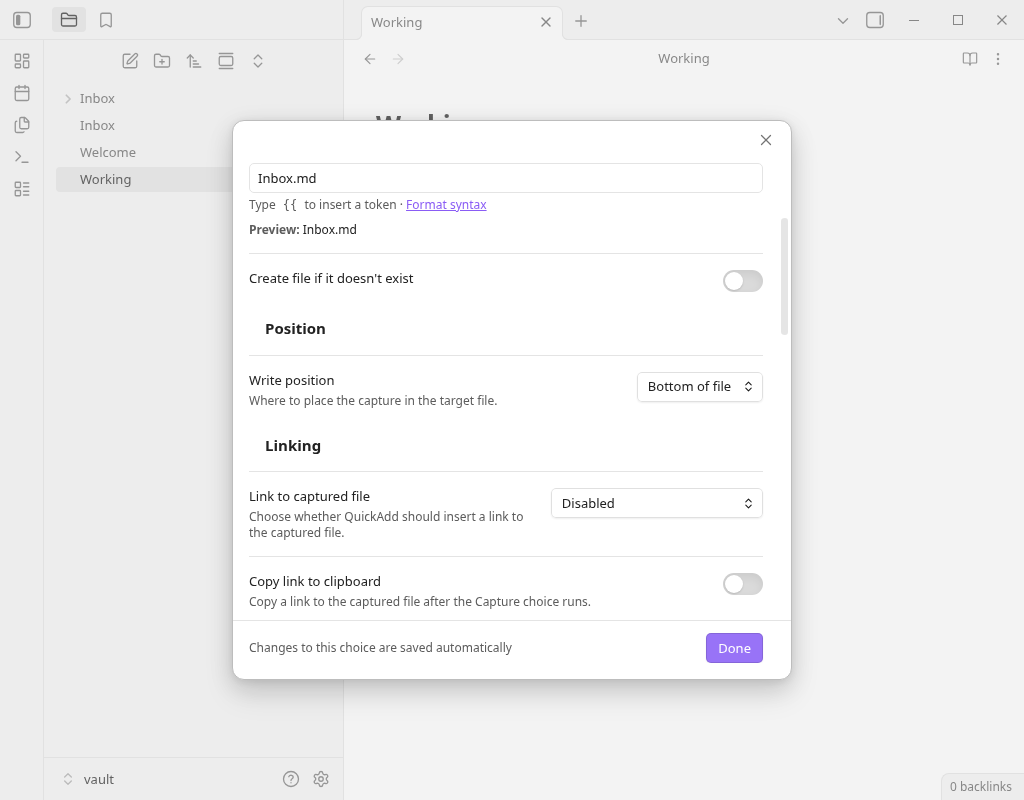
Inbox.md dan lokasi tambahan ke Bottom of file. Jika Anda memilih sebuah gambar, Anda dapat membacanya dalam ukuran penuh.QuickAdd: Masukkan dari Run dan periksa teks asli Kotak Masuk
Buka catatan kerja lainnya dan pilih QuickAdd: Run di palet perintah. Dalam lingkungan Linux ini, Ctrl+P digunakan. Saat Anda memilih Inbox capture dari daftar, layar input Text to capture akan terbuka, dan Inbox capture → Inbox.md dan tujuan penyimpanan akan ditampilkan.
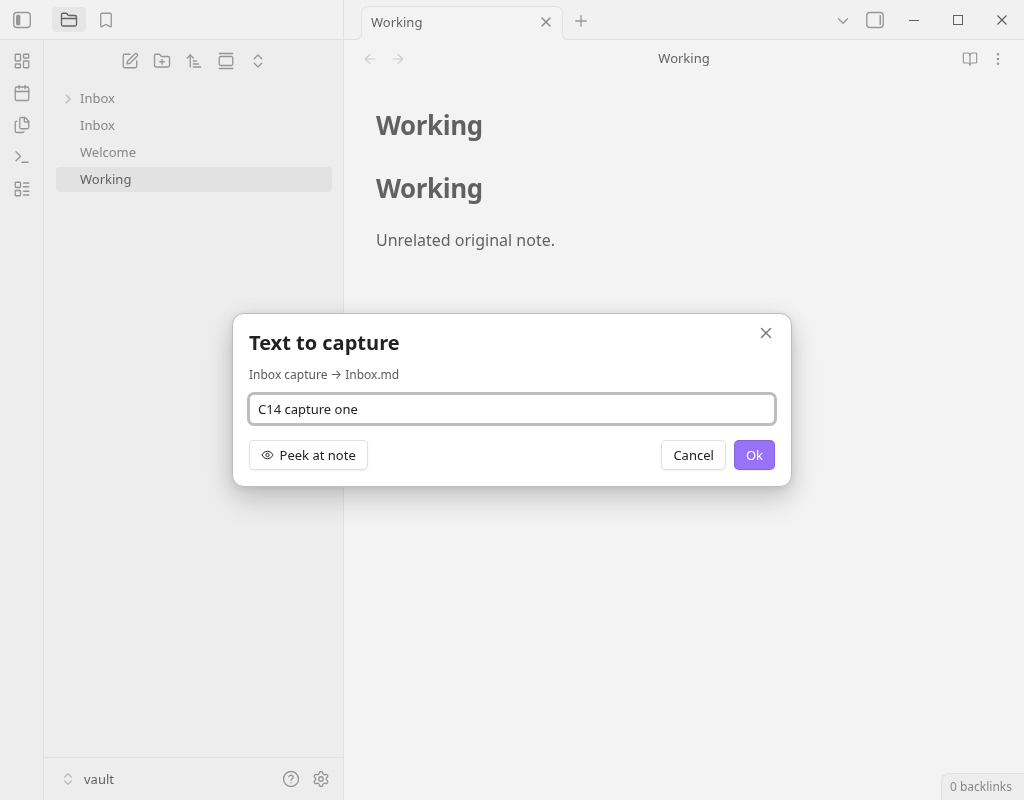
Working.md dalam operasi terbuka, saya memasukkan memo fiktif 1 ke dalam layar input yang sebenarnya.C14 capture onedan tekan Ok.- Pilih QuickAdd: Jalankan → Inbox capture lagi, masukkan
C14 capture two, dan tekan Oke. - Kali ini,
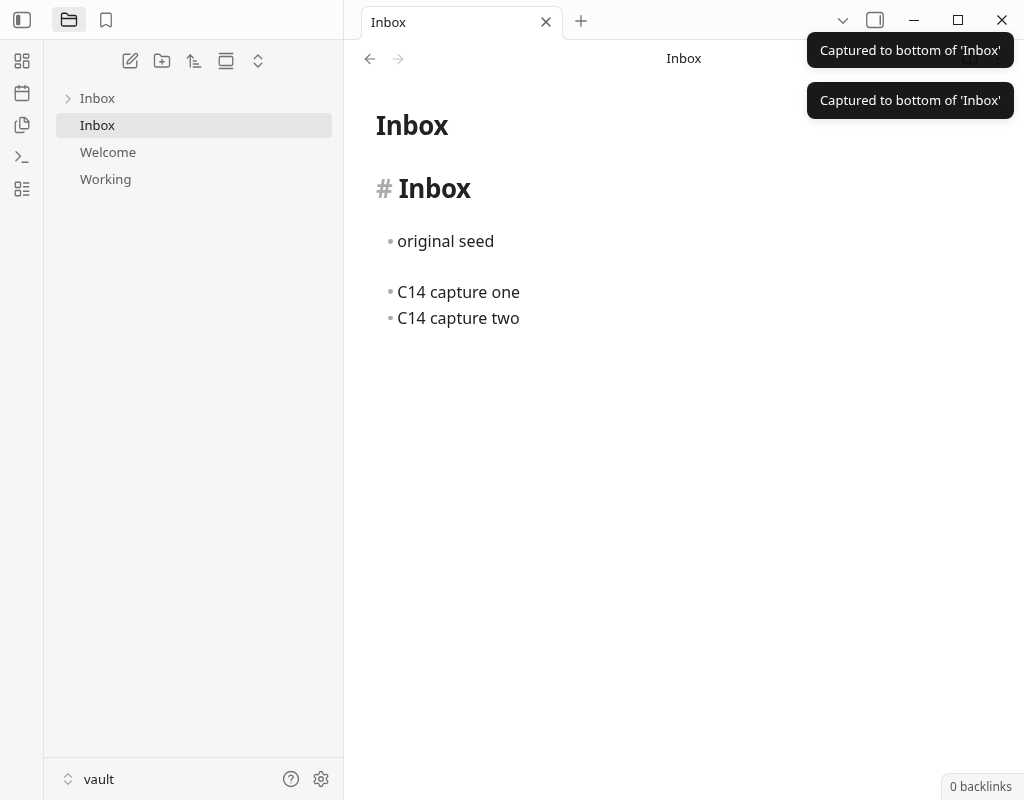
Working.mdmasih ditampilkan untuk 2 kali, dan konten yang disimpan tidak berubah. BukaInbox.mdnanti untuk membaca hasilnya.
2 adalah teks asli dari Markdown yang disimpan setelah memasukkan 000 kali. Setiap baris dalam bahasa Inggris adalah catatan verifikasi yang tidak berisi informasi pribadi, dan original seed adalah baris yang ada sebelum masuk.
# Inbox

- original seed

- C14 capture one
- C14 capture two
Jika Anda ingin membandingkan file yang disimpan, Anda bisa mendapatkan Kotak Masuk sebelum input, setelah 1, 2 setelah ketiga. Semuanya adalah teks asli pada saat verifikasi, dan ini bukan pengaturan otomatis untuk diimpor ke penyimpanan Anda sendiri.
Kali ini, jika Anda menulis C14 cancelled input pada layar input yang sama dan menekan Batal, isi Kotak Masuk tidak akan berubah dan teks tidak akan ditambahkan. Ini adalah hasil dari konfirmasi 1 dalam pengaturan ini.
Jika Anda sering menggunakannya, Anda dapat mendaftarkan Tangkap ini dengan perintah individual dengan Tambahkan ke palet perintah di dokumen resmi atau ikon petir opsional. Setelah itu, ini adalah alur penugasan dengan Pengaturan → Hotkeys. Konfirmasi ini adalah QuickAdd: via Run, dan saya belum mencoba untuk menetapkan tombol pintas individu.
Saat teks masuk ke catatan lain, ke bagian awal, atau tidak dapat dimasukkan
Tujuannya berbeda
Periksa penyimpanan terbuka saat ini dan Capture to lulus. Jika Anda memasukkan buku catatan kerja, lihat apakah Capture to active file dinyalakan.
Itu menjadi layar pilihan
Dalam deskripsi resmi, jika tujuan penyimpanan kosong atau /, itu akan menjadi layar pemilihan catatan. Dalam contoh ini, tidak hanya nama folder tetapi juga nama file Inbox.md yang ditentukan.
Ditambahkan ke awal
Periksa apakah Write position adalah Bottom of file bukan Top of file. Catatan yang ingin Anda tinggalkan di akhir dan catatan yang ingin Anda masukkan di bawah judul adalah pengaturan yang berbeda.
Kalimat yang dipilih disertakan
Periksa pengaturan Use editor selection as default value. Dalam contoh ini, Ignore selection digunakan dan teks dilewatkan dari layar input yang sebenarnya.
Kotak masuk tidak ditemukan
Prosedur ini mematikan Create file if it doesn’t exist. Ketika saya menentukan MissingInbox.md yang tidak ada dan menjalankannya, itu berhenti sebelum layar input dengan tampilan Target file missing di lingkungan ini. Saya juga tidak bisa membuat file. Kembalikan tujuan penyimpanan ke Inbox.md yang ada dan gunakan. Saya belum mencoba keberhasilan menyalakan pembuatan otomatis kali ini.
Perintah individu tidak dapat ditemukan
Periksa apakah plug-in valid dan pilih dari QuickAdd: Run terlebih dahulu. Perintah individu adalah operasi lain untuk mengaktifkan dan mendaftarkan Add to command palette.
Jika Anda menggunakan pengaturan ke repositori lain atau catatan tanggal, Anda tidak boleh hanya mengganti Inbox.md dalam contoh ini. Jika Anda mengubah tujuan penyimpanan, periksa file yang sebenarnya dengan baris 1 fiktif sebelum menggunakannya.
QuickAdd dan SimpleMemo, dari pintu masuk mana?
Pertama, pilih pintu masuk dari tempat Anda biasanya meninggalkan catatan. Jika Anda ingin menambahkannya ke Kotak Masuk tetap di tengah-tengah penulisan catatan, QuickAdd Capture yang saya coba kali ini mungkin sudah cukup. Jika Anda ingin menggunakan input di iPhone sebagai pintu masuk terpisah, Anda dapat memeriksa tautan SimpleMemo dan pengaturan tujuan penyimpanan.
Di tengah menulis catatan
- Bekerja dengan Obsidian
- Masuk ke Capture QuickAdd
- Tambahkan ke
Inbox.md di penyimpanan ini
Ketika saya menemukan iPhone
- Jadikan SimpleMemo pintu masuk
- Atur tautan dan simpan tujuan
- Konfirmasi alamat penerima yang ditetapkan di
mail/storage
Tidak perlu memisahkan QuickAdd dari luar Obsidian. Secara resmi, ada juga cara untuk memanggil dari obsidian://quickadd URI, Apple Pintasan dan peluncur, dan Obsidian CLI di desktop. Diagram dalam artikel ini menunjukkan jalur input yang kami coba kali ini dan pintu masuk untuk memeriksa pengaturan. Silakan periksa pengoperasian URI dan CLI di panduan startup eksternal resmi.
Jika Anda ingin membandingkan entri, termasuk artikel yang Anda lihat dan penggunaan pengiriman teks yang dipilih, buka Perbandingan dengan lembar bersama resmi, pintasan, dan QuickAdd. Ini mungkin cukup tanpa menambahkan aplikasi tertentu. Artikel ini tidak mengukur keunggulan atau inferioritas kecepatan dan kenyamanan pintu masuk.
Pertanyaan umum
Apa perbedaan antara Capture dan Template QuickAdd?
Bagaimana cara menambahkannya ke Kotak Masuk alih-alih catatan terbuka?
Bisakah QuickAdd dipanggil dari luar Obsidian?
Bisakah iPhone digunakan dengan cara yang sama seperti pengaturan ini?
Lingkungan verifikasi dan jangkauan yang dikonfirmasi
- Operasi aktual:30 September 2026 20:06~20:10 JST (11:06~11:10 UTC), versi Linux Obsidian 1.13.7, QuickAdd 2.29.0, ruang penyimpanan terpisah hanya dengan memo fiktif. Buka QuickAdd: Jalankan dari Ctrl+P dan operasikan layar pemilihan dan input.
- Simpan hasil: Ke Inbox.md yang ada, baris 2 yang dimasukkan dari permintaan yang sebenarnya ditambahkan secara berurutan. Working.md tetap sebagai catatan tampilan, dan saya juga mengonfirmasi bahwa konten yang disimpan tidak berubah. Saya juga memeriksa non-perubahan ketika Batalkan dan berhenti ketika tujuan penyimpanan tidak ada secara terpisah.
- Pengaturan:Jalur tetap, Bagian bawah file, Buka MATI, Abaikan pilihan, Buat file MATI. Hasil ini tidak menunjukkan pembuatan file baru, variabel tanggal, judul, dan penulisan ke properti atau Kanvas.
- Sumber resmi: kami memeriksa berkas distribusi dan manifest 2.29.0, README untuk versi yang sama, serta dokumentasi resmi Capture. Tanggal publikasi rilis resmi adalah tanggal 29 September 2026, JST.
- Tidak terverifikasi: iPhone・Operasi aktual di Android・Mac, aktivasi eksternal URI/CLI, Obsidian keadaan tertutup, sinkronisasi, keterkaitan SimpleMemo, kecepatan, suara・Siri・Apple Watch, penggunaan jangka panjang dan input massal.
Verifikasi ini adalah operasi desktop Linux, bukan konfirmasi dengan Simulator iOS atau mesin iPhone yang sebenarnya. Hanya langkah-langkah yang ditunjukkan oleh gambar yang diposting dan disimpan Markdown yang diperkenalkan sebagai hasil dari operasi yang sebenarnya.
Catatan verifikasi, rentang asli dan konfirmasi
Materi resmi
- QuickAdd 2.29.0 README — Pendahuluan, opsi tipe 4, cara menjalankannya
- Tangkap deskripsi resmi dari versi yang sama — simpan lokasi, format, lokasi, teks yang dipilih, Buka
- Penjelasan startup eksternal dari versi yang sama — URI, Pintasan, peluncur, CLI
- Manifes resmi — Versi plug-in dan versi minimum Obsidian
- Panduan Pengambilan QuickAdd saat ini — Nama dan perilaku pengaturan dapat berubah di versi mendatang
Situs ini dioperasikan oleh YURIKA, K.K. dan memperkenalkan aplikasi independen "SimpleMemo". Ini bukan artikel oleh pengembang resmi Obsidian atau QuickAdd.