QuickAdd
Ayarları ve Gelen Kutusuna ekleme örnekleri nasıl kullanılır
Bu sayfa Japonca aslından makine çevirisiyle hazırlanmıştır. Japonca aslını okuyun
Bir not yazmanın ortasında başka bir not bırakmak istiyorum. QuickAdd'in Yakalama ile girmek istediğiniz metni ve ek yazıyı ayırabilirsiniz. Burada, depolama hedefini Gelen Kutusuna sabitleyeceğiz ve gerçek ekranda ve orijinal metinde aynı notun sonunda kalana kadar 2 girişlerini tanıtacağız.
Obsidian eklentisine giriş → QuickAdd
QuickAdd ile sabit bir nota nasıl not eklenir?
Capture adlı bir seçenek oluşturun, Capture to için depolama hedefini, Capture biçimi için 1 kez biçimini ve Yazma konumu için dosyanın Alt kısmını belirtin. Bu örnek mevcut Inbox.md'e - {{VALUE}} biçiminde eklendi ve açıkken çalışırken başka bir not girdi.
Sıradan bir nota doğrudan yazmak yeterliyse eklenti gerekmez. Her seferinde aynı hedefe ve satır biçimine eklemek istiyorsanız bu ayarı deneyin.
Hızlı Ekleme'yi hazırlayın ve Yakalama'yı seçin
Resmi README tanıtım prosedürü, Obsidian'in Ayarlar → Topluluk eklentileri'de QuickAdd'i aramak, yüklemek ve etkinleştirmektir. Bu doğrulamada, resmi 2.29.0'in dağıtım dosyası ayrı bir depoya yerleştirildi ve eklenti etkinleştirildi. Bu, normal listeden yüklenecek tüm işlemleri denemenin bir kaydı değildir.
Etkinleştirdikten sonra başlatma süresi hakkında endişeleriniz varsa, lütfen aynı Linux deposundaki her 3 için 0, Templater, Templater+QuickAdd'i karşılaştıran sonuçlar ve ayırma prosedürü bölümüne de bakın.
QuickAdd 2.29.0 resmî manifest dosyasının belirttiği en düşük Obsidian sürümü 1.13.0 sürümüdür. Önce kullandığınız sürümü kontrol edin. Başlangıçta otomatik tarih seçimi veya betikler eklemeden, aynı kasada 1 adet Inbox.md hazırlamak kayıt hedefini doğrulamayı kolaylaştırır.
| Seçim | Resmi materyallerdeki rolü | Bu işlem |
|---|---|---|
| Yakalama | Nota metin ekleme | Mevcut Gelen Kutusu'nun gerçek işlemle bittiğini doğrulayın |
| Şablon | Bir şablondan yeni bir not oluşturun | Yürütme doğrulanmadı |
| Makro | Birden fazla sürecin konsolidasyonu | Yürütme doğrulanmadı |
| Çoklu | Menüdeki seçenekleri özetleyin | Yürütme doğrulanmadı |
Sabit Gelen Kutusuna eklemek için şablon veya ek makrolar gerekli değildir. Her tarih için nereye kaydedileceğini düşünürken, başka bir günlük not kılavuzunda nereye kaydedeceğinizi ve tarihi nasıl işleyeceğinizi kontrol edebilirsiniz. Bu sayfa tarih not defterine aktarmayı denemedi.
Yakalama'nın depolama konumunu, biçimini ve ek konumunu ayarlama
- Ayarlar → QuickAdd → New choice → Capture adresine gidin ve seçeneği
Inbox captureolarak adlandırın. - Etkin dosyaya yakalayın KAPALI ve Capture to için
Inbox.mdgirin. Bu, açık kasadan göreceli bir geçiştir. - Write position içinde
Bottom of file'i seçin. Mevcut metnin arkasına eklenecek bir ayardır. - Yakalama biçimi AÇIK ve
- {{VALUE}}belirtin. Giriş ekranında yazılan metin{{VALUE}}'e dahil edilecektir. - Aşağıdaki tabloya göre giriş ve görüntüleme ayarlarını kontrol edin ve ayar ekranını Bitti ile kapatın.
| Öğeyi ayarlama | Bu zamanın değeri | Bu örnek için nedenler |
|---|---|---|
| Etkin dosyaya yakalama | KAPALI | Mevcut çalışma notlarına yazmaktan kaçının |
| Yakalama | Inbox.md | Depolama alanında sabit bir dosya seçin |
| Mevcut değilse dosya oluşturun | KAPALI | Daha önce yaptığınız Gelen Kutusunu kullanın. Yeni bir tane oluşturmaya çalışmayın |
| Write position | Dosyanın alt kısmı | Mevcut satırı saklayın ve sonuna ekleyin |
| Yakalama biçimi | ON:- {{VALUE}} | 1 girişleri madde işaretli |
| Görev | KAPALI | Bu örnek, onay kutusu olmayan bir nottur |
| Aç | KAPALI | Girişten sonra bile çalışma notlarını göster |
| Editör seçimini varsayılan değer olarak kullan | Seçimi yoksay | Seçilen metni kullanmadan giriş ekranına bir cümle yazın |
| Yakalanan dosyaya bağlantı / Bağlantıyı panoya kopyala | Engelli / KAPALI | Ayrı notlara veya panolara bağlantı eklemeyin |
Bu Yakalama yalnızca kısa biçimler kullanır ve makrolar, yapay zeka işlevleri, komut dosyaları veya Templater tarafından işlem sonrası kullanmaz. Gelişmiş bir örnek eklemeden önce, önce bu 1'in depolama hedefini ve girişini kontrol edelim.
QuickAdd yapay zekâ asistanı bu çalışmada doğrulanmadı. Başka bir yapay zekâ eklentisini değerlendirirken başlıca eklentilerin veri hedeflerini, bağlamını, dizinini ve anahtar saklamasını sabit kaynaklarla inceleyen tabloya bakın. Belgelerdeki açıklamaları, gerçek iletişimde doğrulanmamış noktalardan ayrı değerlendirin.
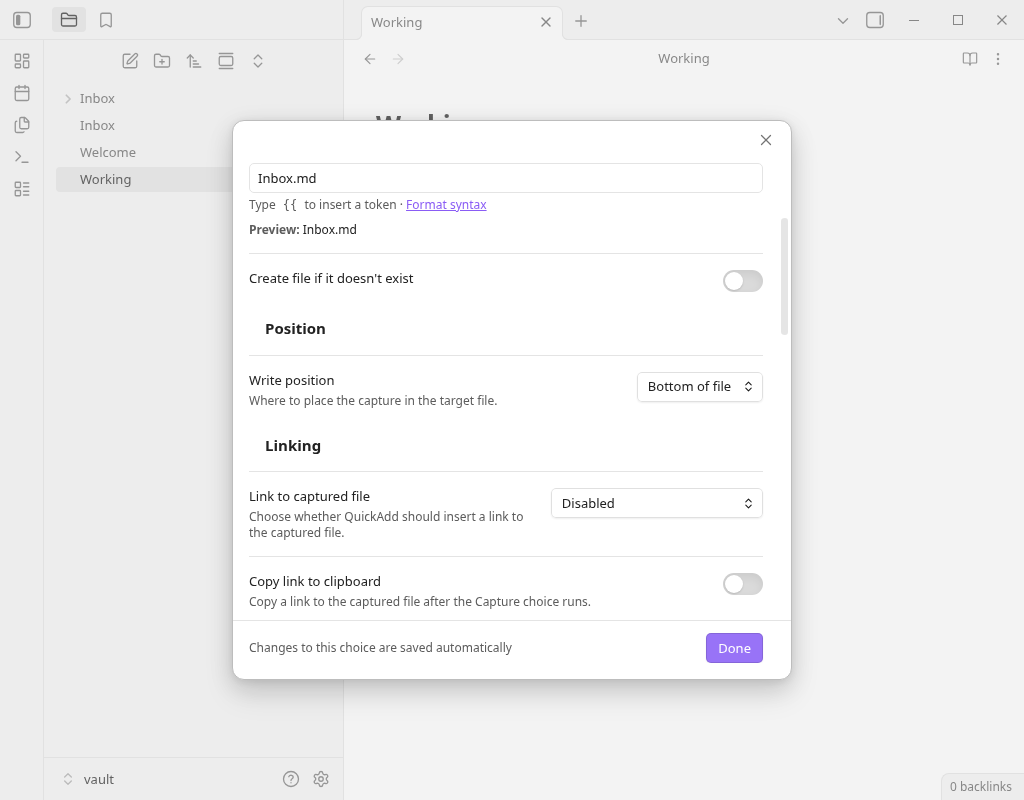
Inbox.md için depolama hedefini ve Bottom of file için ek konumu belirtin. Bir resim seçerseniz, onu tam boyutta okuyabilirsiniz.QuickAdd: Çalıştır'dan girin ve Gelen Kutusu'nun orijinal metnini kontrol edin
Başka bir çalışma notu açın ve komut paletinde QuickAdd: Run öğesini seçin. Bu Linux ortamında Ctrl+P kullanılmıştır. Listeden Inbox capture'yi seçtiğinizde, Yakalanacak Metin giriş ekranı açılır ve Inbox capture → Inbox.md ve depolama hedefi görüntülenir.
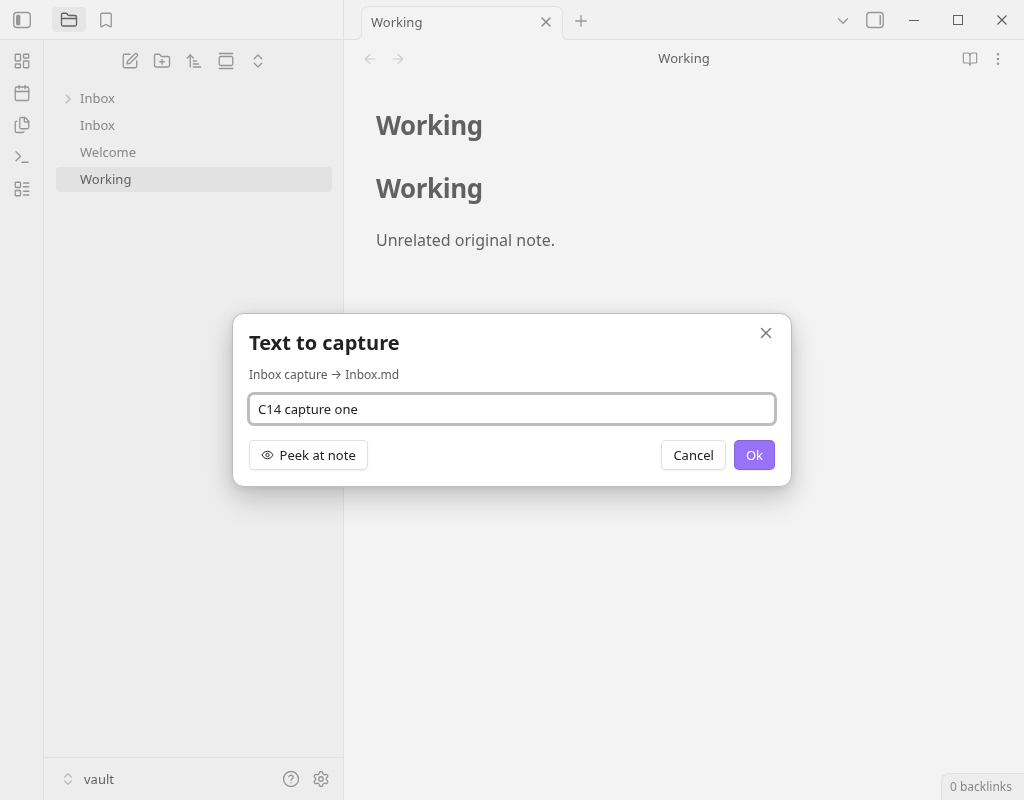
Working.md açıkken, 1 kurgusal notunu gerçek giriş ekranına girdim.C14 capture onegirin ve Tamam tuşuna basın.- QuickAdd: Run → Inbox capture'ı tekrar seçin,
C14 capture twogirin ve Ok tuşuna basın. - Bu sefer,
Working.mdtüm 2 kez görüntülenmeye devam etti ve kaydedilen içerik değişmedi. Sonuçları okumak için daha sonraInbox.md'yi açın.
Bu, 2 kez girildikten sonra kaydedilen Markdown'in orijinal metnidir. İngilizce'deki her satır kişisel bilgi içermeyen bir doğrulama notudur ve original seed, girilmeden önce var olan bir satırdır.
# Inbox

- original seed

- C14 capture one
- C14 capture two
kaydedilmiş dosyaları karşılaştırmak istiyorsanız, girişten önce gelen kutusu, 1 sonra, 2 sonra alabilirsiniz. Hepsi doğrulama sırasındaki orijinal metindir ve kendi depolama alanınıza aktarmak için otomatik bir ayar değildir.
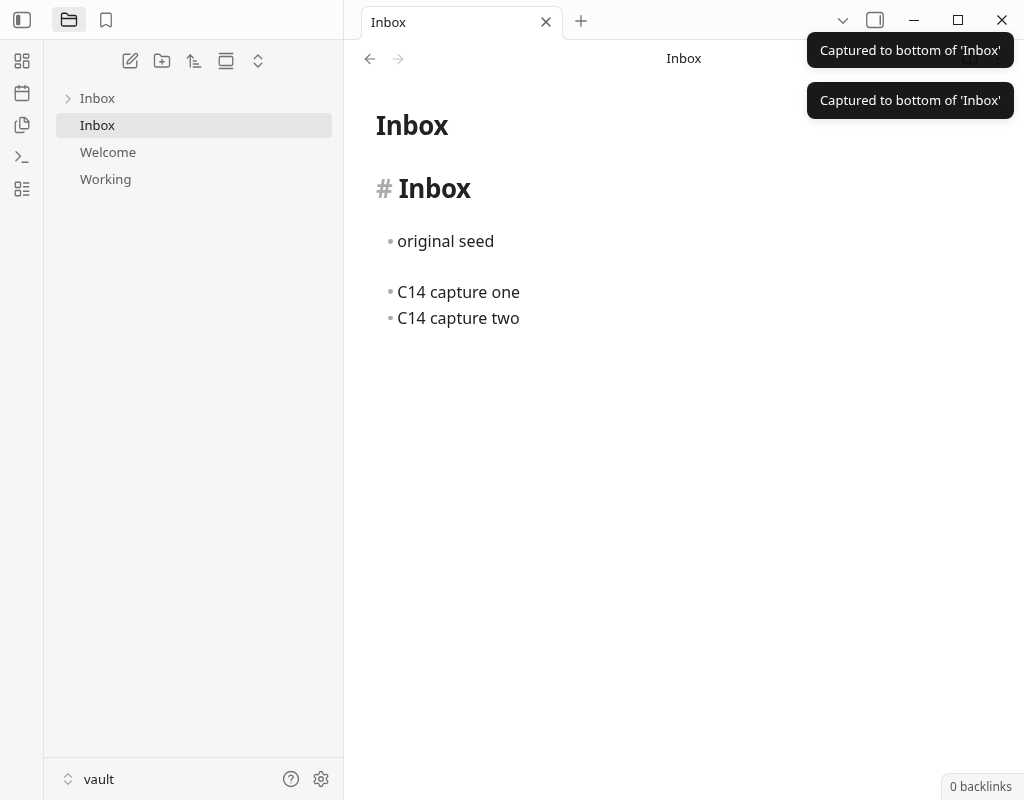
Bu sefer, aynı giriş ekranına C14 cancelled input yazıp İptal tuşuna basarsanız, Gelen Kutusunun içeriği değişmez ve metin eklenmez. Bu, bu ayardaki 1 onayının sonucudur.
Sık sık kullanıyorsanız, bu Capture'ı resmi belgede Komut paletine ekle veya isteğe bağlı yıldırım simgesi ile tek bir komutla kaydedebilirsiniz. Bundan sonra, Ayarlar → Kısayol Tuşları ile atama akışıdır. Bu onay QuickAdd: via Run ve ben bireysel kısayol tuşları atamayı denemedim.
Metin başka nota veya başa eklendiğinde ya da giriş yapılamadığında
Depolama hedefi farklı
Şu anda açık olan depolama alanını ve Capture to geçişini kontrol edin. Çalışan not defterine girerseniz Capture to active file'in açık olup olmadığına bakın.
bir seçim ekranı oldu
Resmi açıklamada, depolama hedefi boşsa veya / ise, not seçim ekranı olacaktır. Bu örnekte, yalnızca klasör adı değil, aynı zamanda Inbox.md dosya adı da belirtilmiştir.
En üste eklendi
Write position'in Top of file yerine Bottom of file olup olmadığını kontrol edin. Sonunda bırakmak istediğiniz not ve başlığın altına eklemek istediğiniz not farklı ayarlardır.
Seçilen metin dahildir
Use editor selection as default value ayarlarını kontrol edin. Bu örnekte, Ignore selection kullanıldı ve metin gerçek giriş ekranından geçirildi.
Gelen Kutusu bulunamadı
Bu prosedür kapalıdır Create file if it doesn’t exist. Var olmayan MissingInbox.md'i belirtip çalıştırdığımda, bu ortamda Target file missing ekranıyla giriş ekranından önce durdu. Ben de bir dosya oluşturamadım. Depolama hedefini mevcut Inbox.md'e döndürün ve kullanın. Bu sefer otomatik oluşturmayı açma başarısını denemedim.
Bireysel komutlar bulunamadı
Eklentinin geçerli olup olmadığını kontrol edin ve önce QuickAdd: Run'den seçim yapın. Bireysel komut, Add to command palette'i etkinleştirmek ve kaydetmek için başka bir işlemdir.
Ayarları başka bir depo veya tarih notu için kullanıyorsanız, bu örnekte yalnızca Inbox.md'i değiştiremezsiniz. Depolama hedefini değiştirirseniz, kullanmadan önce gerçek dosyayı hayali 1 satırıyla kontrol edin.
QuickAdd ve SimpleMemo, hangi girişten?
İlk olarak, genellikle not bıraktığınız sahneden girişi seçin. Bir not yazmanın ortasında sabit Gelen Kutusuna eklemek istiyorsanız, bu sefer denediğim QuickAdd Capture yeterli olabilir. iPhone'deki girişi ayrı bir giriş olarak kullanmak istiyorsanız, SimpleMemo'in bağlantı ve depolama hedef ayarlarını kontrol edebilirsiniz.
Bir not yazmanın ortasında
- Obsidian ile çalışma
- QuickAdd'in Yakalama'sına girin
'e ekleBu depolama alanında Inbox.md
iPhone ile geldiğimde
- SimpleMemo'i giriş yapın
- Bağlantıyı ayarlayın ve hedefi kaydedin
posta/depolama
QuickAdd'i Obsidian dışından ayırmaya gerek yoktur. Resmi olarak, masaüstünde obsidian://quickadd URI, Apple Kısayolları ve başlatıcıları ve Obsidian CLI'den aramanın bir yolu da vardır. Bu makaledeki diyagram, bu sefer denediğimiz giriş yolunu ve ayarları kontrol etmek için girişi göstermektedir. Lütfen resmi harici başlangıç kılavuzunda URI ve CLI'nin çalışmasını kontrol edin.
Görüntülediğiniz makale ve seçilen metni gönderme amacı da dahil olmak üzere girişi karşılaştırmak istiyorsanız Resmi paylaşılan sayfa, kısayol ve QuickAdd ile karşılaştır'a gidin. Belirli bir uygulama eklemeden yeterli olabilir. Bu makale, girişlerin hızının ve konforunun üstünlüğünü veya aşağılığını ölçmez.
Sık sorulan sorular
QuickAdd'in Yakalama ve Şablonu arasındaki fark nedir?
Açık not yerine Gelen Kutusuna nasıl eklenir?
QuickAdd Obsidian dışından çağrılabilir mi?
iPhone bu ayarla aynı şekilde kullanılabilir mi?
Doğrulama ortamı ve onaylanmış aralık
- Gerçek kullanım testi: 30/9/2026, 20:06–20:10 JST (11:06–11:10 UTC); Linux için Obsidian 1.13.7 ve QuickAdd 2.29.0, yalnızca hayalî notlar içeren ayrı kasa. Ctrl+P ile QuickAdd: Run açıldı; seçenekler ve giriş ekranı kullanıldı.
- Kaydet sonucu: Mevcut Inbox.md'e, gerçek istemden girilen 2 satırları sırayla eklendi. Working.md bir ekran notu olarak kalır ve kaydedilen içeriğin değişmediğini de doğruladım. Ayrıca İptal edildiğinde değişmemeyi ve kaydetme hedefi ayrı olarak mevcut olmadığında durdurmayı da kontrol ettim.
- Ayarlar: Sabit yol, Dosyanın alt kısmı, KAPALI Aç, Seçimi yoksay, Dosya oluştur KAPALI. Bu sonuç, yeni dosyaların, tarih değişkenlerinin, başlıkların ve özelliklere veya Canvas'a yazmanın oluşturulmasını göstermez.
- Resmî özgün kaynaklar: 2.29.0 dağıtım dosyaları ve manifest, aynı sürümün README dosyası ve Capture resmî belgeleri incelendi. Resmî sürümün yayın tarihi, Japonya saatine göre 29/9/2026 tarihidir.
- Doğrulanmayanlar: iPhone, Android ve Mac üzerinde gerçek işlemler; URI/CLI ile dışarıdan başlatma; Obsidian kapalıyken kullanım; eşitleme; SimpleMemo entegrasyonu; hız; ses, Siri ve Apple Watch; uzun süreli kullanım ve çok miktarda girdi.
Bu doğrulama bir Linux masaüstü işlemidir, iOS Simülatörü veya iPhone gerçek makinesinde bir onay değildir. Yalnızca yayınlanan görüntüler ve kaydedilmiş Markdown tarafından gösterilen adımlar, gerçek işlemin bir sonucu olarak tanıtılır.
Doğrulama kaydı, orijinal ve onay aralığı
Resmi materyaller
- QuickAdd 2.29.0 README — Giriş, 4 türü seçenekleri, nasıl yürütülür
- Aynı sürümün resmi açıklamasını yakalayın — hedef, biçim, konum, seçilen metin, Aç
- Aynı sürümün harici başlatma açıklaması — URI, Kısayollar, başlatıcı, CLI
- Resmi bildirim — Eklenti sürümü ve minimum Obsidian sürümü
- QuickAdd'in mevcut Yakalama Kılavuzu — Yapılandırma adı ve davranışı gelecekteki sürümlerde değişebilir
Bu site YURIKA, K.K. tarafından işletilmektedir ve bağımsız "SimpleMemo" uygulamasını tanıtmaktadır. Bu, Obsidian resmi veya QuickAdd geliştiricilerinin bir makalesi değildir.