QuickAddの使い方
Inboxへ追記する設定と実例
ノートを書いている途中に、別のメモも残したい。QuickAddのCaptureなら、入力する文章と追記先を分けられます。ここでは保存先をInboxに固定し、2回の入力が同じノートの末尾に残るまでを、実画面と原文で紹介します。
Obsidianのプラグイン入門 → QuickAdd
QuickAddで、決まったノートにメモを追記するには?
Captureという選択肢を作り、Capture toに保存先、Capture formatに1回分の書式、Write positionにBottom of fileを指定します。今回の例は既存のInbox.mdへ- {{VALUE}}の形式で追記し、作業中の別ノートを開いたまま入力しました。
普通のノートにそのまま書く方法で足りるなら、プラグインは不要です。追記先や行の形式を毎回そろえたい場合に、この設定を試してみてください。
QuickAddを準備し、Captureを選ぶ
公式READMEの導入手順は、ObsidianのSettings → Community pluginsでQuickAddを検索し、インストールして有効にする流れです。今回の検証では、公式2.29.0の配布ファイルを別保管庫へ入れ、プラグインを有効にしました。通常の一覧からインストールする全操作を試した記録ではありません。
有効にした後の起動時間が気になる場合は、同じLinux保管庫で0個・Templater・Templater+QuickAddを各3回比べた結果と切り分け手順も参照してください。
QuickAdd 2.29.0の公式manifestが指定するObsidianの最小版は1.13.0です。使っている版を先に確認します。最初は日付の自動指定やスクリプトを組み合わせず、同じ保管庫にInbox.mdを1枚作っておくと、保存先を確かめやすくなります。
| 選択肢 | 公式資料での役割 | 今回の扱い |
|---|---|---|
| Capture | ノートへ文章を追加する | 既存Inboxへの末尾追記を実操作で確認 |
| Template | テンプレートから新しいノートを作る | 実行は未検証 |
| Macro | 複数の処理をまとめる | 実行は未検証 |
| Multi | 選択肢をメニュー内でまとめる | 実行は未検証 |
固定Inboxへの追記に、Templaterや追加のマクロは必要ありません。日付ごとの記録先を考えるときは、別のデイリーノートのガイドで保存先と日付の扱いを確認できます。このページでは日付ノートへの振り分けを試していません。
Captureの保存先・書式・追記位置を設定する
- Settings → QuickAdd → New choice → Captureへ進み、選択肢の名前を
Inbox captureにします。 - Capture to active fileをOFFにし、Capture toへ
Inbox.mdを入力します。これは、開いている保管庫からの相対パスです。 - Write positionで
Bottom of fileを選びます。既存の本文の後ろへ追加する設定です。 - Capture formatをONにし、
- {{VALUE}}を指定します。{{VALUE}}に、入力画面で書いた文章が入ります。 - 下の表に合わせて入力と表示の設定を確認し、Doneで設定画面を閉じます。
| 設定項目 | 今回の値 | この例での理由 |
|---|---|---|
| Capture to active file | OFF | 現在の作業ノートへの書き込みを避ける |
| Capture to | Inbox.md | 保管庫内の固定ファイルを選ぶ |
| Create file if it doesn’t exist | OFF | 先に作ったInboxを使う。新規作成は試さない |
| Write position | Bottom of file | 既存の行を残して末尾へ追加する |
| Capture format | ON:- {{VALUE}} | 1回の入力を箇条書きにする |
| Task | OFF | この例はチェック欄を付けないメモ |
| Open | OFF | 入力後も作業中のノートを表示する |
| Use editor selection as default value | Ignore selection | 選択中の本文を使わず、入力画面に文章を書く |
| Link to captured file / Copy link to clipboard | Disabled / OFF | 別ノートやクリップボードにリンクを追加しない |
今回のCaptureは短い書式だけを使い、マクロ、AI機能、スクリプト、Templaterによる後処理は使っていません。高度な例を追加する前に、まずこの1つの保存先と入力を確認します。
QuickAddのAIアシスタントは今回未検証で、別のAIプラグインを検討するときは主要AIプラグインの送信先・文脈・索引・キー保存を固定ソースで読む表を参照し、資料の説明と実通信の未確認部分を分けて確認してください。
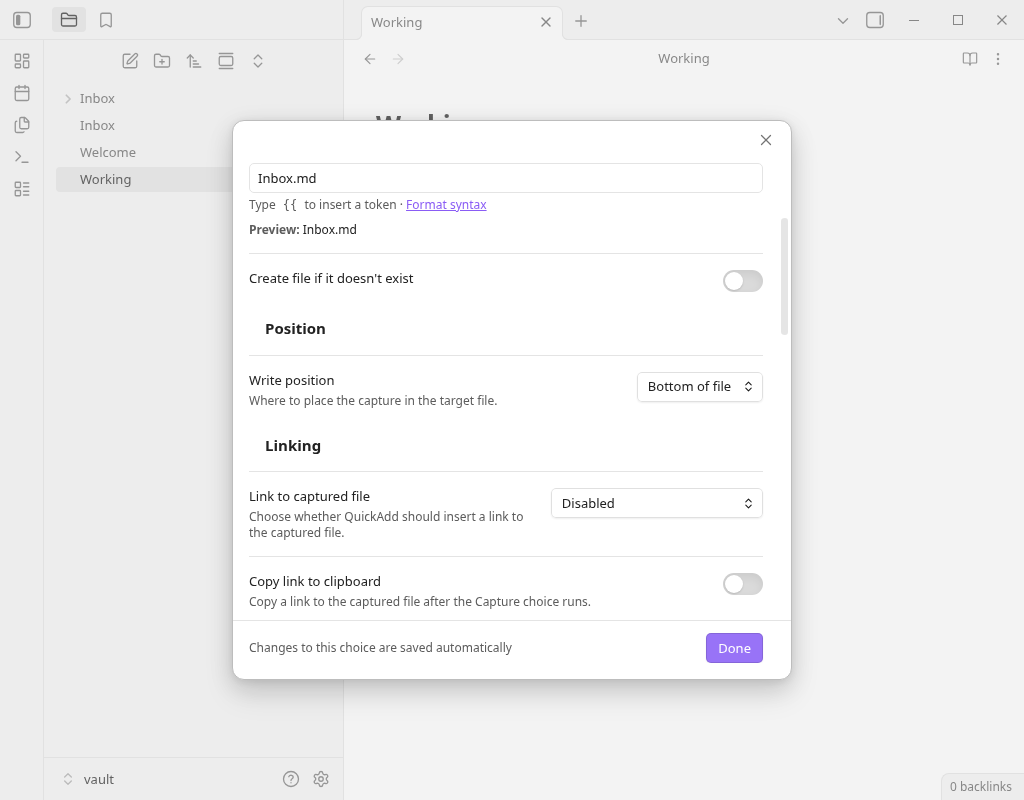
Inbox.md、追記位置をBottom of fileに指定。画像を選ぶと原寸で読めます。QuickAdd: Runから入力し、Inboxの原文を確かめる
別の作業ノートを開き、コマンドパレットでQuickAdd: Runを選びます。今回のLinux環境ではCtrl+Pを使いました。一覧からInbox captureを選ぶと、Text to captureの入力画面が開き、Inbox capture → Inbox.mdと保存先が表示されました。
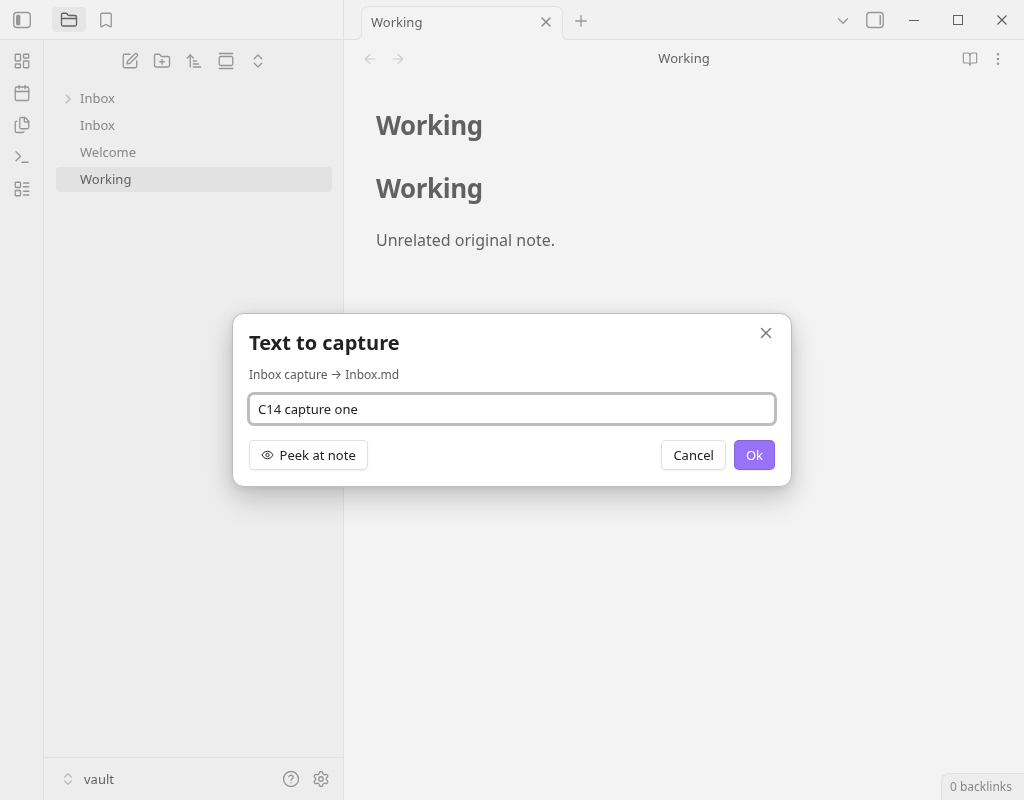
Working.mdを開いたまま、1回目の架空メモを実際の入力画面へ入力しました。C14 capture oneと入力し、Okを押します。- もう一度QuickAdd: Run → Inbox captureを選び、
C14 capture twoと入力してOkを押します。 - 今回は2回とも
Working.mdが表示されたままで、その保存内容も変わりませんでした。結果を読むため、後からInbox.mdを開きます。
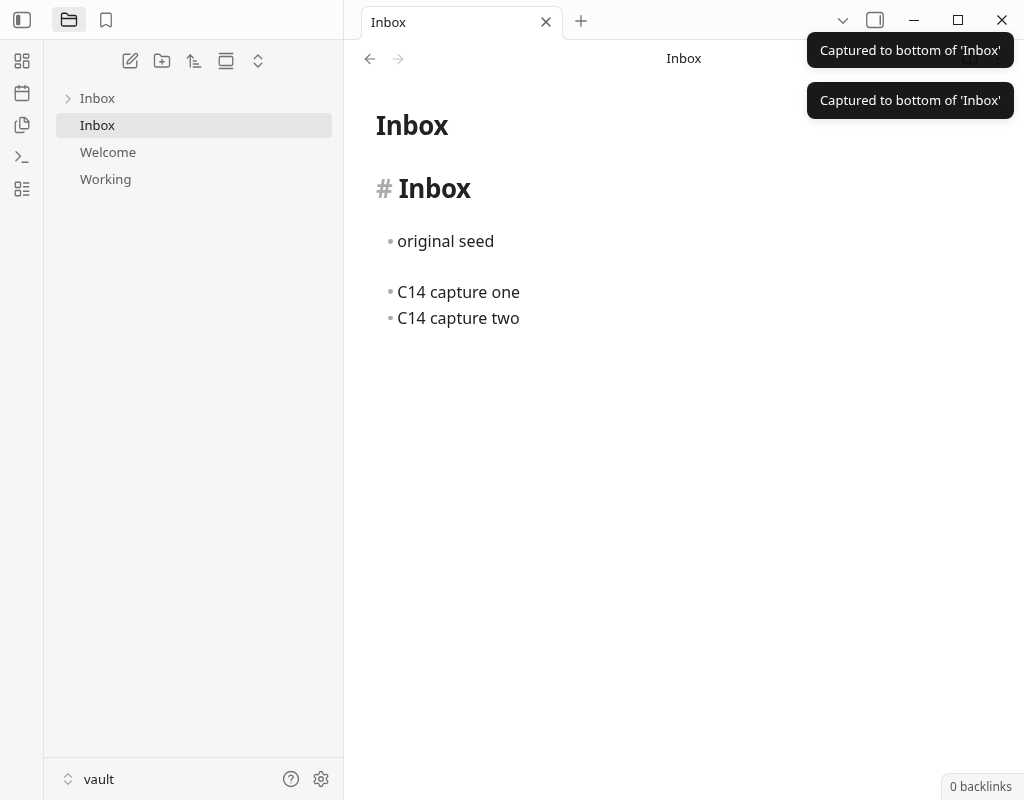
2回の入力後に保存されたMarkdownの原文です。英語の各行は個人情報を含まない検証用メモで、original seedは入力前からあった行です。
# Inbox

- original seed

- C14 capture one
- C14 capture two保存ファイルを比較する場合は、入力前のInboxと、1回目の後、2回目の後を取得できます。いずれも検証時の原文で、自分の保管庫へ取り込むための自動設定ではありません。
今回、同じ入力画面でC14 cancelled inputを書いてCancelを押すと、Inboxの保存内容は変わらず、その文章も追加されませんでした。これはこの設定での1回の確認結果です。
よく使うようになったら、公式資料のAdd to command palette、または選択肢の稲妻アイコンで、このCaptureを個別のコマンドに登録できます。その後、Settings → Hotkeysで割り当てる流れです。今回の確認はQuickAdd: Run経由で、個別ホットキーの割り当ては試していません。
違うノートに入る・先頭に入る・入力できないとき
保存先が違う
今開いている保管庫とCapture toのパスを確認します。作業中のノートに入る場合はCapture to active fileがONになっていないかを見ます。
選択画面になった
公式説明では、保存先が空欄や/だとノートの選択画面になります。この例ではフォルダ名だけでなくInbox.mdというファイル名まで指定します。
先頭に追加された
Write positionがTop of fileではなくBottom of fileかを確認します。末尾に残したいメモと、見出しの下へ挿入したいメモは別の設定です。
選択した文章が入った
Use editor selection as default valueの設定を確認します。この例ではIgnore selectionを使い、実際の入力画面から文章を渡しました。
Inboxが見つからない
この手順はCreate file if it doesn’t existをOFFにしています。存在しないMissingInbox.mdを指定して実行すると、今回の環境ではTarget file missingという表示で、入力画面より先に止まりました。ファイルも作られませんでした。保存先を既存のInbox.mdに戻して使います。自動作成をONにした場合の成功は、今回は試していません。
個別コマンドが見つからない
プラグインが有効かを確認し、まずQuickAdd: Runから選びます。個別コマンドはAdd to command paletteを有効にして登録する別の操作です。
別の保管庫や日付ノートへの設定を使っている場合は、この例のInbox.mdだけを置き換えれば済むとは限りません。保存先を変えたら、架空の1行で実際のファイルを確認してから使います。
QuickAddとシンプルメモ、どの入口から残す?
まず、普段メモを残す場面から入口を選びます。ノートを書いている途中に固定のInboxへ追記したいなら、今回試したQuickAddのCaptureで足りることがあります。iPhoneでの入力を別の入口として使いたい場合は、シンプルメモの連携と保存先の設定を確認できます。
ノートを書いている途中
- Obsidianで作業中
- QuickAddのCaptureへ入力
- この保管庫の
Inbox.mdへ追記
iPhoneで思いついたとき
- シンプルメモを入口にする
- 連携・保存先を設定する
- 設定した受け取り先を
メール/保管庫で確認
QuickAddをObsidianの外から使えない、と区切る必要はありません。公式にはobsidian://quickaddのURI、Apple Shortcutsやランチャー、デスクトップのObsidian CLIから呼び出す方法もあります。この記事の図は、今回試した入力経路と、設定を調べる入口を示しています。URIやCLIの動作は公式の外部起動ガイドで確認してください。
見ている記事や選択テキストを送る用途も含めて入口を比べたい場合は、公式共有シート・ショートカット・QuickAddとの比較へ。特定のアプリを追加せずに足りる場合もあります。この記事では入口同士の速度や使い心地の優劣を測っていません。
よくある質問
QuickAddのCaptureとTemplateは何が違いますか?
開いているノートではなくInboxへ追記するには?
QuickAddはObsidianの外からも呼び出せますか?
iPhoneでもこの設定と同じように使えますか?
検証環境と、確認した範囲
- 実操作:2026年9月30日20:06〜20:10 JST(11:06〜11:10 UTC)、Linux版Obsidian 1.13.7、QuickAdd 2.29.0、架空メモだけの別保管庫。Ctrl+PからQuickAdd: Runを開き、選択肢と入力画面を操作しました。
- 保存結果:既存のInbox.mdへ、実promptから入力した2行が順番に追記されました。Working.mdは表示中のノートとして残り、保存内容が変わっていないことも確認しました。Cancel時の非変更と、保存先が存在しないときの停止も別々に確かめました。
- 設定:固定パス、Bottom of file、Open OFF、Ignore selection、Create file OFF。この結果は新規ファイル作成、日付変数、見出し指定、プロパティやCanvasへの書き込みを実証するものではありません。
- 公式原本:2.29.0の配布ファイルとmanifest、同じ版のREADMEとCaptureの公式資料を確認しました。公式releaseの公開日は2026年9月29日JSTです。
- 未検証:iPhone・Android・Macでの実操作、URI/CLIの外部起動、Obsidianを閉じた状態、同期、SimpleMemo連携、速度、音声・Siri・Apple Watch、長期間の利用や大量入力。
この検証はLinuxのデスクトップ操作で、iOS SimulatorやiPhone実機での確認ではありません。掲載画像と保存Markdownが示す手順に限って、実操作の結果として紹介しています。
公式資料
- QuickAdd 2.29.0のREADME — 導入、4種類の選択肢、実行方法
- 同じ版のCapture公式説明 — 保存先、書式、位置、選択テキスト、Open
- 同じ版の外部起動の説明 — URI、Shortcuts、ランチャー、CLI
- 公式manifest — プラグイン版と最小Obsidian版
- QuickAddの現在のCaptureガイド — 今後の版では設定名や挙動が変わる場合があります
本サイトは株式会社ユリカが運営し、独立アプリ「Obsidian連携シンプルメモ」を紹介しています。Obsidian公式やQuickAdd開発者による記事ではありません。