QuickAdd 사용 방법
Inbox에 추가할 설정 및 실제 예시
이 페이지는 일본어 원문을 기계 번역한 것입니다. 일본어 원문 보기
노트를 쓰는 도중에, 다른 메모도 남기고 싶습니다. QuickAdd의 Capture를 이용하면 입력할 문장과 추가 대상을 구분할 수 있습니다. 여기에서는 저장 대상을 Inbox에 고정하고, 2번의 입력이 동일한 노트의 끝에 남을 때까지 실제 화면과 원문으로 소개합니다.
Obsidian 플러그인 입문 → QuickAdd
QuickAdd에서, 정해진 노트에 메모를 추가하려면 어떻게 해야 하나요?
Capture라는 선택지를 만들고, Capture to에 저장 위치를 지정하고, Capture format에 1회분의 서식을 지정하며, Write position에 Bottom of file을 지정합니다. 이번 예제는 기존 Inbox.md에 - {{VALUE}} 형식으로 추가하고, 작업 중인 별도의 노트를 연 상태로 입력했습니다.
일반 노트에 그대로 쓰는 방법으로 충분하다면, 플러그인은 필요하지 않습니다. 추가 주소나 행 형식을 매번 맞추고 싶을 경우, 이 설정을 시도해 보시기 바랍니다.
QuickAdd를 준비하고, Capture를 선택합니다
공식 README 도입 절차는 Obsidian의 Settings → Community plugins에서 QuickAdd를 검색하고 설치하여 활성화하는 절차입니다. 이번 검증에서는 공식 2.29.0의 배포 파일을 별도 보관함에 넣고 플러그인을 활성화했습니다. 일반 목록에서 설치하는 모든 작업을 시도한 기록이 아닙니다.
활성화한 후의 시작 시간이 신경 쓰이는 경우, 같은 Linux 저장소에서 0개·Templater·Templater+QuickAdd를 각 3번 비교한 결과와 분리 절차도 참고하십시오.
QuickAdd 2.29.0의 공식 매니페스트가 지정하는 Obsidian의 최소 버전은 1.13.0입니다. 사용 중인 버전을 먼저 확인하겠습니다. 처음에는 날짜 자동 지정이나 스크립트를 결합하지 않고, 같은 보관함에 Inbox.md을 1장 만들어 두면 저장처를 확인하기 쉬워집니다.
| 선택지 | 공식 자료에서의 역할 | 이번 처리 |
|---|---|---|
| 캡처 | 노트에 문장을 추가합니다 | 기존 Inbox에 대한 끝부분 추가를 실제 작업으로 확인 |
| 템플릿 | 템플릿에서 새로운 노트를 만들기 | 실행은 검증되지 않았습니다 |
| 매크로 | 여러 처리를 통합하기 | 실행은 검증되지 않았습니다 |
| 멀티 | 메뉴 내에서 선택지를 정리합니다 | 실행은 검증되지 않았습니다 |
고정 Inbox에 추가할 때 Templater나 추가 매크로는 필요하지 않습니다. 날짜별 기록 대상을 고려할 때는 별도의 데일리 노트 가이드에서 저장 대상과 날짜의 취급을 확인할 수 있습니다. 이 페이지에서는 날짜 노트에 대한 분류를 시도하고 있지 않습니다.
Capture의 저장 위치·서식·추가 위치를 설정합니다
- Settings → QuickAdd → New choice → Capture로 이동하여, 옵션 이름을
Inbox capture으로 설정합니다. - Capture to active file을 OFF로 설정하고, Capture to에
Inbox.md을 입력합니다. 이는 열려 있는 보관함에서의 상대 경로입니다. - Write position에서
Bottom of file을 선택합니다. 기존 본문 뒤에 추가하는 설정입니다. - Capture format을 ON으로 설정하고,
- {{VALUE}}을 지정합니다.{{VALUE}}에 입력 화면에서 작성한 문장이 들어갑니다. - 아래 표에 맞춰 입력 및 표시 설정을 확인하고, Done으로 설정 화면을 닫습니다.
| 설정 항목 | 이번 값 | 이 예시의 이유 |
|---|---|---|
| 활성 파일로 캡처 | OFF | 현재 작업 노트에 대한 쓰기를 피하십시오 |
| 포착하기 | Inbox.md | 보관함 내 고정 파일을 선택합니다 |
| 파일이 존재하지 않을 경우 생성하십시오 | OFF | 미리 만든 Inbox를 사용합니다. 새로 만들기는 시도하지 않겠습니다 |
| 쓰기 위치 | 파일 하단 | 기존 행을 남겨두고 끝에 추가합니다 |
| 캡처 형식 | ON:- {{VALUE}} | 1번의 입력을 항목으로 표시 |
| 작업 | OFF | 이 예는 체크란을 추가하지 않는 메모입니다 |
| 열기 | OFF | 입력 후에도 작업 중인 노트를 표시합니다 |
| 편집기 선택을 기본값으로 사용하십시오 | 선택 무시 | 선택 중인 본문을 사용하지 않고 입력 화면에 문장을 작성하십시오 |
| 수집된 파일에 대한 링크 / 클립보드에 링크 복사 | 비활성 / 꺼진 | 별도 노트나 클립보드에 링크를 추가하지 마십시오 |
이번 Capture는 짧은 형식만 사용하고, 매크로, AI 기능, 스크립트, Templater에 의한 후처리는 사용하지 않습니다. 고급 예제를 추가하기 전에, 먼저 이 1의 저장 대상과 입력을 확인합니다.
QuickAdd의 AI 어시스턴트는 이번에 검증되지 않았으며, 다른 AI 플러그인을 검토할 때는 주요 AI 플러그인의 전송 대상·문맥·색인·키 저장을 고정 소스로 읽는 표를 참고하시고, 자료 설명과 실제 통신의 미확인 부분을 구분하여 확인해 주시기 바랍니다.
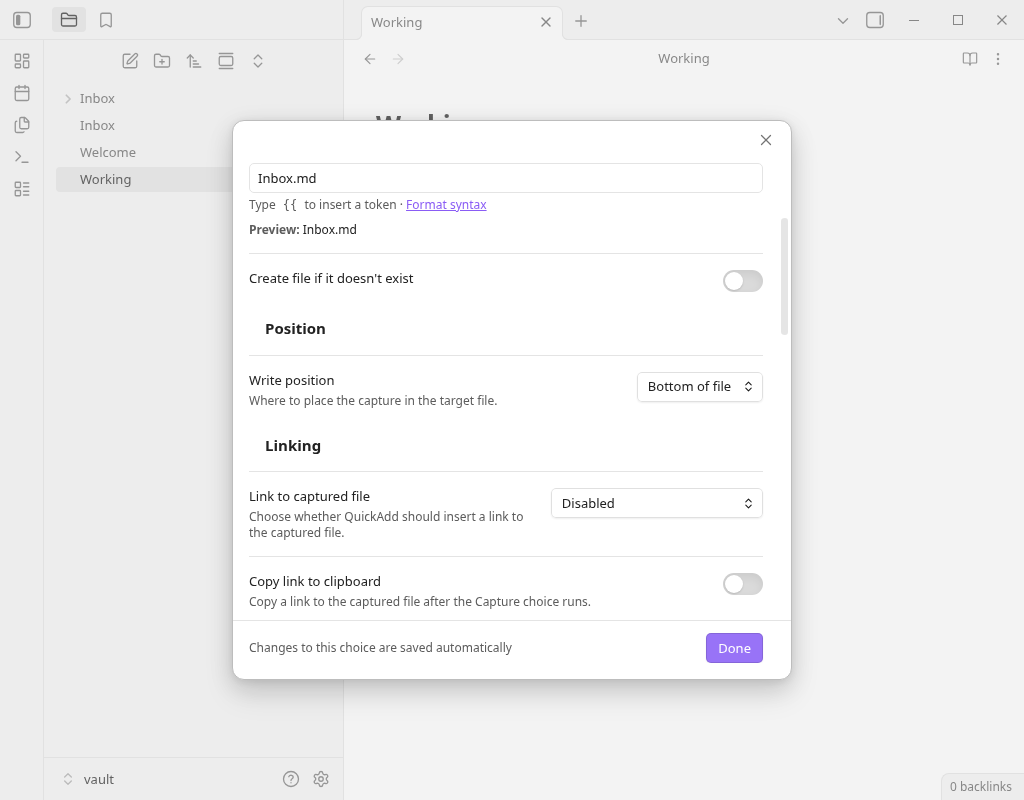
Inbox.md으로 지정하고, 추가 위치를 Bottom of file로 지정합니다. 이미지를 선택하면 원본 크기로 읽을 수 있습니다.QuickAdd: Run에서 입력하고, Inbox의 원문을 확인합니다
다른 작업 노트를 열고, 명령 팔레트에서 QuickAdd: Run을 선택합니다. 이번 Linux 환경에서는 Ctrl+P을 사용했습니다. 목록에서 Inbox capture를 선택하면, Text to capture 입력 화면이 열리고, Inbox capture → Inbox.md와 저장 위치가 표시되었습니다.
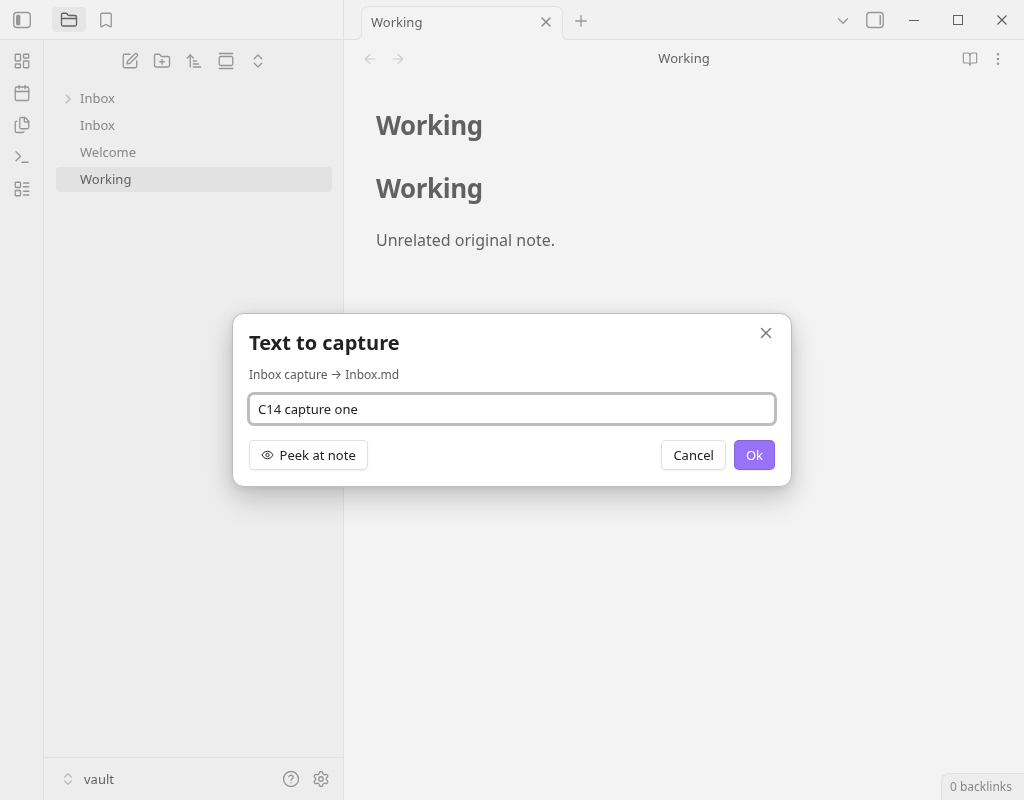
Working.md을 연 상태에서, 1번째 가상 메모를 실제 입력 화면에 입력했습니다.C14 capture one을 입력하고, Ok를 누릅니다.- 다시 한 번QuickAdd: Run → Inbox capture를 선택하고,
C14 capture two을 입력한 뒤 Ok를 누릅니다. - 이번에는 2번 모두
Working.md이 표시된 상태이며, 그 저장 내용도 변하지 않았습니다. 결과를 읽기 위해 나중에Inbox.md를 엽니다.
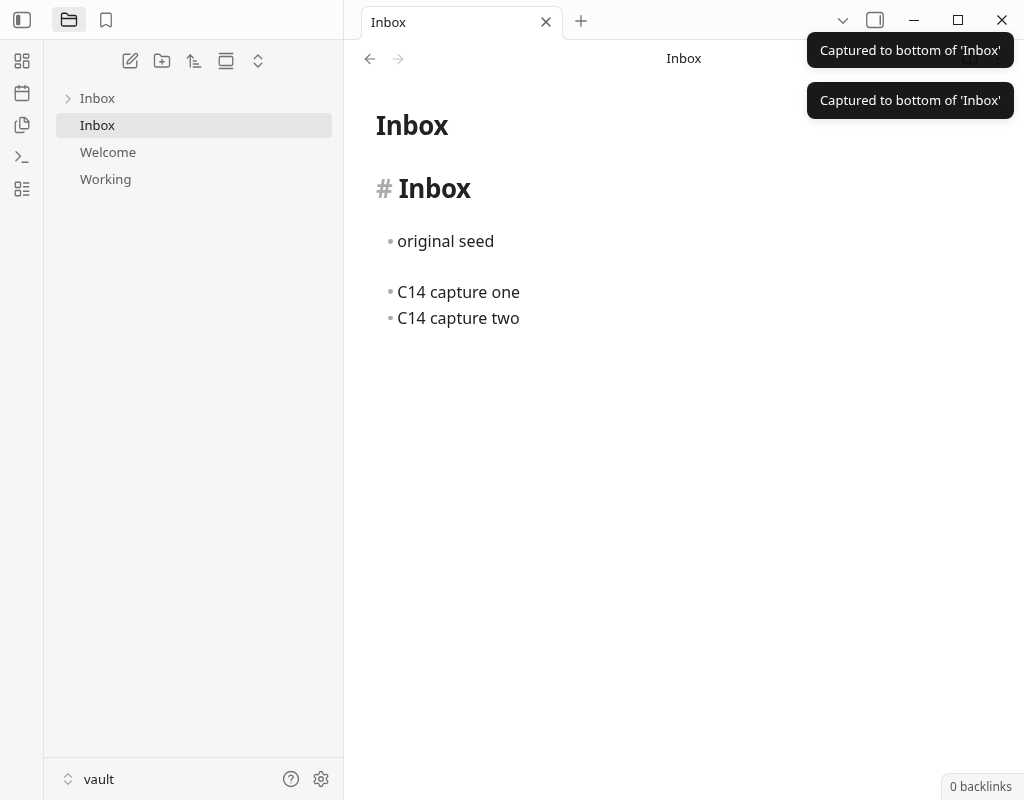
2회 입력 후에 저장된 Markdown의 원문입니다. 영어 각 행은 개인 정보를 포함하지 않는 검증용 메모이며, original seed는 입력 전부터 존재했던 행입니다.
# Inbox

- original seed

- C14 capture one
- C14 capture two
저장 파일을 비교하는 경우, 입력 전 Inbox와 1번째 이후, 2번째 이후를 가져올 수 있습니다. 모두 검증 시의 원문이며, 자신의 보관함에 가져오기 위한 자동 설정이 아닙니다.
이번에 같은 입력 화면에서 C14 cancelled input을 입력하고 Cancel을 누르면, Inbox의 저장 내용은 변하지 않으며, 해당 문장도 추가되지 않았습니다. 이는 이 설정에서의 1회 확인 결과입니다.
자주 사용하게 되면, 공식 자료의 Add to command palette 또는 선택지의 번개 아이콘에서 이 Capture를 개별 명령에 등록할 수 있습니다. 그 후, Settings → Hotkeys에서 할당하는 흐름입니다. 이번 확인은 QuickAdd: Run을 통해이며, 개별 핫키 할당은 시도하지 않았습니다.
다른 노트에 들어가기·앞에 들어가기·입력할 수 없을 때
저장 대상이 다릅니다
현재 열려 있는 보관함과 Capture to의 경로를 확인합니다. 작업 중인 노트에 들어갈 경우 Capture to active file이 켜져 있지 않은지 확인합니다.
선택 화면이 되었습니다
공식 설명에서는 저장 대상이 빈칸이거나 /인 경우 노트 선택 화면이 표시됩니다. 이 예에서는 폴더 이름뿐만 아니라 Inbox.md이라는 파일 이름까지 지정합니다.
앞에 추가되었습니다
Write position이 Top of file이 아니라 Bottom of file인지 확인합니다. 끝에 남기고 싶은 메모와 제목 아래에 삽입하고 싶은 메모는 별도의 설정입니다.
선택한 문장이 들어왔습니다
Use editor selection as default value의 설정을 확인합니다. 이 예에서는 Ignore selection을 사용하여 실제 입력 화면에서 문서를 전달했습니다.
인박스를 찾을 수 없습니다
이 절차는 Create file if it doesn’t exist을 OFF로 설정하고 있습니다. 존재하지 않는 MissingInbox.md을 지정하여 실행하면, 이번 환경에서는 Target file missing라는 표시가 입력 화면보다 먼저 멈추었습니다. 파일도 생성되지 않았습니다. 저장 대상을 기존 Inbox.md으로 되돌려 사용합니다. 자동 생성을 ON으로 설정했을 경우의 성공은 이번에는 시도하지 않았습니다.
개별 명령을 찾을 수 없습니다
플러그인이 활성화되었는지 확인하고, 먼저 QuickAdd: Run에서 선택합니다. 개별 명령은 Add to command palette을 활성화하고 등록하는 다른 작업입니다.
다른 보관함이나 날짜 노트에 대한 설정을 사용하고 있는 경우, 이 예시의 Inbox.md만 교체하면 해결되는 것은 아닙니다. 저장처를 변경하면, 가상의 1 행에서 실제 파일을 확인한 후에 사용합니다.
QuickAdd와 SimpleMemo, 어느 입구에서 남겨두나요?
우선, 평소에 메모를 남기는 장면에서 입구를 선택합니다. 노트를 작성하는 중에 고정된 Inbox에 추가하고 싶다면, 이번에 시도한 QuickAdd의 Capture로 충분할 수 있습니다. iPhone에서 입력을 다른 입구로 사용하려면, SimpleMemo의 연동 및 저장 대상 설정을 확인할 수 있습니다.
노트를 쓰고 있는 중
- Obsidian에서 작업 중
- QuickAdd의 Capture에 입력
- 이 보관함의
Inbox.md에 추가
iPhone에서 생각났을 때
- SimpleMemo를 입구로 만들다
- 연동·저장 대상 설정
- 설정한 수령처를
메일/보관함에서 확인
QuickAdd는 Obsidian 밖에서 사용할 수 없다고 선을 그을 필요는 없습니다. 공식적으로 obsidian://quickadd URI, Apple Shortcuts나 런처, 데스크톱 Obsidian CLI에서 호출하는 방법도 있습니다. 이 글의 도표는 이번에 시험한 입력 경로와 설정을 알아볼 출발점을 보여줍니다. URI와 CLI 동작은 공식 외부 실행 가이드에서 확인하세요.
보고 있는 기사나 선택 텍스트를 보내는 용도까지 포함하여 입구를 비교하고 싶으시면, 공식 공유 시트·바로바로 가기·QuickAdd와의 비교로. 특정 앱을 추가하지 않아도 충분한 경우도 있습니다. 이 기사에서는 입구 간의 속도와 사용감의 우열을 측정하고 있지 않습니다.
자주 묻는 질문
QuickAdd의 Capture와 Template은 무엇이 다릅니까?
열려 있는 노트가 아니라 Inbox에 추가하려면 어떻게 해야 하나요?
QuickAdd는 Obsidian 외부에서도 호출할 수 있습니까?
iPhone도 이 설정과 동일하게 사용할 수 있습니까?
검증 환경과 확인한 범위
- 실제 작업:2026년9월30일20:06〜20:10 JST(11:06〜11:10 UTC)、Linux 버전 Obsidian 1.13.7、QuickAdd 2.29.0、가상 메모만 있는 별도의 보관함. Ctrl+P에서 QuickAdd: Run을 열고, 선택지와 입력 화면을 조작했습니다.
- 저장 결과:기존의 Inbox.md에, 실제 프롬프트에서 입력한 2 행이 순서대로 추가되었습니다. Working.md는 표시 중인 노트로 남아 있으며, 저장 내용이 변하지 않았음을 확인했습니다. Cancel 시의 비변경과 저장 대상이 존재하지 않을 때의 중지도 별도로 확인했습니다.
- 설정:고정 경로, 파일 하단、Open OFF、Ignore selection、Create file OFF。 이 결과는 새 파일 생성, 날짜 변수, 제목 지정, 속성 및 Canvas에 대한 쓰기를 입증하는 것이 아닙니다.
- 공식 원본:2.29.0의 배포 파일과 매니페스트, 동일한 버전의 README와 Capture의 공식 자료를 확인했습니다. 공식 릴리스의 공개일은 2026년 9월 29일 JST입니다.
- 미검증:iPhone·Android·Mac에서의 실제 조작, URI/CLI의 외부 시작, Obsidian이 닫힌 상태, 동기화, SimpleMemo, 연동, 속도, 음성·Siri·Apple Watch, 장기간 사용 및 대량 입력.
이 검증은 Linux 데스크톱 조작이며, iOS 시뮬레이터나 iPhone 실제 기기에서의 확인이 아닙니다. 게시된 이미지와 Markdown이 제시하는 절차에 한해 실제 작업의 결과로 소개하고 있습니다.
공식 자료
- QuickAdd 2.29.0의 README — 도입, 4 종류의 선택지, 실행 방법
- 같은 버전의 Capture 공식 설명 — 저장 위치, 서식, 위치, 선택 텍스트, Open
- 같은 버전의 외부 부팅 설명 — URI, Shortcuts, 런처, CLI
- 공식 매니페스트 — 플러그인 버전과 최소 Obsidian 버전
- QuickAdd의 현재 Capture 가이드 — 향후 버전에서는 설정명 및 동작이 변경될 수 있습니다
본 사이트는 YURIKA, K.K.가 운영하며, 독립 앱 “SimpleMemo”을 소개하고 있습니다. Obsidian 공식 및 QuickAdd 개발자에 의한 기사가 아닙니다.