Cómo usar la configuración de QuickAdd
y ejemplos para agregar a la bandeja de entrada
Esta página es una traducción automática del original en japonés. Leer el original en japonés
Quiero dejar otra nota en medio de escribir una nota. Con QuickAdd's Capture, puede separar el texto que desea introducir y el postscript. Aquí, fijaremos el destino de almacenamiento en la bandeja de entrada e introduciremos las entradas 2 hasta que permanezcan al final de la misma nota en la pantalla real y el texto original.
Introducción al complemento Obsidian → QuickAdd
¿Cómo añadir notas a una nota fija con QuickAdd?
Capture y especifique el destino guardado para Capture to, el formato 1 para el formato Capture y la parte inferior del archivo para la posición Write. Este ejemplo se agregó al Inbox.md existente en la forma de - {{VALUE}}, e introdujo otra nota mientras trabajaba con él abierto.
Si es suficiente para escribir en un cuaderno normal, no necesitas un plug-in. Si desea hacer coincidir el formato postscripto y de línea cada vez, pruebe esta configuración.
Preparar QuickAdd y seleccionar Captura
El procedimiento oficial de introducción de README es buscar QuickAdd en la Configuración → Complementos de la comunidad de Obsidian, instalarlo y habilitarlo. En esta verificación, el archivo de distribución del 2.29.0 oficial se colocó en un repositorio separado y se activó el complemento. Este no es un registro de probar todas las operaciones que se instalarán de la lista normal.
Si te preocupa el tiempo de arranque tras activar el complemento, consulta los resultados y pasos de diagnóstico de 3 pruebas por configuración en la misma bóveda Linux: 0 complementos, Templater y Templater con QuickAdd.
La versión mínima de Obsidian especificada por el manifiesto oficial de QuickAdd 2.29.0 es 1.13.0. Comprueba primero la versión que estás usando. Al principio, si hace Inbox.md 1 en el mismo almacenamiento sin combinar la designación de fecha automática y los scripts, será más fácil verificar el destino del almacenamiento.
| Opción | Papel en los materiales oficiales | Manejo esta vez |
|---|---|---|
| Captura | Añade texto a tu cuaderno | Confirme el final de la bandeja de entrada existente con la operación real |
| Plantilla | Crear una nueva nota a partir de una plantilla | Ejecución no verificada |
| Macro | Resuma varios procesos | Ejecución no verificada |
| Multi | Resuma las opciones en el menú | Ejecución no verificada |
No necesitas Templater ni macros adicionales para añadir contenido a una nota Inbox fija. Para guardar por fecha, consulta el tratamiento de fechas y destinos en la guía de notas diarias. En esta página no se probó la distribución entre notas fechadas.
Establecer la ubicación de almacenamiento, el formato y la ubicación adicional de Capture
- Configuración → QuickAdd → Nueva opción → Capture y nombre la opción a
Inbox capture. - Capture al archivo activo OFF e ingrese
Inbox.mdpara Capture to. Este es un pase relativo de la bóveda abierta. - Seleccione
Bottom of fileen posición de escritura. Es una configuración que se agregará a la parte posterior del texto existente. - Capture el formato ON y especifique
- {{VALUE}}. El texto escrito en la pantalla de entrada se incluirá en el{{VALUE}}. - Compruebe la configuración de entrada y visualización de acuerdo con la siguiente tabla, y cierre la pantalla de configuración con Listo.
| Configuración | El valor de esta vez | La razón de este ejemplo |
|---|---|---|
| Capturar en archivo activo | APAGADO | Evite escribir en notas de trabajo actuales |
| Capturar a | Inbox.md | Seleccione un archivo fijo en el almacenamiento |
| Crear archivo si no existe | APAGADO | Usa la bandeja de entrada que hiciste antes. No intentes crear uno nuevo |
| Posición de escritura | Pante inferior del archivo | Deja la línea existente y añádela al final |
| Formato de captura | ON: - {{VALUE}} | Las entradas 1 tienen viñetas |
| Tarea | APAGADO | Este ejemplo es una nota sin casilla de verificación |
| Abierto | APAGADO | Mostrar las notas en las que está trabajando incluso después de ingresar |
| Usar la selección del editor como valor predeterminado | Ignorar selección | Escribe una frase en la pantalla de entrada sin usar el texto seleccionado |
| Enlace al archivo capturado / Copiar enlace al portapapeles | Deshabilitado / APAGADO | No añadir enlaces a notas o portapapeles separados |
Esta captura utiliza solo formatos cortos y no utiliza macros, funciones de IA, scripts o postprocesamiento por parte de Templater. Antes de añadir un ejemplo avanzado, primero compruebemos el destino de almacenamiento y la entrada de este 1.
El asistente de IA de QuickAdd no ha sido verificado esta vez, y al considerar otro complemento de IA, consulte la tabla que lee el destino, el contexto, el índice y el almacenamiento de claves del complemento principal de IA con una fuente fija, y separe la explicación del material y la parte no confirmada de la comunicación real.
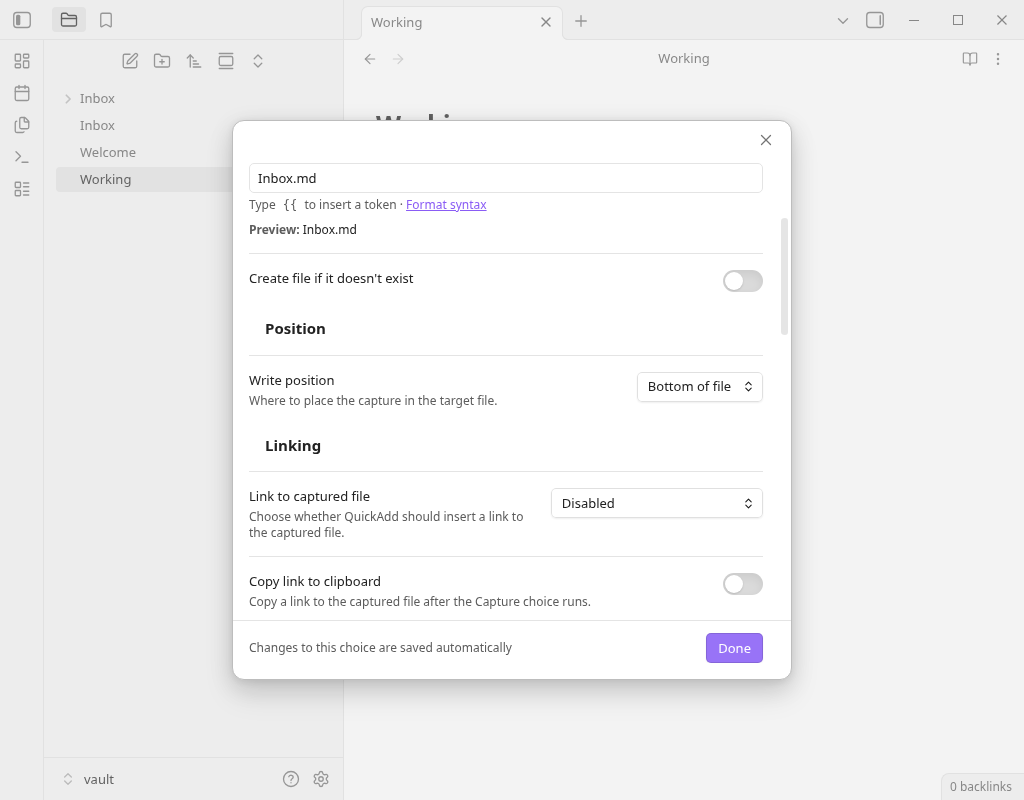
Inbox.md y la ubicación adicional en Bottom of file. Si seleccionas una imagen, puedes leerla a tamaño completo.QuickAdd: Introduzca desde Ejecutar y compruebe el texto original de la bandeja de entrada
Abra otra nota de trabajo y seleccione QuickAdd: Run en la paleta de comandos. En este entorno Linux, se utilizó Ctrl+P. Cuando selecciona Inbox capture de la lista, se abre la pantalla de entrada Texto para capturar y se muestran Inbox capture → Inbox.md y el destino de almacenamiento.
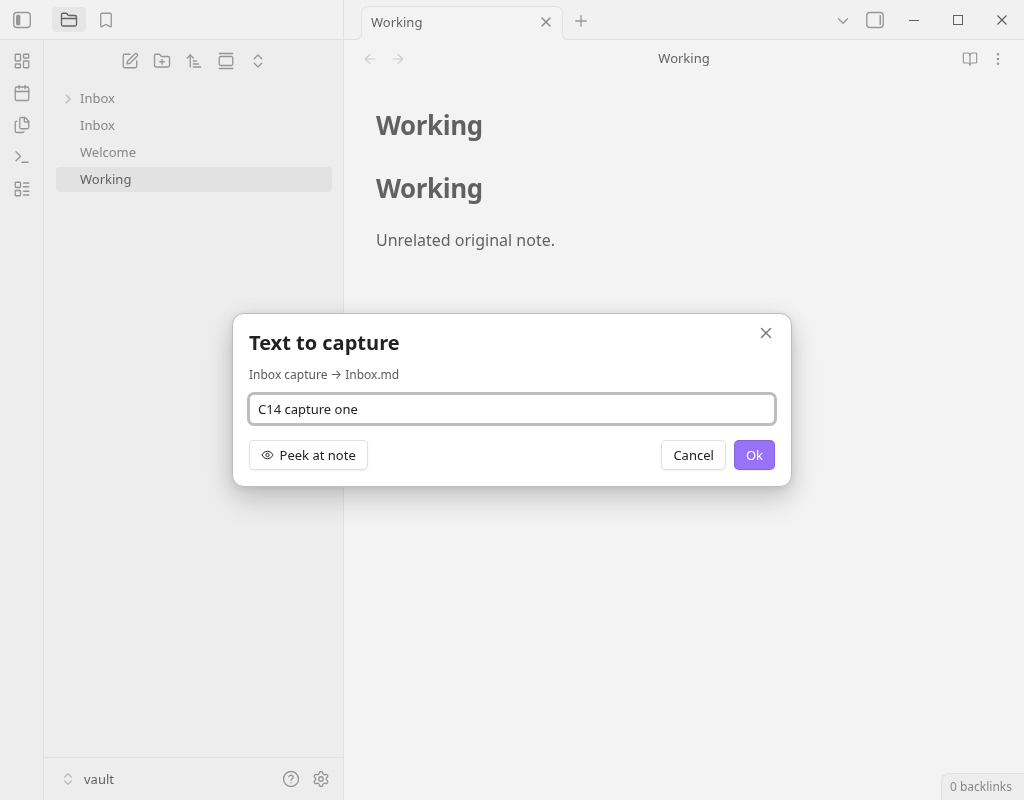
Working.md de trabajo abierto, introduje el memorando ficticio 1 en la pantalla de entrada real.C14 capture oney pulse Ok.- Seleccione QuickAdd: Ejecute → Captura de la bandeja de entrada de nuevo, ingrese
C14 capture twoy presione Ok. - Esta vez,
Working.mdse mostró para 2 veces, y el contenido guardado no cambió. AbraInbox.mdmás tarde para leer los resultados.
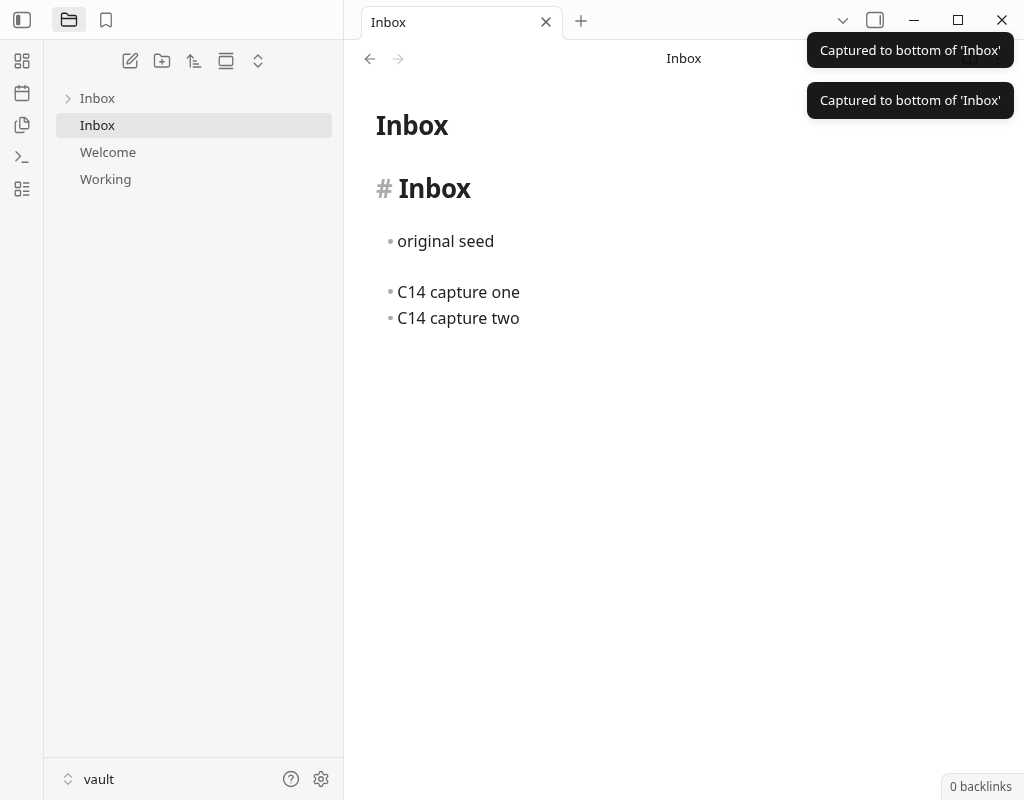
Este es el texto original de Markdown guardado después de ingresar 2 veces. Cada línea en inglés es una nota de verificación que no contiene información personal, y original seed es una línea que existía antes de entrar.
# Inbox

- original seed

- C14 capture one
- C14 capture two
Si desea comparar el archivo guardado, puede obtener Inbox antes de la entrada, después del 1 y 2 después del tercero. Todos ellos son el texto original en el momento de la verificación, y no es una configuración automática para importar a su propio almacenamiento.
Esta vez, cuando escribí C14 cancelled input en la misma pantalla de entrada y presioné Cancelar, el contenido del almacenamiento de la bandeja de entrada no cambió y el texto no se agregó. Este es el resultado de la confirmación de 1 en este entorno.
Si lo usa a menudo, puede registrar esta captura con un comando individual con la paleta Añadir al comando en el documento oficial o el icono de iluminación en la opción. Después de eso, es el flujo de asignación con Configuración → Teclas de acceso rápido. Esta confirmación es QuickAdd: a través de Run, y no he intentado asignar teclas de acceso rápido individuales.
Cuando no puedas introducir una nota diferente, introduce la parte superior o introduce
El destino es diferente
Compruebe el almacenamiento abierto actual y el pase Capture to. Si ingresa al cuaderno de trabajo, vea si el Capture to active file está activado.
Se convirtió en una pantalla de selección
En la descripción oficial, si la dirección guardada está en blanco o /, será una pantalla de selección de notas. En este ejemplo, no solo se especifica el nombre de la carpeta, sino también el nombre del archivo Inbox.md.
Añadido a la parte superior
Compruebe si el Write position es Bottom of file, no Top of file. La nota que desea dejar al final y la nota que desea insertar debajo del encabezado son configuraciones diferentes.
La frase seleccionada está incluida
Comprueba la configuración de Use editor selection as default value. En este ejemplo, se utilizó Ignore selection y el texto se pasó desde la pantalla de entrada real.
Buzón no encontrado
Este procedimiento está desactivado Create file if it doesn’t exist. Cuando especificé el MissingInbox.md inexistente y lo ejecuté, se detuvo antes de la pantalla de entrada con la visualización de Target file missing en este entorno. Yo tampoco pude crear un archivo. Devuelva el destino de almacenamiento al Inbox.md existente y utilícelo. Esta vez no he probado el éxito de activar la creación automática.
No se encontraron comandos individuales
Compruebe si el complemento es válido y primero seleccione QuickAdd: Run. El comando individual es otra operación para activar y registrar Add to command palette.
Si está utilizando la configuración para otro repositorio o nota de fecha, no solo puede reemplazar el Inbox.md en este ejemplo. Si cambia el destino de almacenamiento, compruebe el archivo real con la línea ficticia 1 antes de usarlo.
QuickAdd y SimpleMemo, ¿desde qué entrada?
Primero, elige la entrada de la escena donde sueles dejar notas. Si desea agregarlo a la bandeja de entrada fija en medio de escribir una nota, la captura de QuickAdd que probé esta vez puede ser suficiente. Si desea utilizar la entrada en iPhone como una entrada separada, puede comprobar la configuración de enlace y destino de almacenamiento de SimpleMemo.
En medio de escribir una nota
- Trabajando con Obsidian
- Entra en la captura de QuickAdd
- Añadir a
Inbox.md en este trastero
Cuando se me ocurrió iPhone
- SimpleMemo como entrada
- Establezca el enlace y guarde el destino
- Confirme la dirección del destinatario establecido en
mail/storage
No hay que asumir que QuickAdd solo se puede usar desde dentro de Obsidian. La documentación también ofrece formas de invocarlo mediante URI de obsidian://quickadd, Shortcuts de Apple, lanzadores y la CLI de Obsidian en escritorio. El diagrama muestra la vía de entrada probada aquí y dónde consultar la configuración. Para URI y CLI, consulta la guía oficial de inicio externo.
Si desea comparar la entrada, incluido el artículo que está viendo y el propósito de enviar el texto seleccionado, vaya a Comparación con la hoja compartida oficial, el acceso directo y QuickAdd. Puede ser suficiente sin agregar una aplicación específica. Este artículo no mide la superioridad o inferioridad de la velocidad y la comodidad de las entradas.
Preguntas frecuentes
¿Cuál es la diferencia entre la captura y la plantilla de QuickAdd?
¿Cómo puedo añadirlo a la bandeja de entrada en lugar del cuaderno abierto?
¿Se puede llamar a QuickAdd desde fuera de Obsidian?
¿Se puede usar iPhone de la misma manera que esta configuración?
Entorno de verificación y rango confirmado
- Operación real: 30 de septiembre de 2026 20:06~20:10 JST (11:06~11:10 UTC), versión de Linux Obsidian 1.13.7, QuickAdd 2.29.0, almacenamiento separado con solo notas ficticias. Abra QuickAdd: Ejecute desde Ctrl+P y opere la pantalla de selección y entrada.
- Guardar resultado: Al Inbox.md existente, las líneas 2 ingresadas desde el aviso real se han agregado en orden. Working.md permanece como una nota de visualización, y también confirmé que el contenido guardado no ha cambiado. También comprobé el no cambio cuando se cancela y la parada cuando el destino guardado no existe por separado.
- Configuración:Ruta fija, Parte inferior del archivo, Abrir OFF, Ignorar selección, Crear archivo OFF. Este resultado no demuestra la creación de nuevos archivos, variables de fecha, encabezados y escritura en propiedades o Canvas.
- Fuentes oficiales: revisamos los archivos distribuidos y el manifiesto de 2.29.0, el README de la misma versión y la documentación oficial de Capture. La versión oficial se publicó el 2026-9-29, JST.
- No verificado: iPhone・Operación real en Android・Mac, activación externa de URI/CLI, estado cerrado Obsidian, sincronización, enlace SimpleMemo, velocidad, audio・Siri・Apple Watch, uso a largo plazo y entrada masiva.
Esta verificación es una operación de escritorio de Linux, no una confirmación en el simulador iOS o en la máquina real iPhone. Solo los pasos que muestran las imágenes publicadas y guardadas Markdown se introducen como resultado de la operación real.
Registro de verificación, original y rango de confirmación
Documento oficial
- QuickAdd 2.29.0 README — Introducción, opciones de tipo 4, cómo ejecutar
- Descripción oficial de Capture en la misma versión — Guardar ubicación, formato, ubicación, texto seleccionado, Abrir
- Explicación del inicio externo de la misma versión — URI, accesos directos, lanzador, CLI
- Manifiesto oficial — Versión plug-in y versión mínima Obsidian
- Guía de captura actual de QuickAdd — El nombre y el comportamiento de la configuración pueden cambiar en versiones futuras
Este sitio es operado por YURIKA, K.K. e introduce la aplicación independiente "SimpleMemo". Este no es un artículo de desarrolladores oficiales de Obsidian o QuickAdd.