QuickAdd的使用方法
Inbox追加的设置和实例
本页面由日语原文机器翻译而成。 阅读日语原文
在写笔记的途中,还想留下另外的笔记。 如果是QuickAdd的Capture,可以将输入的文章和补充地址分开。 这里将保存地址固定在Inbox上,用实画面和原文介绍2次的输入,直到留在同一个笔记的末尾。
Obsidian的插件入门 → QuickAdd
在QuickAdd中,如何在固定的笔记上添加备忘录?
Capture这个选项,在Capture to上指定保存地址,在Capture format上指定1次的格式,在Write position上指定Bottom of file。 这次的例子在现有的Inbox.md上以- {{VALUE}}的形式补充,在打开工作中的其他笔记的情况下输入了。
如果直接写在普通笔记本上的方法足够的话,就不需要插件了。 如果每次想对齐补记地址和行的形式,请尝试这个设置。
准备QuickAdd,选择Capture
官方README的导入步骤是,在Obsidian的Settings → Community plugins中搜索QuickAdd,安装并激活的流程。 在这次的验证中,将官方2.29.0的分发文件放入单独的保管库中,激活了插件。 不是尝试从正常列表中安装的所有操作的记录。
如果对启用后的启动时间感到在意的话,请参考在同一Linux保管库中0个、Templater、Templater+QuickAdd各3次比较的结果和分割步骤。
QuickAdd 2.29.0的官方manifest指定的Obsidian的最小版本是1.13.0。 先确认一下正在使用的版本。 一开始不结合日期的自动指定和脚本,在同一个保管库中制作Inbox.md的1张,这样更容易确认保存地址。
| 选择 | 官方资料中的作用 | 这次的处理 |
|---|---|---|
| 捕捉 | 在笔记本上添加文章 | 通过实际操作确认对现有Inbox的末尾追加 |
| 模板 | 从模板制作新的笔记 | 执行未验证 |
| 宏 | 汇总多个处理 | 执行未验证 |
| 多 | 在菜单中汇总选项 | 执行未验证 |
固定Inbox的补充,不需要Templater和附加的宏。 考虑每个日期的记录位置时,可以在另一个每日笔记指南中确认保存位置和日期的处理。 这个页面没有尝试分配到日期笔记。
设置Capture的保存地址、格式、补充位置
- Settings → QuickAdd → New choice → Capture,将选项命名为
Inbox capture。 - Capture to active file关闭,在Capture to中输入
Inbox.md。 这是从打开的保管库的相对路径。 - Write position中选择
Bottom of file。 这是在现有正文后面添加的设置。 - Capture format打开,指定
- {{VALUE}}。 在{{VALUE}}中,输入画面中写的文章。 - 根据下面的表格确认输入和显示的设置,用Done关闭设置画面。
| 设定项目 | 这次的数值 | 这个例子的理由 |
|---|---|---|
| 捕获到活动文件 | 关闭 | 避免写在当前工作笔记中 |
| 捕获到 | Inbox.md | 选择保管库内的固定文件 |
| 如果文件不存在,请创建 | 关闭 | 使用先做的Inbox。 不尝试新建 |
| 写入位置 | 文件底部 | 保留现有的行并添加到末尾 |
| 捕捉格式 | ON:- {{VALUE}} | 1次输入项目符号 |
| 任务 | 关闭 | 这个例子是不加勾栏的备忘录 |
| 打开 | 关闭 | 输入后也显示工作中的笔记 |
| 使用编辑器选择作为默认值 | 忽略选择 | 不使用选择中的正文,在输入画面上写文章 |
| 链接到捕获的文件/将链接复制到剪贴板 | 禁用/关闭 | 不在其他笔记本或剪贴板上添加链接 |
这次的Capture只使用简短的格式,没有使用宏、AI功能、脚本、Templater的后处理。 在添加高级示例之前,首先确认这个1的保存地址和输入。
QuickAdd的AI助手这次未验证,考虑其他AI插件时,请参考主要AI插件的发送地址、语境、索引、密钥保存在固定来源读取表,请将资料说明和实际通信的未确认部分分开确认。
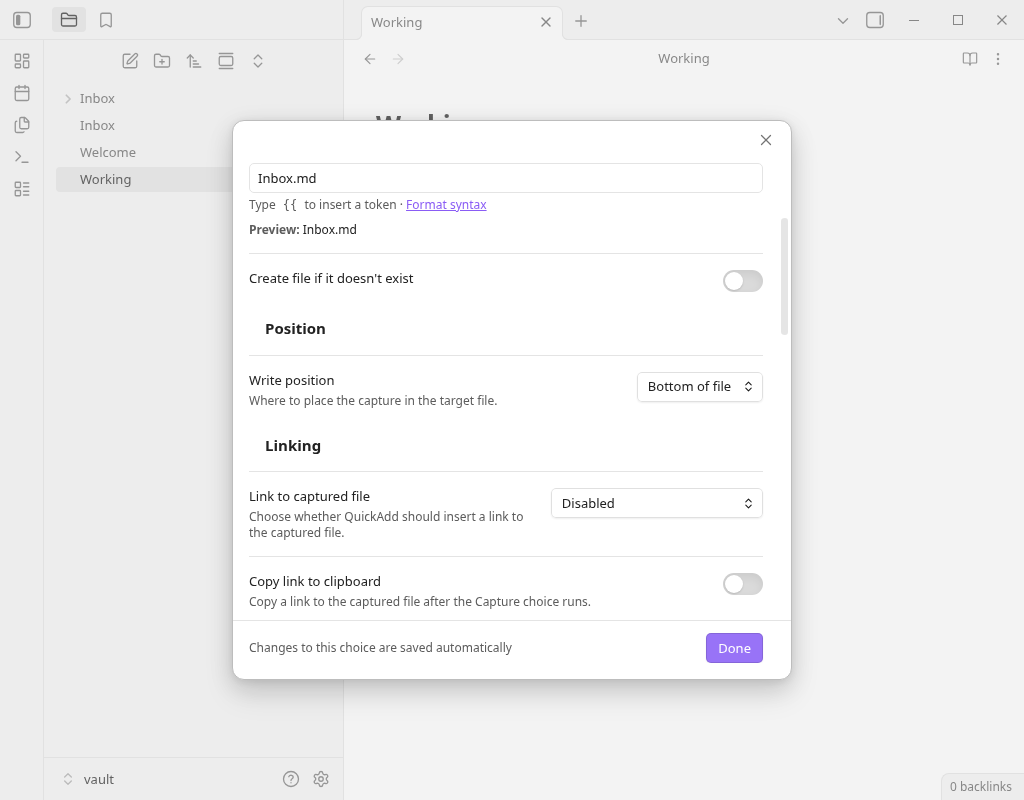
Inbox.md,追加位置指定为Bottom of file。 选择图像的话,可以原尺寸阅读。QuickAdd:从Run输入,确认Inbox的原文
打开另一个工作笔记,在命令调色板中选择QuickAdd: Run。 这次的Linux环境使用了Ctrl+P。 从列表中选择Inbox capture,Text to capture的输入画面会打开,显示Inbox capture → Inbox.md和保存地址。
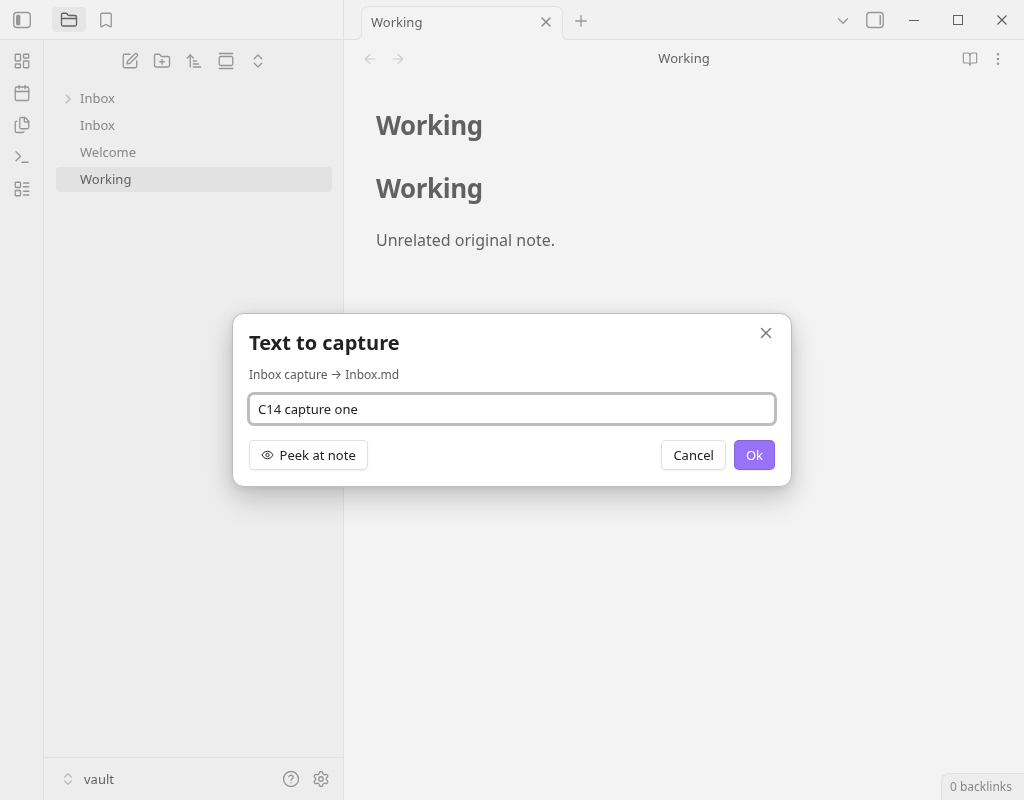
Working.md,将1的第1次虚构备忘录输入到实际输入画面中。C14 capture one,然后按Ok。- 再次选择QuickAdd: Run → Inbox capture,输入
C14 capture two,然后按Ok。 - 这次2次都显示着
Working.md,其保存内容也没有变化。 为了阅读结果,稍后打开Inbox.md。
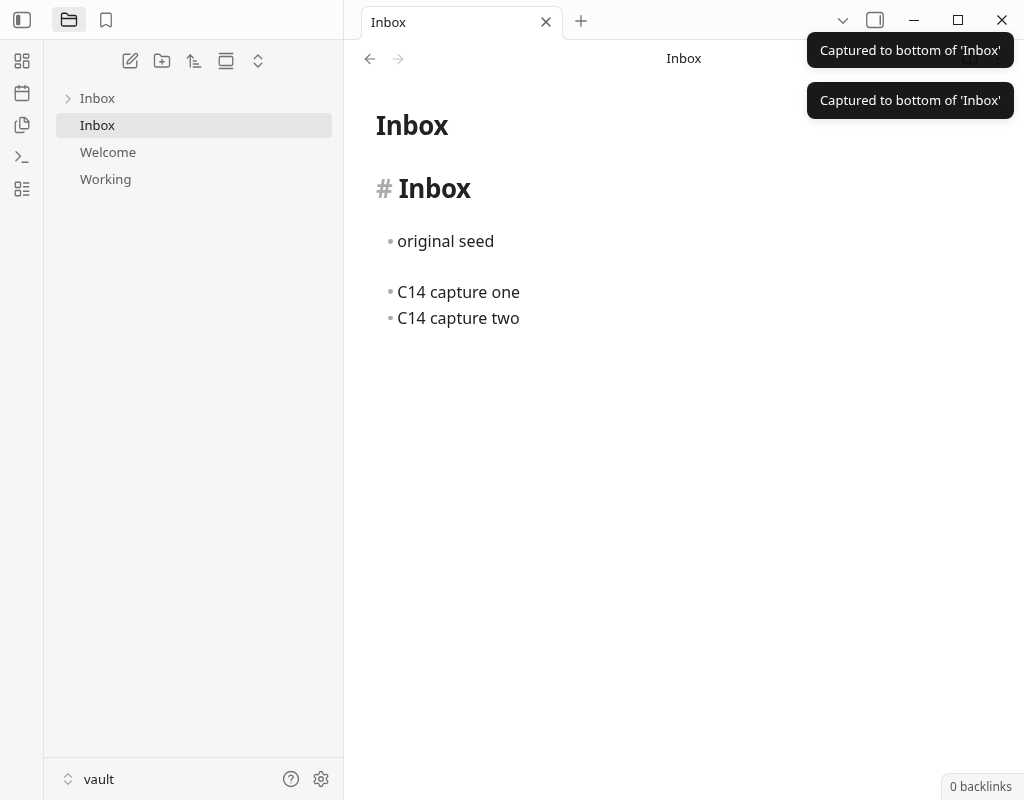
2次输入后保存的Markdown的原文。 英文各行是不包含个人信息的验证用备忘录,original seed是输入前就有的行。
# Inbox

- original seed

- C14 capture one
- C14 capture two比较保存文件时,可以获取输入前的Inbox和1次后、2次后。 都是验证时的原文,不是导入自己的保管库的自动设置。
这次,在相同的输入画面上写C14 cancelled input并按Cancel,Inbox的保存内容没有变化,那篇文章也没有添加。 这是这个设置下的1次的确认结果。
经常使用的话,在官方资料的Add to command palette,或者选择的闪电图标中,可以将这个Capture注册到单独的命令中。 之后,是Settings → Hotkeys分配的流程。 这次的确认是QuickAdd:通过Run,没有尝试分配个别热键。
进入不同的笔记、进入开头、无法输入时
保存地址不同
确认现在打开的保管库和Capture to的路径。 进入工作中的笔记时,要查看Capture to active file是否打开。
进入了选择画面
在官方说明中,如果保存地址为空白或/,就会进入笔记本选择画面。 在这个例子中,不仅指定了文件夹名,还指定了Inbox.md这个文件名。
被添加到开头
确认Write position不是Top of file而是Bottom of file。 想留在末尾的备忘录和想插入标题下方的备忘录是不同的设置。
选择的文章进入了
确认Use editor selection as default value的设置。 在这个例子中,使用Ignore selection,从实际输入画面传递文章。
找不到Inbox
这个步骤关闭了Create file if it doesn’t exist。 指定并执行不存在的MissingInbox.md,在这次的环境下显示Target file missing,在输入画面之前停止。 文件也没有制作出来。 将保存地址恢复到现有的Inbox.md后使用。 这次没有尝试打开自动制作时的成功。
找不到个别命令
确认插件是否有效,首先从QuickAdd: Run中选择。 个别命令是激活Add to command palette并注册的另一个操作。
如果使用其他保管库或日期笔记的设置,不一定只替换这个例子中的Inbox.md就可以了。 更改保存地址后,在虚构的1行中确认实际文件后再使用。
QuickAdd和SimpleMemo,从哪个入口留下?
首先,从平时留下笔记的场景中选择入口。 如果在写笔记的途中想在固定的Inbox上添加的话,这次尝试的QuickAdd的Capture就足够了。 如果想将iPhone的输入作为其他入口使用的话,可以确认SimpleMemo的连接和保存地址的设置。
写笔记的途中
- Obsidian正在工作
- 输入QuickAdd的Capture
- 这个保管库的
Inbox.md追记
iPhone想到的时候
- 以SimpleMemo为入口
- 设置关联、保存地址
- 在
邮件/保管库中确认设定的收货地址
QuickAdd不能从Obsidian外面使用,没有必要区分。 官方也有从obsidian://quickadd的URI、Apple Shortcuts和启动器、桌面的Obsidian CLI调用的方法。 这篇报道的图显示了这次尝试的输入路径和检查设置的入口。 URI和CLI的动作请在官方的外部启动指南中确认。
如果想比较入口,包括正在看的报道和发送选择文本的用途,请到与官方共享表、快捷键、QuickAdd的比较。 也有不添加特定应用程序就足够的情况。 这篇报道没有测量入口之间的速度和使用舒适度的优劣。
常见问题
QuickAdd的Capture和Template有什么不同?
不是打开的笔记本,而是在Inbox上追加记?
QuickAdd可以从Obsidian的外面调用吗?
iPhone也可以和这个设置一样使用吗?
验证环境和确认的范围
- 实际操作:2026年9月30日20:06~20:10 JST(11:06~11:10 UTC)、Linux版Obsidian 1.13.7、QuickAdd 2.29.0、只有虚构备忘录的单独保管库。 通过Ctrl+P打开QuickAdd: Run,操作了选项和输入画面。
- 保存结果:在现有的Inbox.md中,从实际prompt输入的2行依次追加。 Working.md作为显示中的笔记保留,也确认了保存内容没有变化。 分别确认了Cancel时的非变更和不存在保存地址时的停止。
- 设置:固定路径、Bottom of file、Open OFF、Ignore selection、Create file OFF。 这个结果并不能证明创建新文件、日期变量、指定标题、属性和写入Canvas。
- 官方原件:确认了2.29.0的分发文件和manifest、同一版本的README和Capture的官方资料。 官方release的公开日期是2026年9月29日JST。
- 未验证:iPhone・Android・Mac的实际操作,URI/CLI的外部启动,Obsidian关闭的状态,同步,SimpleMemo配合,速度,语音・Siri・Apple Watch,长期使用和大量输入。
这个验证是Linux的桌面操作,不是iOS Simulator或iPhone实机的确认。 仅限于刊登图像和保存Markdown所示的步骤,作为实际操作的结果进行介绍。
官方资料
- QuickAdd 2.29.0的README — 导入、4种类的选择、执行方法
- 同一版本的Capture官方说明 — 保存地址、格式、位置、选择文本、Open
- 同一版本的外部启动说明 — URI、Shortcuts、启动器、CLI
- 官方manifest — 插件版和最小Obsidian版
- QuickAdd的当前Capture指南 — 今后的版本可能会改变设置名称和行为
本网站由YURIKA, K.K.运营,介绍独立应用程序“SimpleMemo”。 不是Obsidian官方或QuickAdd开发者的报道。