QuickAdd的使用方法
Inbox追加的設定和例項
本頁面由日文原文機器翻譯而成。 閱讀日文原文
在寫筆記的途中,還想留下另外的筆記。 如果是QuickAdd的Capture,可以將輸入的文章和補充地址分開。 這裡將儲存地址固定在Inbox上,用實畫面和原文介紹2次的輸入,直到留在同一個筆記的末尾。
Obsidian的外掛入門 → QuickAdd
在QuickAdd中,如何在固定的筆記上新增備忘錄?
Capture這個選項,在Capture to上指定儲存地址,在Capture format上指定1次的格式,在Write position上指定Bottom of file。 這次的例子在現有的Inbox.md上以- {{VALUE}}的形式補充,在開啟工作中的其他筆記的情況下輸入了。
如果直接寫在普通筆記本上的方法足夠的話,就不需要外掛了。 如果每次想對齊補記地址和行的形式,請嘗試這個設定。
準備QuickAdd,選擇Capture
官方README的匯入步驟是,在Obsidian的Settings → Community plugins中搜尋QuickAdd,安裝並啟用的流程。 在這次的驗證中,將官方2.29.0的分發檔案放入單獨的保管庫中,啟用了外掛。 不是嘗試從正常列表中安裝的所有操作的記錄。
如果對啟用後的啟動時間感到在意的話,請參考在同一Linux保管庫中0個、Templater、Templater+QuickAdd各3次比較的結果和分割步驟。
QuickAdd 2.29.0的官方manifest指定的Obsidian的最小版本是1.13.0。 先確認一下正在使用的版本。 一開始不結合日期的自動指定和指令碼,在同一個保管庫中製作Inbox.md的1張,這樣更容易確認儲存地址。
| 選擇 | 官方資料中的作用 | 這次的處理 |
|---|---|---|
| 捕捉 | 在筆記本上新增文章 | 透過實際操作確認對現有Inbox的末尾追加 |
| 模板 | 從模板製作新的筆記 | 執行未驗證 |
| 宏 | 彙總多個處理 | 執行未驗證 |
| 多 | 在選單中彙總選項 | 執行未驗證 |
固定Inbox的補充,不需要Templater和附加的宏。 考慮每個日期的記錄位置時,可以在另一個每日筆記指南中確認儲存位置和日期的處理。 這個頁面沒有嘗試分配到日期筆記。
設定Capture的儲存地址、格式、補充位置
- Settings → QuickAdd → New choice → Capture,將選項命名為
Inbox capture。 - Capture to active file關閉,在Capture to中輸入
Inbox.md。 這是從開啟的保管庫的相對路徑。 - Write position中選擇
Bottom of file。 這是在現有正文後面新增的設定。 - Capture format開啟,指定
- {{VALUE}}。 在{{VALUE}}中,輸入畫面中寫的文章。 - 根據下面的表格確認輸入和顯示的設定,用Done關閉設定畫面。
| 設定專案 | 這次的數值 | 這個例子的理由 |
|---|---|---|
| 捕獲到活動檔案 | 關閉 | 避免寫在當前工作筆記中 |
| 捕獲到 | Inbox.md | 選擇保管庫內的固定檔案 |
| 如果檔案不存在,請建立 | 關閉 | 使用先做的Inbox。 不嘗試新建 |
| 寫入位置 | 檔案底部 | 保留現有的行並新增到末尾 |
| 捕捉格式 | ON:- {{VALUE}} | 1次輸入專案符號 |
| 任務 | 關閉 | 這個例子是不加勾欄的備忘錄 |
| 開啟 | 關閉 | 輸入後也顯示工作中的筆記 |
| 使用編輯器選擇作為預設值 | 忽略選擇 | 不使用選擇中的正文,在輸入畫面上寫文章 |
| 連結到捕獲的檔案/將連結複製到剪貼簿 | 禁用/關閉 | 不在其他筆記本或剪貼簿上新增連結 |
這次的Capture只使用簡短的格式,沒有使用宏、AI功能、指令碼、Templater的後處理。 在新增高階示例之前,首先確認這個1的儲存地址和輸入。
QuickAdd的AI助手這次未驗證,考慮其他AI外掛時,請參考主要AI外掛的傳送地址、語境、索引、金鑰儲存在固定來源讀取表,請將資料說明和實際通訊的未確認部分分開確認。
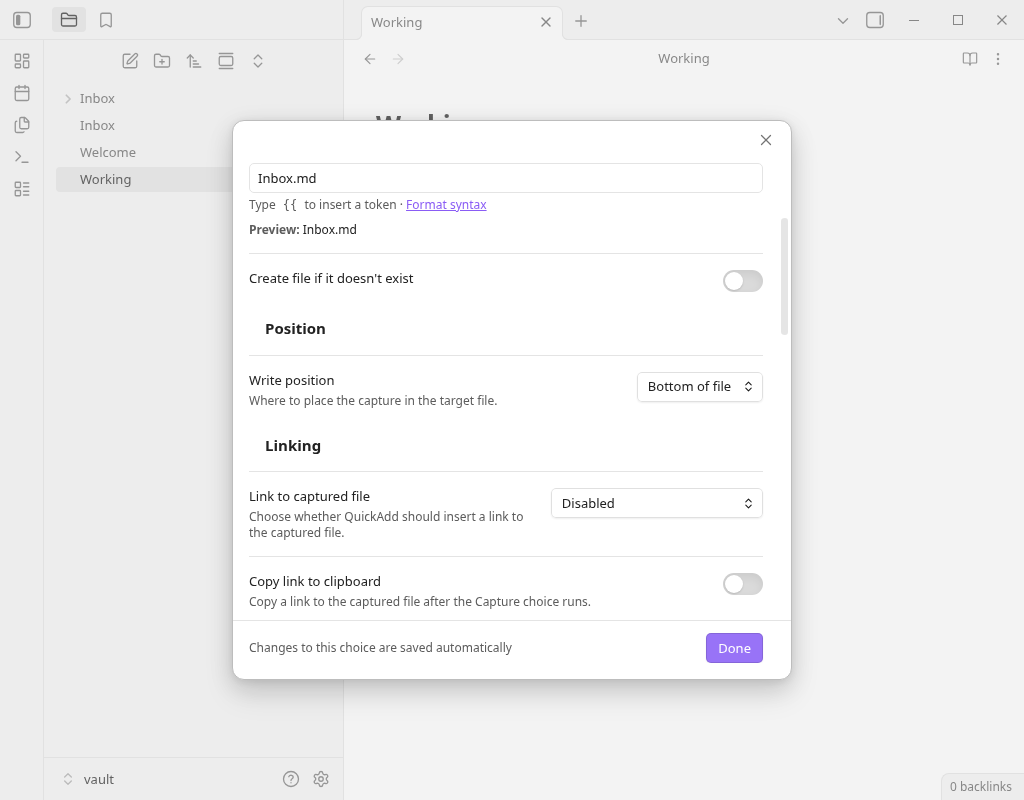
Inbox.md,追加位置指定為Bottom of file。 選擇影象的話,可以原尺寸閱讀。QuickAdd:從Run輸入,確認Inbox的原文
開啟另一個工作筆記,在命令調色盤中選擇QuickAdd: Run。 這次的Linux環境使用了Ctrl+P。 從列表中選擇Inbox capture,Text to capture的輸入畫面會開啟,顯示Inbox capture → Inbox.md和儲存地址。
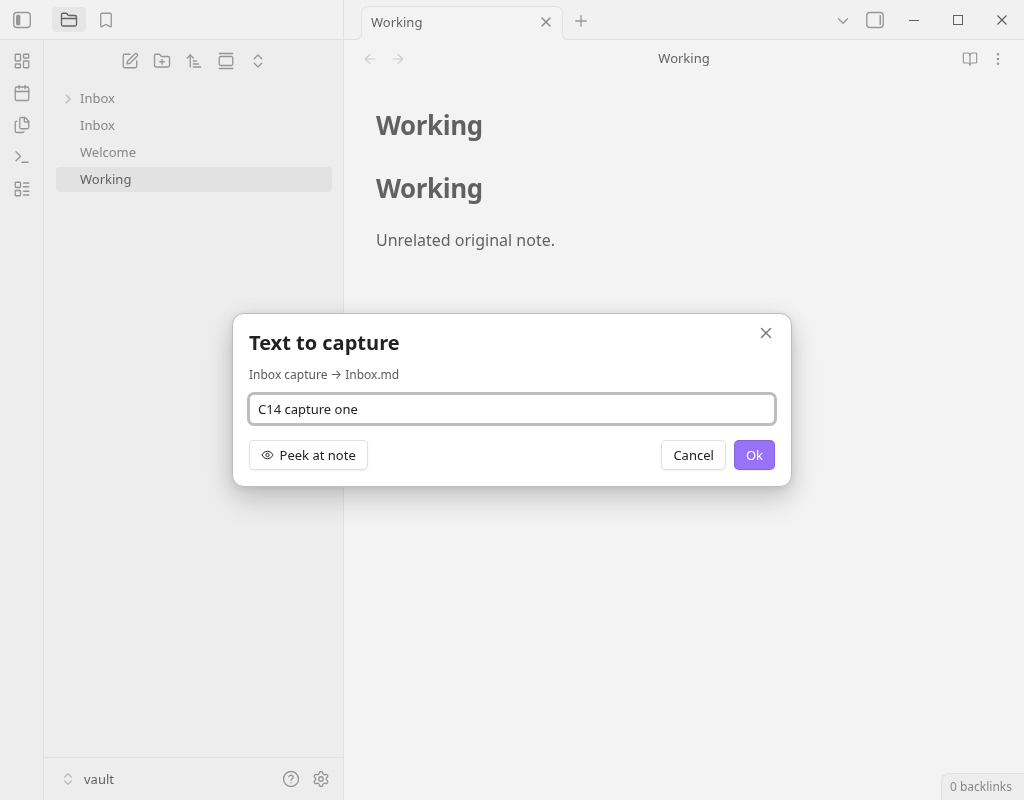
Working.md,將1的第1次虛構備忘錄輸入到實際輸入畫面中。C14 capture one,然後按Ok。- 再次選擇QuickAdd: Run → Inbox capture,輸入
C14 capture two,然後按Ok。 - 這次2次都顯示著
Working.md,其儲存內容也沒有變化。 為了閱讀結果,稍後開啟Inbox.md。
2次輸入後儲存的Markdown的原文。 英文各行是不包含個人資訊的驗證用備忘錄,original seed是輸入前就有的行。
# Inbox

- original seed

- C14 capture one
- C14 capture two比較儲存檔案時,可以獲取輸入前的Inbox和1次後、2次後。 都是驗證時的原文,不是匯入自己的保管庫的自動設定。
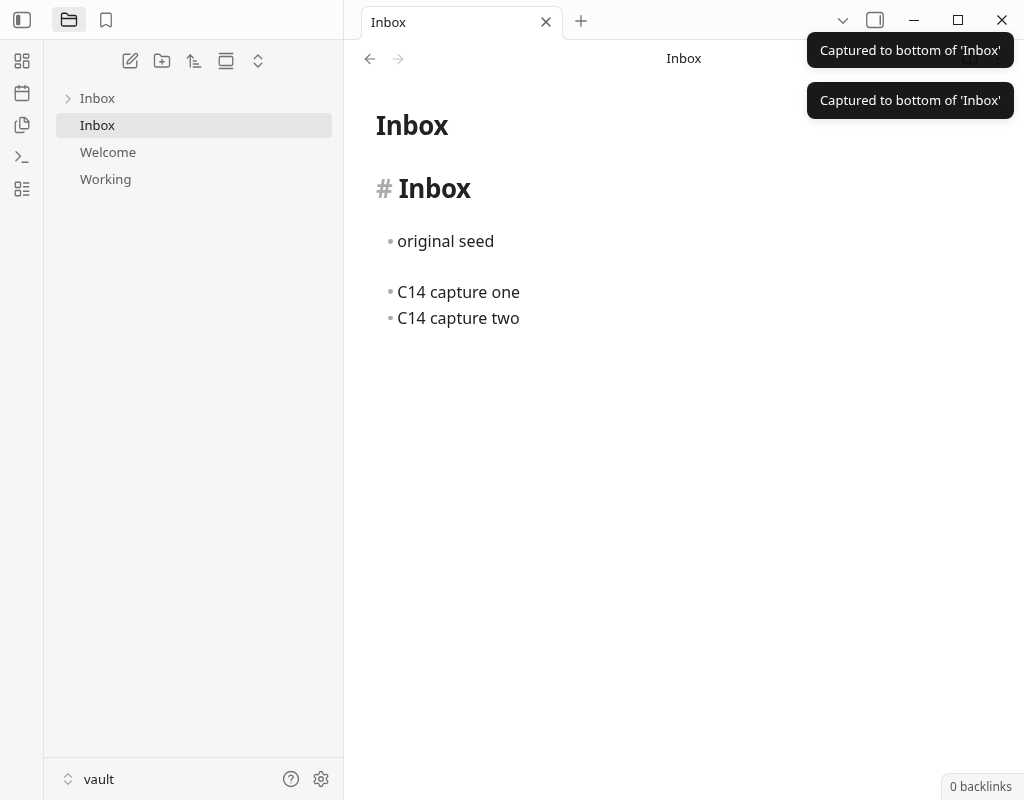
這次,在相同的輸入畫面上寫C14 cancelled input並按Cancel,Inbox的儲存內容沒有變化,那篇文章也沒有新增。 這是這個設定下的1次的確認結果。
經常使用的話,在官方資料的Add to command palette,或者選擇的閃電圖示中,可以將這個Capture註冊到單獨的命令中。 之後,是Settings → Hotkeys分配的流程。 這次的確認是QuickAdd:透過Run,沒有嘗試分配個別熱鍵。
進入不同的筆記、進入開頭、無法輸入時
儲存地址不同
確認現在開啟的保管庫和Capture to的路徑。 進入工作中的筆記時,要檢視Capture to active file是否開啟。
進入了選擇畫面
在官方說明中,如果儲存地址為空白或/,就會進入筆記本選擇畫面。 在這個例子中,不僅指定了資料夾名,還指定了Inbox.md這個檔名。
被新增到開頭
確認Write position不是Top of file而是Bottom of file。 想留在末尾的備忘錄和想插入標題下方的備忘錄是不同的設定。
選擇的文章進入了
確認Use editor selection as default value的設定。 在這個例子中,使用Ignore selection,從實際輸入畫面傳遞文章。
找不到Inbox
這個步驟關閉了Create file if it doesn’t exist。 指定並執行不存在的MissingInbox.md,在這次的環境下顯示Target file missing,在輸入畫面之前停止。 檔案也沒有製作出來。 將儲存地址恢復到現有的Inbox.md後使用。 這次沒有嘗試開啟自動製作時的成功。
找不到個別命令
確認外掛是否有效,首先從QuickAdd: Run中選擇。 個別命令是啟用Add to command palette並註冊的另一個操作。
如果使用其他保管庫或日期筆記的設定,不一定只替換這個例子中的Inbox.md就可以了。 更改儲存地址後,在虛構的1行中確認實際檔案後再使用。
QuickAdd和SimpleMemo,從哪個入口留下?
首先,從平時留下筆記的場景中選擇入口。 如果在寫筆記的途中想在固定的Inbox上新增的話,這次嘗試的QuickAdd的Capture就足夠了。 如果想將iPhone的輸入作為其他入口使用的話,可以確認SimpleMemo的連線和儲存地址的設定。
寫筆記的途中
- Obsidian正在工作
- 輸入QuickAdd的Capture
- 這個保管庫的
Inbox.md追記
iPhone想到的時候
- 以SimpleMemo為入口
- 設定關聯、儲存地址
- 在
郵件/保管庫中確認設定的收貨地址
QuickAdd不能從Obsidian外面使用,沒有必要區分。 官方也有從obsidian://quickadd的URI、Apple Shortcuts和啟動器、桌面的Obsidian CLI呼叫的方法。 這篇報道的圖顯示了這次嘗試的輸入路徑和檢查設定的入口。 URI和CLI的動作請在官方的外部啟動指南中確認。
如果想比較入口,包括正在看的報道和傳送選擇文字的用途,請到與官方共享表、快捷鍵、QuickAdd的比較。 也有不新增特定應用程式就足夠的情況。 這篇報道沒有測量入口之間的速度和使用舒適度的優劣。
常見問題
QuickAdd的Capture和Template有什麼不同?
不是開啟的筆記本,而是在Inbox上追加記?
QuickAdd可以從Obsidian的外面呼叫嗎?
iPhone也可以和這個設定一樣使用嗎?
驗證環境和確認的範圍
- 實際操作:2026年9月30日20:06~20:10 JST(11:06~11:10 UTC)、Linux版Obsidian 1.13.7、QuickAdd 2.29.0、只有虛構備忘錄的單獨保管庫。 透過Ctrl+P開啟QuickAdd: Run,操作了選項和輸入畫面。
- 儲存結果:在現有的Inbox.md中,從實際prompt輸入的2行依次追加。 Working.md作為顯示中的筆記保留,也確認了儲存內容沒有變化。 分別確認了Cancel時的非變更和不存在儲存地址時的停止。
- 設定:固定路徑、Bottom of file、Open OFF、Ignore selection、Create file OFF。 這個結果並不能證明建立新檔案、日期變數、指定標題、屬性和寫入Canvas。
- 官方原件:確認了2.29.0的分發檔案和manifest、同一版本的README和Capture的官方資料。 官方release的公開日期是2026年9月29日JST。
- 未驗證:iPhone・Android・Mac的實際操作,URI/CLI的外部啟動,Obsidian關閉的狀態,同步,SimpleMemo配合,速度,語音・Siri・Apple Watch,長期使用和大量輸入。
這個驗證是Linux的桌面操作,不是iOS Simulator或iPhone實機的確認。 僅限於刊登影象和儲存Markdown所示的步驟,作為實際操作的結果進行介紹。
官方資料
- QuickAdd 2.29.0的README — 匯入、4種類的選擇、執行方法
- 同一版本的Capture官方說明 — 儲存地址、格式、位置、選擇文字、Open
- 同一版本的外部啟動說明 — URI、Shortcuts、啟動器、CLI
- 官方manifest — 外掛版和最小Obsidian版
- QuickAdd的當前Capture指南 — 今後的版本可能會改變設定名稱和行為
本網站由YURIKA, K.K.運營,介紹獨立應用程式“SimpleMemo”。 不是Obsidian官方或QuickAdd開發者的報道。