ObsidianでZettelkasten
ノートとリンクを作る実践例
思いついたメモが、ファイルとしてばらばらに残る。関連する考えの本文にリンクとその理由を添えれば、別のノートへ辿る入口を作れます。著者が書いた小さな練習用のメモで、リンクを追加する前後のグラフと、実際に保存されたMarkdownを確認します。
著者:シンプルメモ開発者 · 公開・検証: · Linux版Obsidian 1.13.7
ObsidianでZettelkastenを始めるには?
一つの考えをノートの本文に書き、関連する理由と内部リンクを一緒に残すところから始めます。この例では、仮メモと二つの考えのノートを用意し、理由つきのリンクを一つ追加します。最後に索引を作り、そこから二つのノートへ進めることを確かめます。
ここではZettelkastenを、考えをノート単位で書き直し、関連を文章とリンクで残す小さな練習として扱います。考えを集める入口については、ツェッテルカステンとメールメモのガイドへ。この記事は、Obsidian内でノートをつなぐ操作の例です。
ノート名・番号・文章は、この手順を示すために著者が作った例です。実際の研究、読書資料、利用者の運用記録から採ったものではありません。
1. 小さな保管庫で、本文を用意する
試すときは、個人情報を含まない練習用の保管庫を使います。既存のノートを動かす必要はありません。初めての保管庫なら、保管庫の保存先と実ファイルを先に確認できます。
この例で最初に用意したのは次の三つです。後から索引を一つ追加します。題名の20260930-01と20260930-02は、著者が区別のために付けた番号です。
| 保存したファイル名 | この例での役割 |
|---|---|
| 仮メモ.md | 書き留める段階と関連を考える段階についての、短いメモ二つ |
| 20260930-01 入力と整理を分ける.md | 一つの考えを自分の言葉で書き直す例 |
| 20260930-02 関係に理由を添える.md | 別のノートを参照する理由を添える例 |
最初の画面では三つとも存在し、グラフには3ノード、線0本が表示されました。本文があることと、別のノートへリンクがあることは別です。
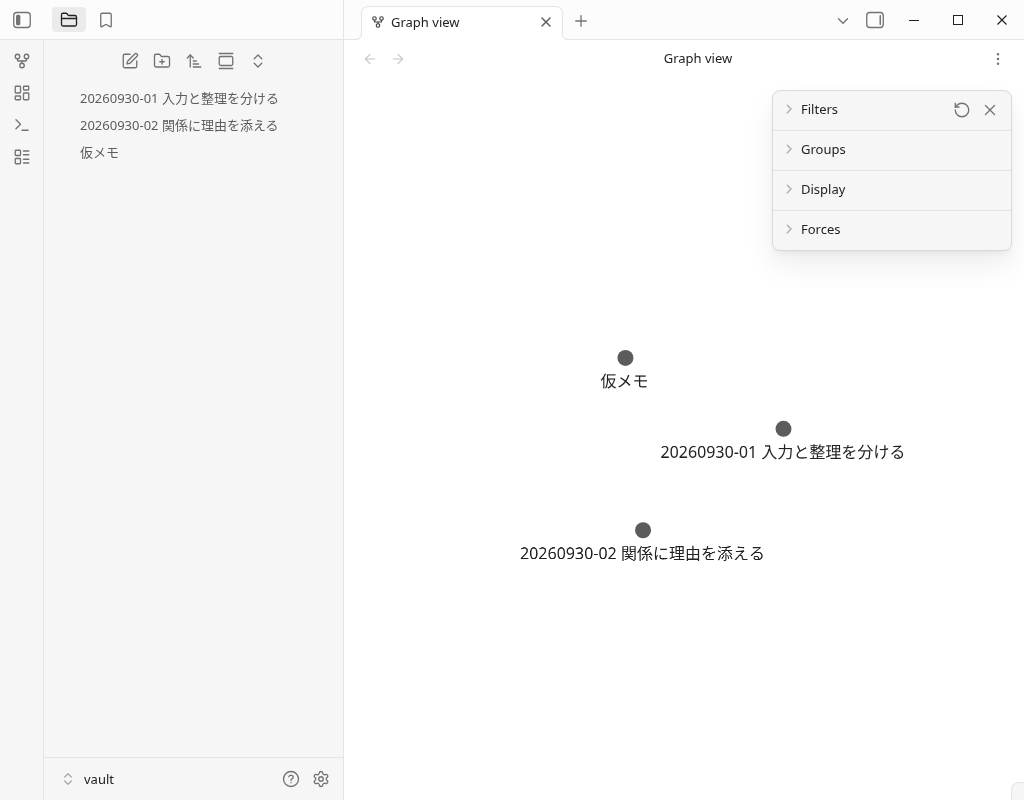
最初の三ノートは、起動前に著者がMarkdownファイルとして用意しました。この後のリンク理由と索引本文は、実際のObsidianエディターへ入力して保存しました。設定ウィンドウや右サイドバーの表示調整、保存状態の読み取りに補助APIを使った範囲は、末尾の検証記録に記載しています。
2. リンクの前に、関連する理由を書く
20260930-01 入力と整理を分けるを開き、末尾に## 関連の見出しと、02のノートへ進む理由を書きます。リンクは[[ノート名]]の形で、実際に保存した名前へ合わせます。
下はリンクを追加した後の、01の保存済みMarkdownです。空行も含め、原本の内容をそのまま掲載しています。
# 入力と整理を分ける

この例では、思いつきを仮メモに置き、あとで一つの考えを一つのノートに書き直す。

書き留める段階と、整理する段階を分ける運用案として扱う。
## 関連

整理の段階で関連の理由も書く例として、[[20260930-02 関係に理由を添える]]を参照する。
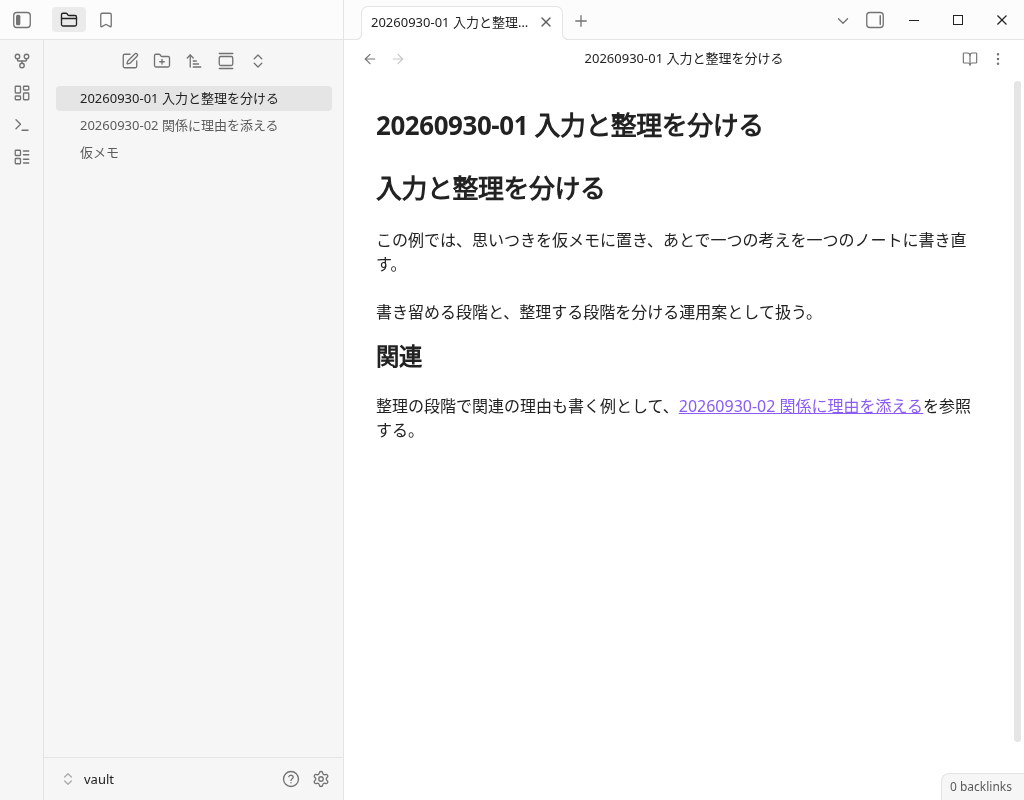
単にリンク先を並べるより、「何を確かめるために開くのか」を一文にしておくと、見直すときの入口を本文へ残せます。この例では「整理の段階で関連の理由も書く例」として02を参照しています。
短文と参照ノートをカードとして並べたい場合は、Canvasで接続ラベルを残す実例も参照できます。
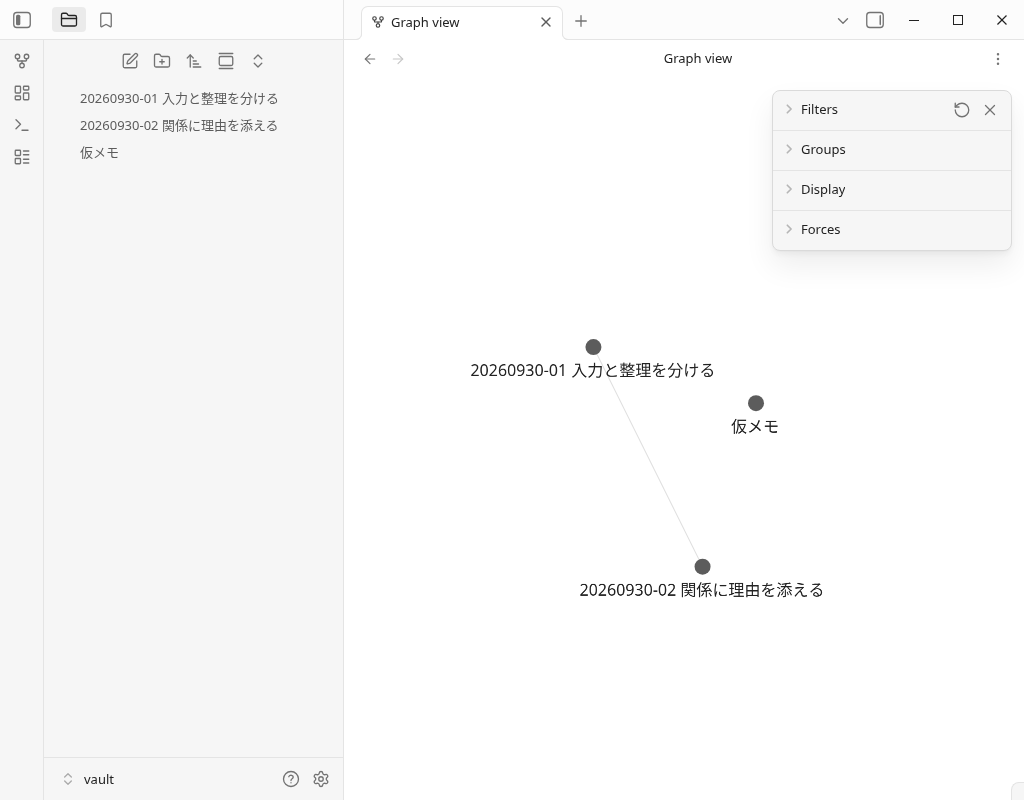
追加直後のグラフは3ノード、線1本でした。01と02の間に線があり、仮メモは孤立したままです。Ctrl+Eで読み取りビューへ切り替え、リンクをクリックして02へ移動することも確認しました。
3. 索引からノートを辿る
次にCtrl+Nで新しいノートを作り、名前を索引にして保存します。この小さな一組のテーマと、二つのノートへ進む入口を記入します。今回の保存内容は次のとおりです。
# 索引

この例で扱うテーマは、メモを書く段階と、関連を残す段階を分けること。

- [[20260930-01 入力と整理を分ける]] — 書き留める内容と整理する内容を分ける例。
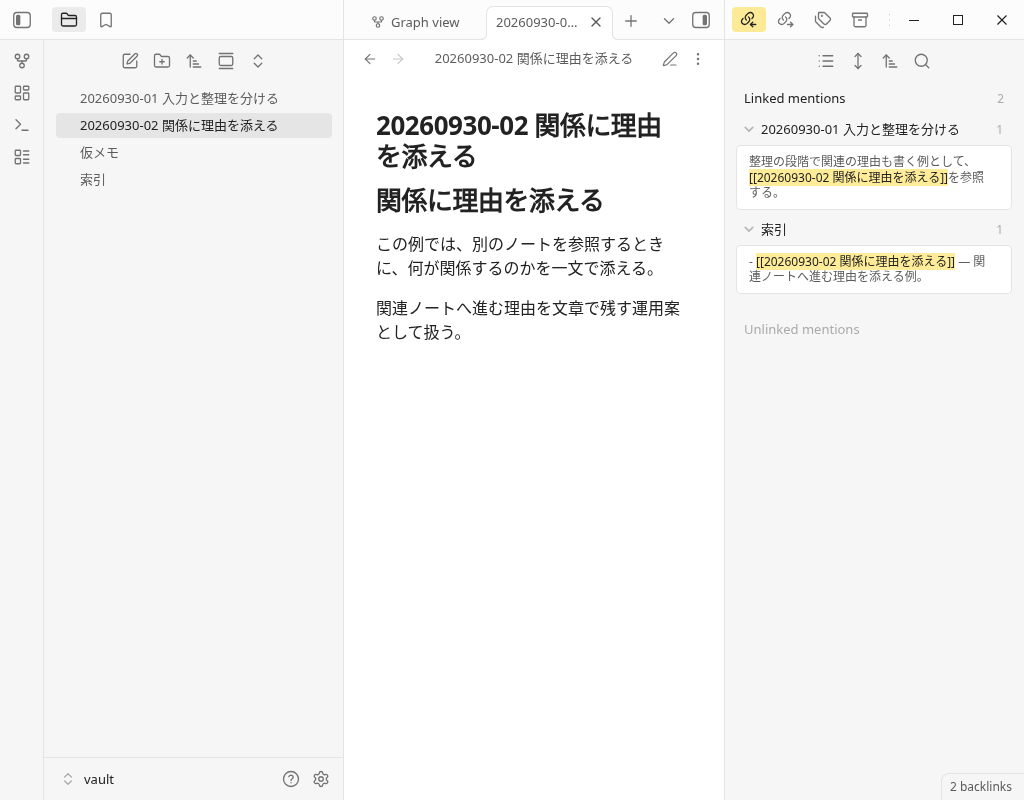
- [[20260930-02 関係に理由を添える]] — 関連ノートへ進む理由を添える例。
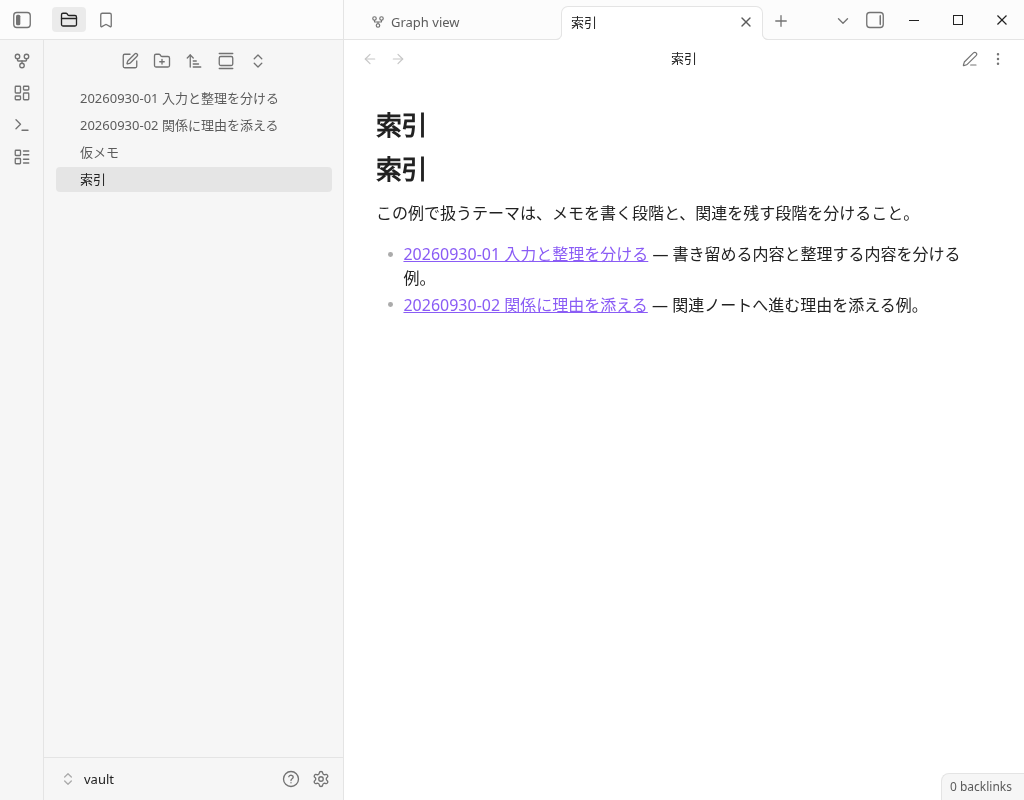
索引を開き直しても本文が変わっていないことを確かめ、読み取りビューで索引 → 01 → 02の順にリンクをクリックしました。02のバックリンクには、01と索引という二つの参照元が表示され、参照元の文脈をクリックして01へ戻れました。
索引は、このテーマに戻る入口として作った著者の例です。保管庫のすべてのノートをここへ集めるルールや、自動生成の仕組みは試していません。プロジェクト単位のフォルダや作業ノートと組み合わせたい場合は、PARAの小さな実装例も参照できます。
グラフの変化を、三つの段階で確認する
今回の英語UIでは、Ctrl+Pでコマンドパレットを開き、Graph view: Open graph viewを選びました。各段階の実画面を、保存済みのノートと対応させて確認します。
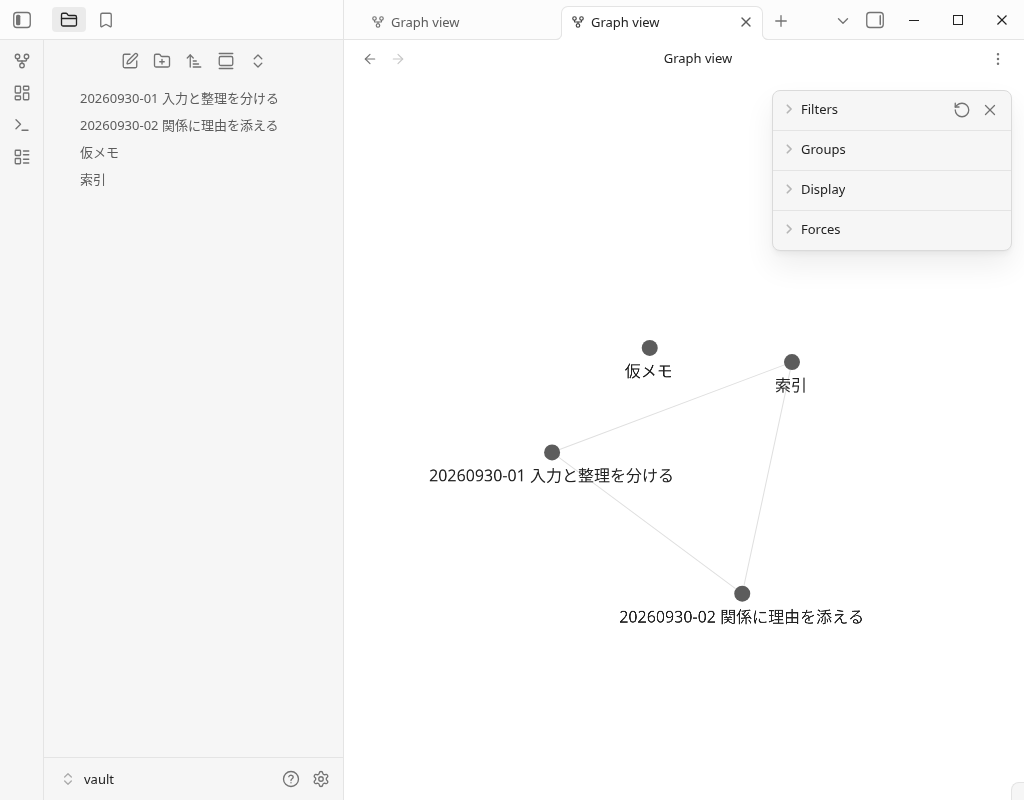
最後のグラフは4ノード、線3本でした。増えたノードは索引、増えた線は索引から01・02へ記入した二つのリンクです。仮メモは、最後まで他のノートへのリンクを持たず、孤立したまま残っています。
| 段階 | ノード | 線 | 変更した内容 |
|---|---|---|---|
| 最初 | 3 | 0 | 三つの本文を用意。内部リンクなし |
| 理由つきリンク | 3 | 1 | 01から02へ一つの内部リンクを追加 |
| 索引を追加 | 4 | 3 | 索引から01・02へ二つの内部リンクを追加 |
三枚は、同じ日の一回の検証で操作を進めた順番です。点の位置はグラフの自動レイアウトで変わるため、位置や広がりの大きさを比べる指標にはしていません。実ファイル、内部リンクの解決結果、表示ノードと線の対応を確認しました。
表示条件は、Search空欄、Tags OFF、Attachments OFF、Existing files only OFF、Orphans ONで固定しました。この保管庫には未解決の内部リンクはありませんでした。グラフが示すのは今回のリンクの構造で、文章の正しさ、学習の深さ、知識や生産性の向上は測っていません。
検索・孤立ノート・色分け・ローカルグラフの深さを変える操作は、表示範囲を絞るグラフビューの実例で確認できます。
線やリンク先が見つからないときに確認すること
- 現在の保管庫と実ファイルを見る。同じ名前の別保管庫を開いていないか、意図したMarkdownがあるかを確認します。
- 本文のリンク先を開く。
[[...]]の中が、対象ノートの名前やパスと一致しているかを見ます。同名ノートがある場合は、開いた本文まで確認してください。 - グラフの表示条件を見る。Searchなどの絞り込みや、孤立ノートを表示するOrphansの設定を確認します。今回の表示条件と同じとは限りません。
- リンクの理由を本文で読み直す。線を増やすことだけを目的にせず、そのリンクでどの考えへ進みたいのかを一文にします。
このチェックリストは、自分の保管庫で確かめる手順です。未解決リンク、同名ノート、フィルター切り替え後のあらゆる組み合わせを、今回すべて試した結果ではありません。操作や表示の設定は内部リンクとグラフビューの公式説明も参照してください。
保存済みMarkdownの原本を確認する
最終段階の四つのMarkdownをダウンロードできます。リンクを押すと、次の元の日本語ファイル名で保存する指定になっています。ブラウザや保存方法によって英字の配布名のまま保存された場合は、表の名前へ直すか、本文の内部リンクを自分のノート名へ合わせてください。
| 元の保存名 | 原本 |
|---|---|
仮メモ.md | Markdownを保存 |
20260930-01 入力と整理を分ける.md | Markdownを保存 |
20260930-02 関係に理由を添える.md | Markdownを保存 |
索引.md | Markdownを保存 |
英字の配布名は原本を公開するための別名です。中のwikilinkは日本語のノート名のままなので、英字名のまま保管庫に置くと、この例のリンク先とは一致しません。実ノートへ取り込む前に、練習用の場所で名前とリンク先を確認してください。この配布ファイルを読者の保管庫へ取り込む操作は、今回の検証範囲に含めていません。
思いついたメモは、あとでリンクを見直す入口にする
今回の仮メモは、本文を書き直す前のメモを置くための著者の例です。リンクや索引を用意するのは、その後に考えを見直すときの操作として分けています。移動中の入力や、iPhoneから保管庫へ残す方法を調べたい場合は、入力と見直しの考え方とシンプルメモの連携・保存先ガイドを確認できます。
この記事ではSimpleMemoからの入力、メール送信、保管庫への配送や同期を試していません。入力しただけで永久ノートやリンク、索引が自動で作られることを示す図や検証ではありません。
よくある質問
Zettelkastenに専用のプラグインは必要ですか?
ノートIDを20260930-01のように付ける必要がありますか?
グラフに線がないとノートは保存されていないのでしょうか?
グラフの線は何を表していますか?
検証環境と、確認した範囲
- 実アプリ:2026年9月30日、Linux版Obsidian 1.13.7。別の保管庫に著者作成の合成ノートだけを置き、コミュニティプラグインを追加せず確認しました。
- 実操作:01への理由とリンクの入力・保存、索引本文の入力・保存、読み取りビューでの索引→01→02の移動、バックリンクの参照元クリック、索引の再表示を確認しました。
- 保存とグラフ:操作段階ごとのMarkdown、内部リンクの解決先、実画面とグラフのノード・線を照合。初期の3/0、リンク後の3/1、索引後の4/3を、この小さな保管庫と固定表示条件で確認しました。
- 手順の補助:最初の三ノートは起動前にMarkdownとして用意しました。設定ウィンドウを開く操作、右サイドバーの表示調整、保存状態の読み取りに補助APIを使いました。掲載のPNGは実Obsidianの画面、Markdownは実際の保存ファイルで、グラフ画像や保存結果を作図して代用していません。
- 未検証:iPhone・Android・Macでの実操作、SimpleMemo連携、メール・同期、CLI/URI、大量のノート、長期利用、知識・学習・生産性の変化。
Linuxデスクトップでの限定操作確認です。iOS SimulatorやiPhone実機で確認した結果ではありません。検証記録・原本と確認範囲に、三段階と公開ファイルの対応を記載しています。
公式資料と関連ガイド
- Obsidian 1.13.7の公式リリース — 今回のデスクトップ版
- Obsidianの内部リンク — 自分のノート名・パスを確認する入口
- Obsidianのグラフビュー — 表示条件の公式ガイド
- Obsidianのバックリンク — 参照元を辿る公式ガイド
本サイトは株式会社ユリカが運営し、独立アプリ「Obsidian連携シンプルメモ」を紹介しています。Obsidian公式による記事ではありません。